打開英雄聯盟卻跳出 LOL VAN57,進不了遊戲?自從 Riot 將 Vanguard 反外掛整合進英雄聯盟後,這個英雄聯盟 Vanguard 錯誤就成了 PTT 和巴哈最熱門的災情之一。本文整合官方建議與社群驗證方法,幫你一次搞定!💡
一、什麼是 LOL VAN57?原因快速說明
VAN 57 錯誤代表 Vanguard 反外掛系統尚未準備好,導致「Vanguard 事件必須運行 Vanguard 才可進行遊戲」的狀態,英雄聯盟因此無法啟動。
Vanguard 運作於系統核心層(kernel-level),必須隨開機一起載入。以下是觸發英雄聯盟 Vanguard 錯誤 VAN 57 的常見原因:
- Vanguard 服務未正常啟動
- 遊戲或 Vanguard 版本過舊
- 防毒軟體或第三方程式(尤其是 Apple 相關服務)衝突
- Vanguard 安裝檔案損壞
- TPM 2.0 未啟用或安全開機設定異常
- 系統磁碟空間不足或存在壞軌
👉 推薦閱讀:修復《英雄聯盟》Van 57錯誤 | Vanguard LOL問題解決
二、進階工具:用 4DDiG Partition Manager 解決磁碟問題⚙️
如果你試過重開機、重裝遊戲都無法解決 Van 57 錯誤,那問題很可能出在你的硬碟格式!Vanguard 強制要求系統必須在 UEFI 安全啟動模式下執行。如果你的 C 槽還是舊式的 MBR 格式,就會被擋在門外。推薦使用 4DDiG Partition Manager 的無損資料 MBR 轉 GPT 功能,不用格式化硬碟、不用重灌 Windows 也能安全轉換磁碟格式,根治 Vanguard 系統衝突!
使用步驟:
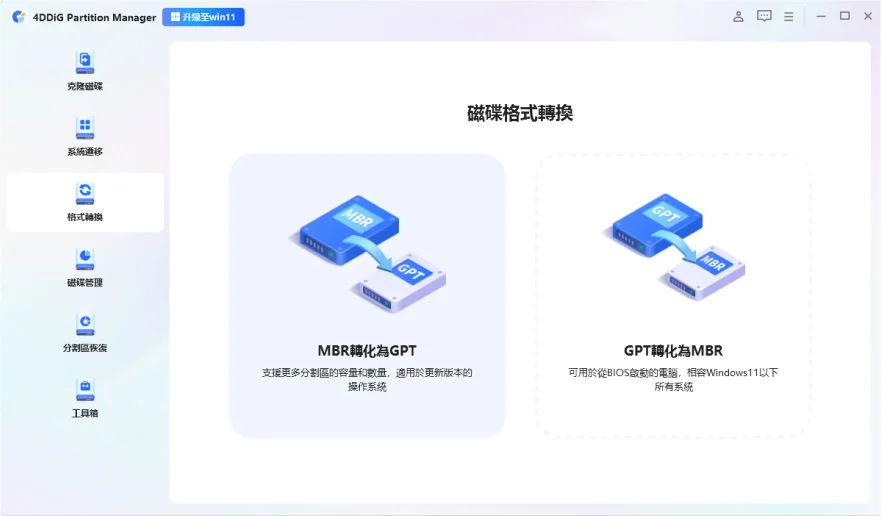
第1步: 在您的電腦上下載並安裝 4DDiG Partition Manager,然後啟動應用程序,在左欄中選擇「格式轉換」,然後按一下「MBR 轉化為 GPT」繼續。
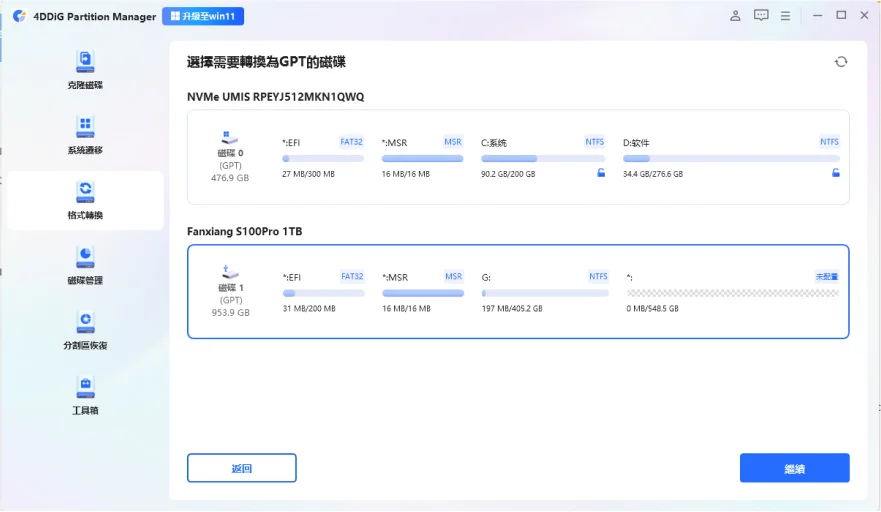
第2步: 選擇要轉換的磁碟,點選「繼續」進入轉換介面。如果選擇的磁碟是系統盤,程式會下載PE元件。下載成功後,會彈出提示視窗。
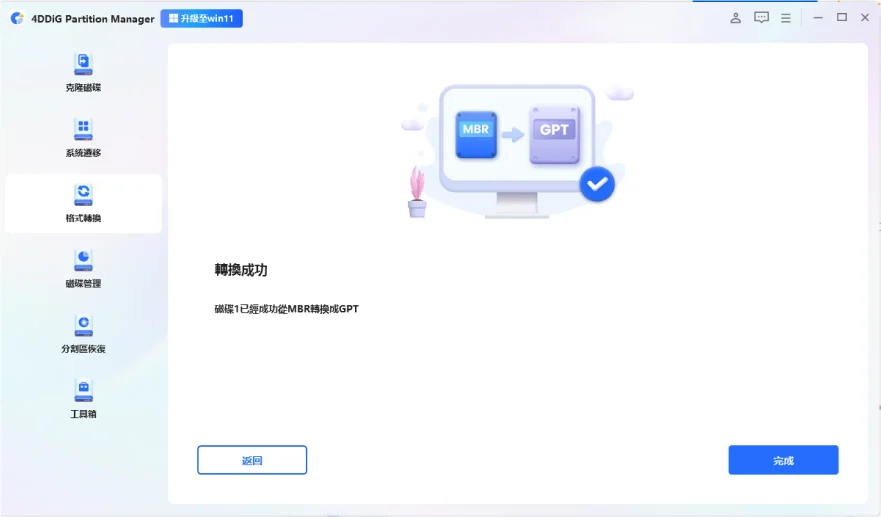
第3步: 在PE環境中啟動程序後,選擇「MBR轉換為GPT」以繼續。成功轉換後請按照軟體說明啟動您的電腦,否則您的電腦可能無法正確啟動。然後再重新嘗試啟動英雄聯盟。✅
👉 立即免費下載 4DDiG Partition Manager,將磁碟從 MBR 轉 GPT 以解決 VAN 57!
三、10種 VAN 57 錯誤解決方法🔧
方法一:重新啟動電腦
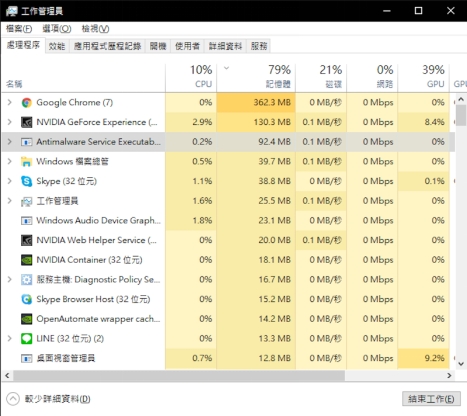
先開啟工作管理員(Ctrl+Shift+Esc),確認沒有殘留的 vgc 或 RiotClientServices 程序後,完整重啟電腦。這是解決 LOL VAN57 成本最低的第一步。
方法二:手動重新啟動 Vanguard 服務
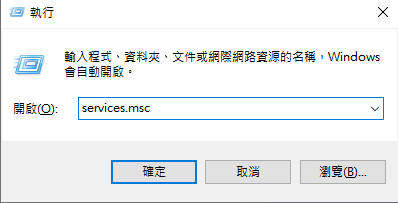
第1步: 按 Windows+R,輸入 services.msc 後按 Enter。
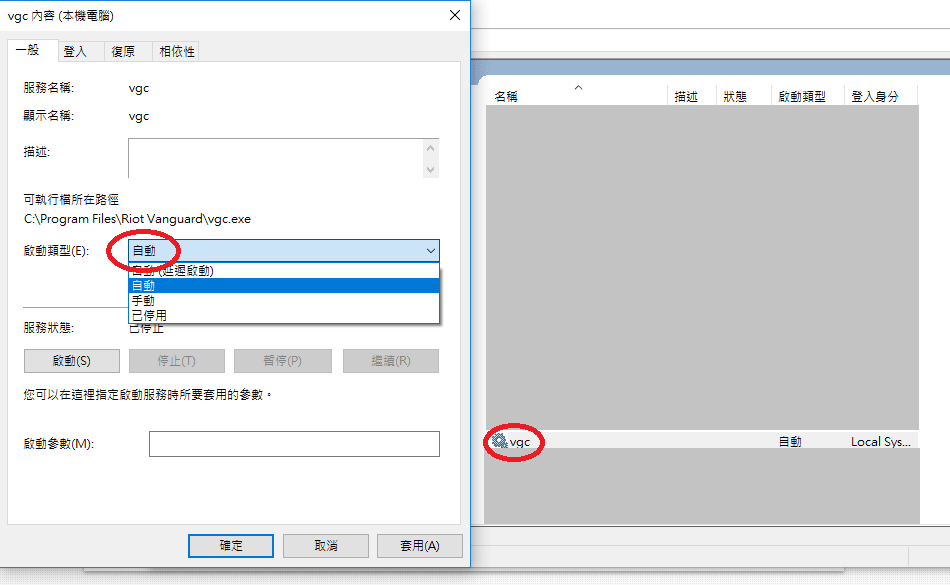
第2步: 找到「vgc」服務,右鍵→「內容」,將啟動類型改為「自動」,點選「啟動」→「確定」。
第3步: 重新開啟英雄聯盟確認 VAN 57 錯誤是否排除。✅
方法三:以系統管理員身分執行 Riot 用戶端
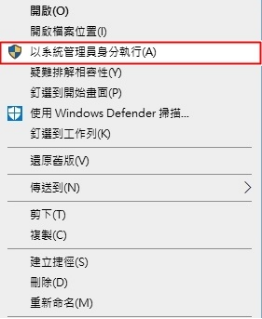
右鍵點擊桌面 Riot Client 捷徑→「以系統管理員身分執行」,確保程式擁有足夠系統權限,排除因權限不足引發的 LOL Vanguard 事件。
方法四:更新英雄聯盟與 Vanguard
開啟 Riot 用戶端,確認是否有待更新項目,若 LOL Vanguard 下載有新版本可用即立即更新。更新完成後重啟電腦再測試,版本過舊是英雄聯盟 Vanguard 錯誤 VAN 57 最常見的原因之一。
方法五:重新安裝 Vanguard(社群最高票解法)
這是 LOL Vanguard 事件 ptt 與巴哈玩家回報成功率最高的方法。
第1步: 工作管理員中關閉所有 Riot 相關程序(vgc、vgtray、RiotClientServices)。
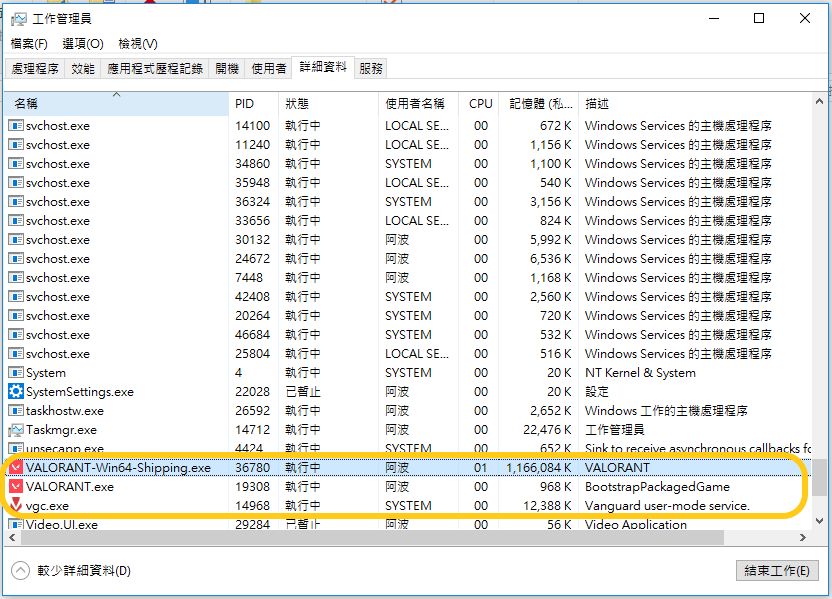
第2步: 前往「控制台」→「程式和功能」,解除安裝「Riot Vanguard」後重啟電腦。
第3步: 重新開啟英雄聯盟,系統自動觸發 LOL Vanguard 下載並重裝,完成後即可正常遊玩。✅
方法六:排查並移除衝突的第三方程式
根據 Riot 客服實際案例,Apple 相關服務(iTunes、Apple Mobile Device Support、Bonjour 等)是最常見的隱性衝突來源,導致 LOL Vanguard 事件反覆出現。建議解除安裝非必要的 Apple 服務程式並重開機測試。此外,也可暫時停用防毒即時防護,或將 Riot 相關程式加入白名單。
若問題仍未解決,可聯繫 Riot 官方客服,對方可提供專屬修復工具並透過 Log 分析找出衝突根源,是解決棘手英雄聯盟 Vanguard 錯誤的有效管道。
方法七:啟用 TPM 2.0 與安全開機
第1步: 重啟電腦進入 BIOS(通常按 Del、F2 或 F10)。
第2步: 在安全性或開機設定中,確認「TPM 2.0」與「Secure Boot」均已開啟。
第3步: 儲存後重啟,再開啟英雄聯盟確認 VAN 57 錯誤是否排除。✅
✨ 推薦閱讀:如何在 Windows 10/11 上啟用 TPM 2.0?超簡單方法輕鬆學會!
方法八:更新 Windows 系統與驅動程式
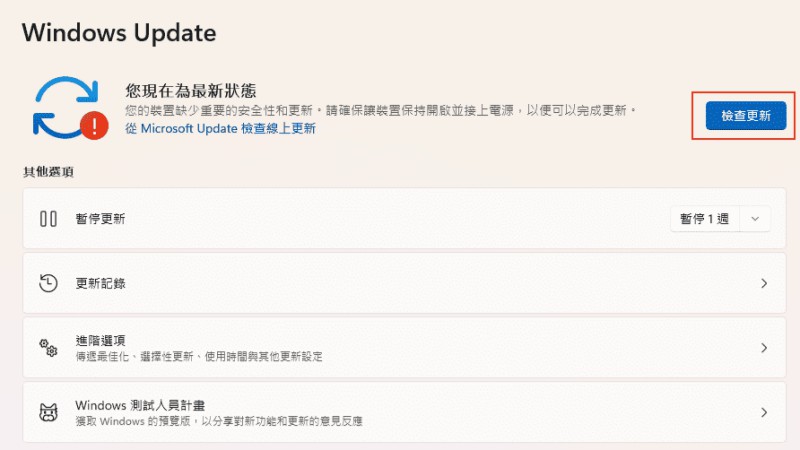
前往「設定」→「Windows Update」安裝所有待更新項目,並至 NVIDIA/AMD/Intel 官網更新顯示卡驅動程式,排除系統版本過舊與 Vanguard 產生的相容性衝突,減少英雄聯盟 Vanguard 錯誤 VAN 57 的發生機率。
方法九:清除 DNS 快取
以系統管理員身分開啟「命令提示字元」,輸入以下指令後按 Enter,完成後重啟電腦:
ipconfig /flushdns netsh winsock reset網路問題有時也是觸發 LOL Vanguard 事件的原因,這個步驟輕量但有效。
方法十:完整解除安裝並重新安裝英雄聯盟
若以上方法均無效,建議完整清除後重裝:
第1步: 依序解除安裝「Riot Vanguard」及「League of Legends」,並手動刪除 C:\Riot Games\ 殘留資料夾。
第2步: 重啟電腦後,前往官網重新下載安裝,系統將自動執行 LOL Vanguard 下載完成整合。✅
四、進階工具:用 4DDiG DLL Fixer 修復系統檔案錯誤🛠️
若以上方法都試過仍無法解決,問題可能出在系統底層。
部分英雄聯盟 Vanguard 錯誤 VAN 57 的根源是 Windows DLL 檔案損壞,4DDiG DLL Fixer 能自動掃描並修復所有異常 DLL,免去手動查找的麻煩。
操作步驟:
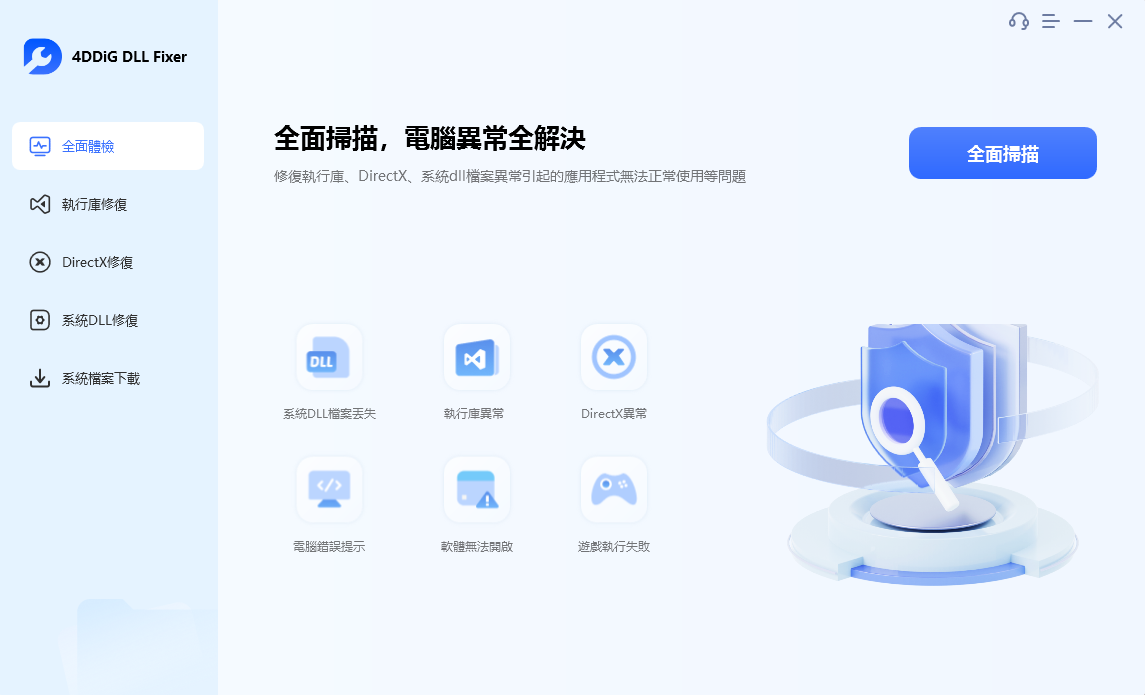
第1步: 安裝並啟動 4DDiG DLL Fixer,點擊「立即掃描」自動檢測所有 DLL 錯誤。
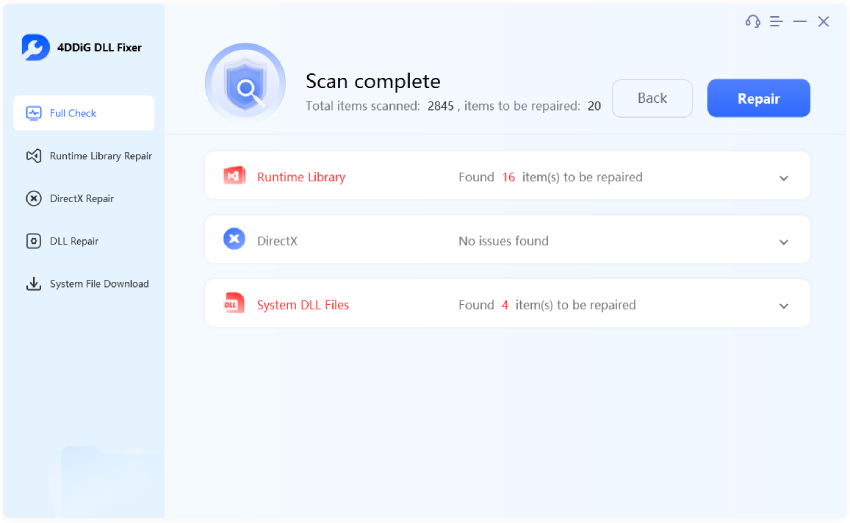
第2步: 掃描完成後點擊「一鍵修復」,自動還原正確版本的 DLL 檔案。
第3步: 重啟電腦,再開啟英雄聯盟確認 LOL VAN57 是否解決。✅
👉 免費下載 4DDiG DLL Fixer,掃描後預覽錯誤項目再決定是否修復,零風險體驗!
五、常見問題解答
Q:LOL VAN57 和其他 Vanguard 錯誤代碼有什麼差別? VAN 57 代表 Vanguard 服務無法啟動;VAN 84 通常與 BIOS 的 TPM/安全開機設定有關;VAN 1067 多為版本不相容;VAN 135 則常見於網路異常。不同的英雄聯盟 Vanguard 錯誤 VAN 57 有不同的對應解法,建議對照錯誤代碼選擇正確方向排查。
Q:重新安裝 Vanguard 會影響遊戲帳號資料嗎? 完全不會。Vanguard 只是反外掛程式,與帳號、英雄、皮膚等遊戲資料完全分開,重新觸發 LOL Vanguard 下載安裝後不影響任何遊戲進度。
Q:10種方法都試過了還是出現 VAN 57 錯誤怎麼辦? 直接聯繫 Riot 官方客服,提交表單說明 LOL Vanguard 事件的詳細情況。客服可提供專屬修復工具並透過 Log 找出你裝置上的具體衝突原因,是解決頑固 LOL VAN57 問題最可靠的最後手段。
結論
遭遇 LOL VAN57 先從重啟服務、更新版本這類簡單步驟開始,再視情況排查第三方軟體衝突或調整 BIOS 設定。若懷疑是系統底層問題,可搭配 4DDiG DLL Fixer 修復損壞的 DLL 檔案,或透過 4DDiG Partition Manager 將磁碟從 MBR 轉 GPT,從根本解決 Vanguard 事件必須運行 Vanguard 才可進行遊戲的啟動失敗問題。💪
限會員,要發表迴響,請先登入


