「這部電腦不符合 Windows 11 系統需求。」看到這行字,不代表你的舊電腦立刻只能淘汰。
許多仍可正常工作的電腦,只是卡在 TPM 2.0、安全啟動或 CPU 相容性檢查,導致 Windows 11 26H2 升級被擋。若你希望保留現有檔案與軟體,又不想重灌系統,FlyOOBE 是近年常被討論的升級工具之一。
不過,繞過限制不等於「任何電腦都適合升級」。本文會用最精簡的方式說明 FlyOOBE 的用途、實際升級步驟,以及更適合一般使用者的替代方法。🖥️
先說結論:你適合哪一種方式?
| 你的情況 | 建議做法 |
|---|---|
| 熟悉 ISO、系統設定,想自行調整安裝流程 | 使用 FlyOOBE |
| 只想快速完成 Windows 11 升級,不想研究工具介面 | 使用 4DDiG Partition Manager |
| C 槽快滿、磁碟是 MBR、擔心升級失敗 | 先整理磁碟與備份,再升級 |
| 電腦常藍畫面、硬碟異音、驅動長期失效 | 先排除硬體問題,不建議直接升級 |
為什麼 Windows 11 26H2 升不上去?
Windows 11 的常見門檻包括:
- TPM 2.0 未啟用或裝置沒有 TPM。
- Secure Boot/安全啟動未啟用。
- CPU 不在官方支援清單。
- 系統磁碟空間不足。
- 磁碟仍是 MBR 分割表,無法搭配 UEFI 開機。
問題是,有些舊電腦其實跑 Windows 10 很順,只是沒通過 Microsoft 的硬體檢查。因此才會出現 FlyOOBE 這類工具,協助使用者略過升級程序中的相容性限制。
FlyOOBE 是什麼?和 Flyby11 有什麼不同?
FlyOOBE 是 Flyby11 的後續工具。它不只是單純略過 TPM、Secure Boot 與 CPU 檢查,也加入 Windows 初始設定(OOBE)自訂、移除不需要的預載項目與升級輔助功能。
如果你以前看過 Flyby11 教學,現在不用刻意找舊版。Flyby11 Classic 已屬於較精簡、偏升級用途的舊路線;一般情況下,直接使用 FlyOOBE 會比較合適。🐝
FlyOOBE 的核心概念很簡單:它會協助準備 Windows 11 安裝流程,略過部分硬體檢查,但最終安裝的仍是一般 Windows 11 系統。
使用 FlyOOBE 前,先做好這 3 件事
升級前的準備,比按下「開始」更重要。
1.先備份重要檔案
請至少備份桌面、文件、照片、瀏覽器書籤與工作檔案。若資料很多,建議直接備份整個系統磁碟,萬一升級後驅動或軟體不相容,才能快速回復。
2.保留足夠 C 槽空間
建議先預留至少 30GB 的可用空間。若 C 槽長期爆滿,Windows 11 26H2 下載、解壓縮與安裝都可能失敗。
3.確認你能接受「非官方支援」風險
FlyOOBE 可以協助略過安裝限制,但不會讓舊硬體自動變成官方支援機種。未來大型更新、驅動程式與功能穩定性,仍可能因裝置年份而有差異。
FlyOOBE 升級 Windows 11 26H2 教學
步驟 1.從官方 GitHub 下載穩定版
請只從 FlyOOBE 的官方 GitHub Releases 頁面下載穩定版,下載後解壓縮 ZIP 檔案。
不要搜尋來路不明的「FlyOOBE 下載站」或破解版網站。這類系統升級工具通常需要較高權限,若下載到被修改的版本,風險遠高於一般軟體。
步驟 2.啟動 FlyOOBE
進入解壓縮後的資料夾,開啟 FlyOOBE.exe。
新版介面會整合升級、OOBE 設定與清理選項。若找不到升級功能,可使用工具內的搜尋功能,輸入「Upgrade」或「Windows 11」。
步驟 3.選擇 Windows 11 升級功能
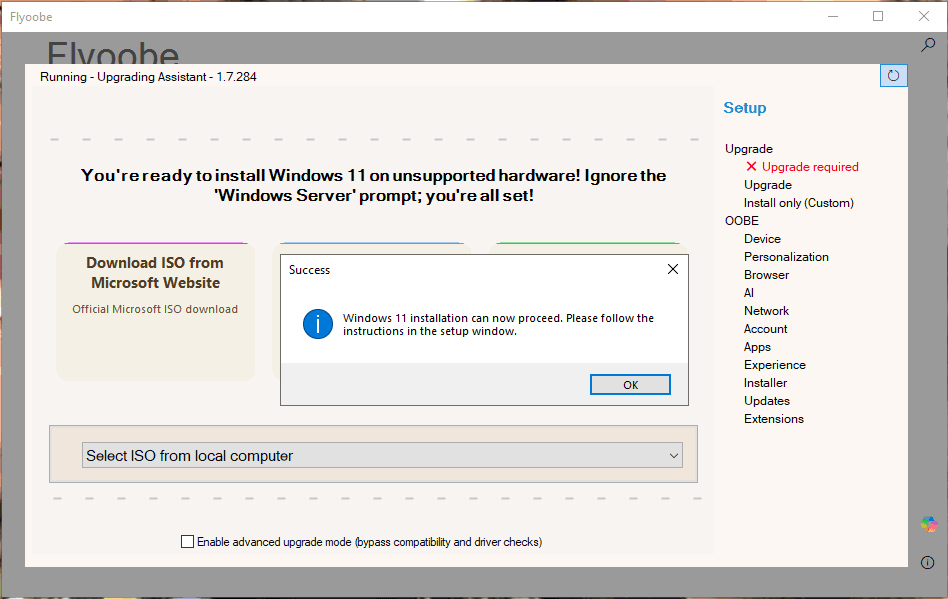
開啟「Upgrade to Windows 11」相關選項後,依畫面指示執行升級流程。
工具會協助取得 Windows 11 ISO,並略過 TPM、Secure Boot、CPU 等常見相容性檢查。不同版本的按鈕名稱可能略有不同,但流程大致相同。
步驟 4.選擇版本、語言與下載位置
依需求選擇 Windows 11 26H2、系統語言與 ISO 儲存位置,接著等待下載完成。
過程中不要強制關機,也不要把 ISO 存到快滿的磁碟。若網路不穩,建議使用有線網路或先確認 Wi‑Fi 連線正常。
步驟 5.保留個人檔案與應用程式
進入 Windows 安裝畫面後,若你的目標是「直接升級、不重灌」,請確認保留選項為:
「保留個人檔案與應用程式」
確認後再開始安裝。電腦會重新啟動數次,完成後請先執行 Windows Update,再檢查顯示卡、網卡、音效與印表機驅動是否正常。
不想研究 FlyOOBE?可用更直覺的升級方式
FlyOOBE 適合願意自己處理 ISO、版本選項與升級細節的人;但若你只是想把不相容電腦升到 Windows 11,又擔心 C 槽空間、MBR/GPT 或安裝媒體問題,使用整合式工具會更省時間。
4DDiG Partition Manager 提供 Windows 11 升級檢查與略過限制功能,也能同時處理磁碟空間、MBR 轉 GPT、C 槽擴充與系統備份等升級前常見問題。
簡單操作流程如下:
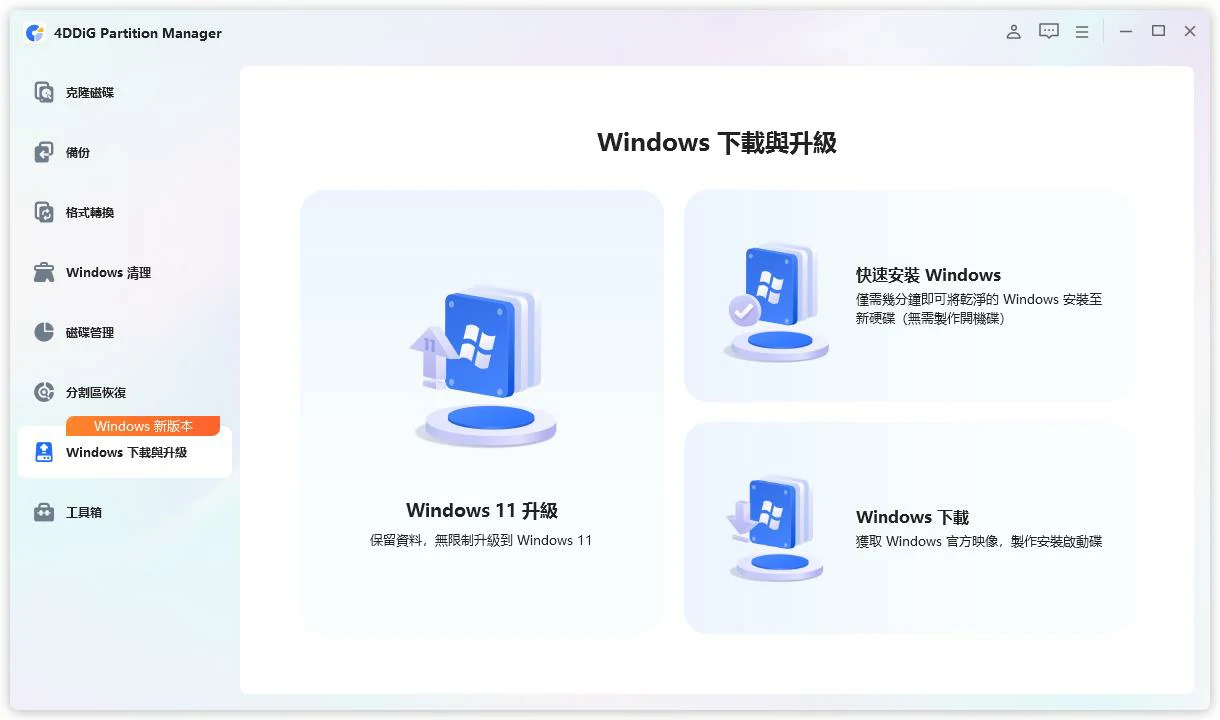
1.開啟 4DDiG Partition Manager,選擇「Windows 下載與升級」,進入「Windows 下載」。
2.檢查您的電腦是否符合最低系統要求。
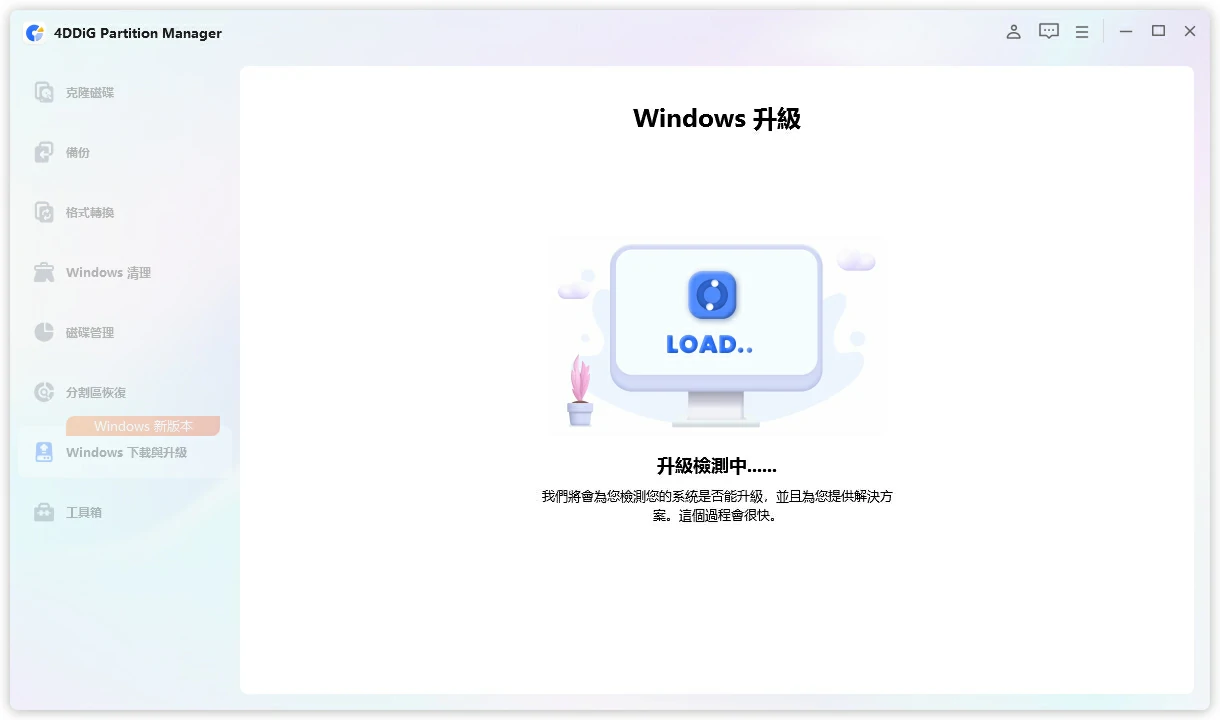
3.稍後片刻,您將獲得您的電腦是否可以升級到 Windows 11 的清單。
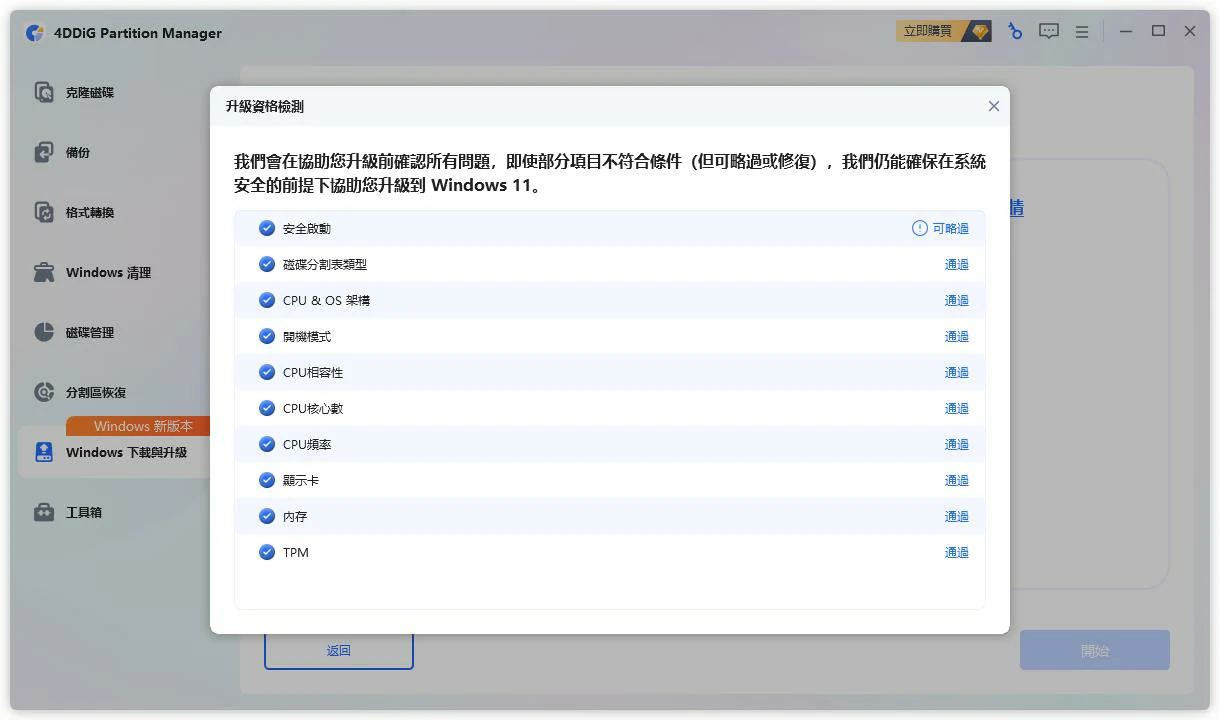
4.選擇系統語言和地區,點擊開始升級。
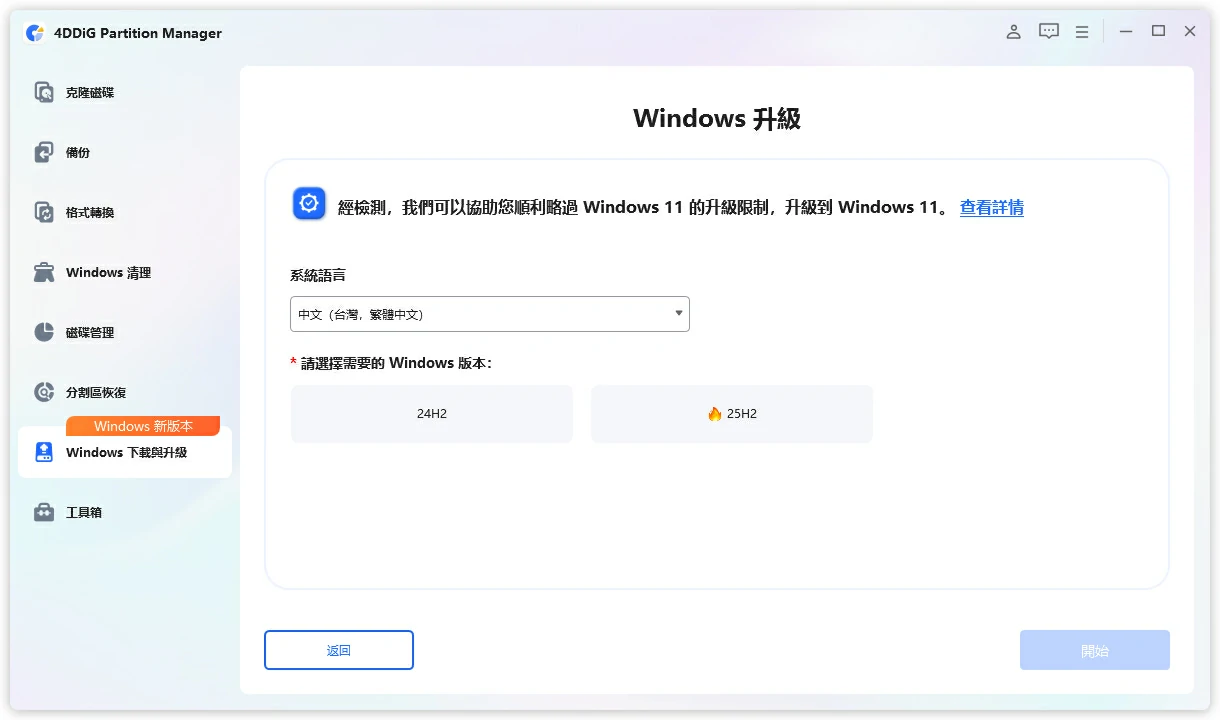
若你的 C 槽容量不足,升級前也能先用分割區調整功能擴充空間,避免下載完成後才遇到安裝失敗。想快速做好 Win11 26H2 更新準備,可先從這個流程開始。
對一般使用者來說,這種方式的優點不是「更神奇」,而是把升級前後常見的磁碟問題集中處理,少了自行找 ISO、調整分割區與排除安裝失敗的麻煩。
👉 若你的 C 槽空間不足、磁碟是 MBR,或曾遇過 Windows 11 安裝失敗,建議先下載 4DDiG Partition Manager 檢查電腦狀態,再決定是否升級。
常見問題
FlyOOBE 可以繞過 TPM 2.0 嗎?
可以。FlyOOBE 的主要用途之一,就是協助略過 TPM、Secure Boot 與部分 CPU 相容性檢查。不過,這不代表舊電腦後續一定能獲得與官方支援裝置完全相同的更新體驗。
已經是 Windows 11,還能升級 26H2 嗎?
可以嘗試透過就地升級方式處理。開始前請先確認 C 槽空間、驅動程式與重要資料備份,避免升級中斷後影響原本系統。
FlyOOBE 安全嗎?
工具本身應從官方 GitHub 取得,並使用穩定版。真正需要注意的是非官方鏡像、假下載頁與被修改的安裝檔,因此不要隨意下載來源不明的版本。
結語
Windows 11 26H2 升級被 TPM、Secure Boot 或 CPU 卡住,並不代表電腦完全不能使用。懂得處理 ISO 與系統設定的人,可嘗試 FlyOOBE;若你想要更直覺的檢查、升級與磁碟處理流程,則可考慮使用 4DDiG Partition Manager。
無論選哪一種方式,請記住一個原則:先備份,再升級。這比任何繞過方法都更重要。✅
👉 若你的 C 槽空間不足、磁碟是 MBR,或曾遇過 Windows 11 安裝失敗,建議先下載 4DDiG Partition Manager 檢查電腦狀態,再決定是否升級。
限會員,要發表迴響,請先登入


