Claude 當機怎麼辦?在使用 Claude 的過程中,突然遇到「無法連線到 Claude」的提示、畫面卡住不動、或是應用程式直接閃退,相信不少人當下都會相當慌張。本文將為你完整拆解 Claude 當機的各種可能原因與解決方法,幫助你快速恢復正常使用。此外,如果不幸遇到已儲存的 Claude 對話紀錄或重要檔案消失的狀況,我們也會帶你一步步救回這些遺失的 Claude 檔案,讓你不必再為當機而心慌。
|
本文重點 先釐清 Claude 當機的 3 種可能來源 6 種常見 Claude 錯誤的訊息與解決方法 Claude 對話記錄與檔案遺失時的救援步驟 |
一、Claude 當機的3種可能來源
當 Claude 突然無法使用時,首先要釐清問題的來源。大致上可以分為以下三類:
🌐 來源1:Claude 伺服器端問題
有時候 Claude 當機並不是你的問題,而是 Anthropic 的伺服器發生服務中斷或臨時性的容量限制。當 Claude 的基礎設施面臨系統層級的高需求時,就可能出現容量問題。這類問題通常是暫時的,會隨著全日的需求模式變化而自行解決。
該怎麼確認?你可以先前往 Anthropic 的官方狀態頁面(status.claude.com)查看是否有活躍的服務事件。如果確實是伺服器端的問題,那麼能做的事情就是耐心等待官方修復。
🔧 來源2:使用者端設定問題
更多時候,Claude 當機或無法使用是與使用者端的設定有關。常見的狀況包括:
• 瀏覽器快取或 Cookie 損壞
• VPN 或代理伺服器干擾連線
• 瀏覽器擴充功能衝突
• 網路連線不穩定
• DNS 設定問題
這類問題通常可以透過清除瀏覽器資料、關閉 VPN、停用擴充功能等方式來解決。
💻 來源3:應用程式本身問題
如果你使用的是 Claude Desktop 應用程式,當機或閃退可能是應用程式本身的問題。例如應用程式更新後出現相容性問題、本機的暫存資料損壞、或是應用程式檔案膨脹過大導致效能下降。這類情況通常需要重新安裝或清除應用程式的本機資料來解決。
📊 3 種來源一覽
|
來源 |
常見狀況 |
處理方向 |
|
伺服器端 |
Anthropic 服務中斷或臨時性容量限制 |
查看官方狀態頁面,耐心等待官方修復 |
|
使用者端 |
快取/Cookie 損壞、VPN、擴充功能衝突、網路不穩、DNS 問題 |
清除瀏覽器資料、關閉 VPN、停用擴充功能 |
|
應用程式 |
更新後相容性問題、暫存資料損壞、檔案膨脹 |
重新安裝或清除應用程式的本機資料 |
|
💡小提示 排查順序建議由外而內:先看 status.claude.com 確認不是伺服器端問題,再檢查自己這一端的網路與瀏覽器設定,最後才處理應用程式本身。 |
二、6種常見Claude錯誤類型與解決方法
如果你看到的是具體的錯誤訊息,可以先對照下面的速查表,再往下閱讀對應的完整解決方法。
👀 6 種錯誤速查表
|
錯誤類型 |
常見訊息或狀況 |
快速對策 |
|
使用量限制 |
「接近5小時限制」、「已達到5小時限制」 |
等待重置,或付費用戶啟用「額外使用量」 |
|
長度限制 |
「您的訊息將超過此聊天的長度限制」 |
拆分內容、先總結再發送,或開新對話 |
|
容量限制 |
「由於意外的容量限制,Claude 無法回應您的訊息」 |
稍等幾分鐘後再試 |
|
登入循環 |
「登入時發生錯誤」、不斷被導回登入頁 |
關閉 VPN、停用擴充功能、清除快取與 Cookie |
|
Desktop 當機 |
閃退、無法啟動、卡在空白畫面 |
重新安裝、清理本機資料 |
|
Claude Code |
命令凍結、API 錯誤、An unknown error occurred |
使用 /doctor 診斷、safe-mode 排查 |
⏱️ 錯誤1:使用量限制警告
這是相當常見的 Claude 錯誤訊息。當你在五小時的會話期間內接近方案的用量上限時,會看到「接近5小時限制」的警告。如果繼續使用而達到上限,則會出現「已達到5小時限制-重置時間[時間]」的阻擋訊息。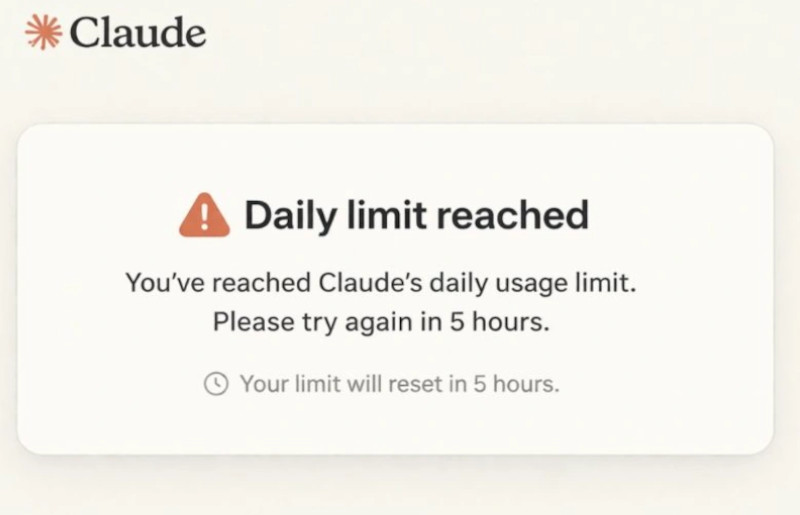
解決方法:
1. 最直接的方式就是等待限制重置(每五小時重置一次)
2. 如果你是付費用戶(Pro、Max、Team 或 Enterprise),可以在設定中啟用「額外使用量」功能。啟用後即使達到方案限制,仍可切換至隨用隨付計費模式繼續使用
3. 也可以從使用習慣著手,減少不必要的 token 消耗——例如將 PDF 轉成純文字格式再上傳、善用 Projects 功能避免重複上傳相同文件、合併多個問題一次送出等
📏 錯誤2:長度限制錯誤
長度限制與 Claude 的上下文窗口有關,這是 Claude 在單一聊天中可以處理的資訊量。當你看到「您的訊息將超過此聊天的長度限制。請嘗試附加更少或更小的文件,或發起新的對話」的訊息時,表示你的請求內容過大,無法在單一對話中處理。
解決方法:
1. 將內容拆分成較小的部分,分批處理
2. 先總結關鍵資訊再發送給 Claude
3. 直接發起新的對話
4. 對於啟用程式碼執行的付費用戶,Claude 會自動管理長對話,在接近上下文限制時主動總結早期訊息
🚦 錯誤3:容量限制訊息
當你看到「由於意外的容量限制,Claude 無法回應您的訊息。請稍後再試」的訊息時,代表 Claude 因為請求量異常高而暫時限制了請求。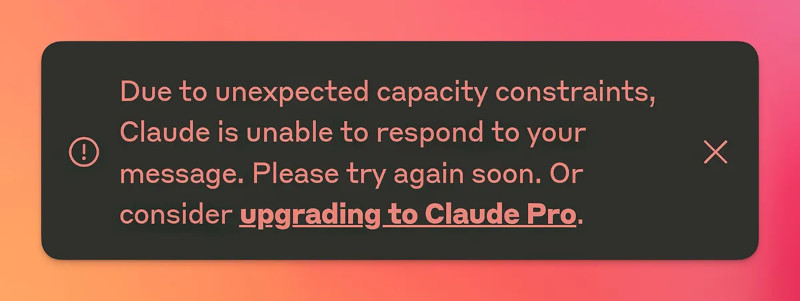
解決方法:
1. 這與服務中斷不同,並不代表 Claude 已離線
2. 大多數情況下,問題會在幾分鐘後自動解決
3. 只需稍等片刻再重新嘗試即可
🔑 錯誤4:登入循環與身份驗證錯誤
登入時出現「登入時發生錯誤」的訊息,或是 Claude 不斷將你重新導向回登入頁面,這類情況通常是由驗證失敗、Session Cookie 損壞、瀏覽器擴充功能干擾、或是 VPN 所引起。
解決方法:
1. 先確認自己沒有使用 VPN 存取 Claude
2. 停用所有活躍的瀏覽器擴充功能
3. 清除 claude.ai 的瀏覽器快取和 Cookie
4. 完全登出 Claude 帳戶,關閉瀏覽器分頁後重新開啟並重新登入
5. 若仍無法解決,可前往 status.claude.com 確認是否有活躍的服務事件
🖥️ 錯誤5:Claude Desktop 當機或閃退
Claude Desktop 應用程式突然閃退、無法啟動、或卡在空白畫面,是許多桌面版使用者會遇到的問題。
解決方法:
1. 徹底重新安裝:將 Claude Desktop 完整刪除後再重新安裝。在 Windows 上可以使用 taskkill /F /IM claude.exe /T 強制關閉程式,並刪除 %APPDATA%\Claude、%LOCALAPPDATA%\Claude 等相關資料夾
2. 清理本機 session 資料:在 macOS 上可執行 rm -rf ~/Library/Application\ Support/Claude/local-agent-mode-sessions,然後重新啟動 Claude Desktop
3. 確保作業系統已更新至最新版本
4. 暫時關閉第三方防毒軟體再嘗試啟動
5. 若問題發生在特定版本更新後,可考慮降版至先前穩定的版本
⌨️ 錯誤6:Claude Code 執行錯誤
Claude Code 使用過程中可能出現各種執行時期錯誤,例如命令掛起或凍結、API 錯誤、或是「An unknown error occurred」等訊息。
解決方法:
1. 如果 Claude Code 無回應,先按 Ctrl+C 嘗試取消目前操作
2. 若仍無回應,關閉終端機後使用 claude --resume 重新繼續會話
3. 執行 /doctor 命令讓 Claude Code 自行診斷安裝狀態、設定檔、網路連線等問題
4. 使用 claude --safe-mode 啟動,停用所有自訂項目(外掛、MCP 伺服器、hooks 等),檢查是否為自訂設定所導致的問題
5. 若出現 API 金鑰相關錯誤,確認 $ANTHROPIC_API_KEY 環境變數是否正確設定
6. 確認你的帳戶擁有該 Claude 模型的存取權限
三、已儲存的Claude檔案救援
對話記錄消失絕對是使用者最害怕遇到的情況之一。若你希望以更直覺、更全面的方式找回遺失的 Claude 對話記錄與相關檔案,可以考慮使用專業的資料救援軟體。
4DDiG Data Recovery 是由 Tenorshare 公司開發的專業資料救援軟體。這款軟體支援 Windows 與 Mac 雙平台,能夠還原因意外刪除、格式化、系統崩潰、硬碟損壞等情況而遺失的檔案。
⭐ 4DDiG 針對 Claude 使用者的優勢
• 廣泛的檔案類型支援:能恢復超過 2,000 種檔案類型,涵蓋 Claude 對話記錄的 JSONL 格式及各類附件。
• 多種資料遺失情境適用:無論是資源回收桶清空、硬碟格式化、系統無法開機,還是外接裝置故障,都能嘗試救援。
• 操作簡單、三步驟完成:軟體介面設計直覺友善,即使對電腦不熟悉的使用者也能輕鬆上手。
• 免費試用與零風險評估:提供免費掃描與預覽,可先確認檔案能否救回,再決定是否付費恢復。
• 資料安全有保障:採用 256-bit SSL 加密保護資料救援過程。
📝 救援 Claude 檔案的操作步驟
以下以 Windows 版本救援 Claude 檔案為例,Mac 版本的操作邏輯大致相同:
1. 啟動 Tenorshare 4DDiG,於介面的「位置」選單中選擇遺失的 Claude 檔案所在的硬碟或分割區,接著點擊「掃描」。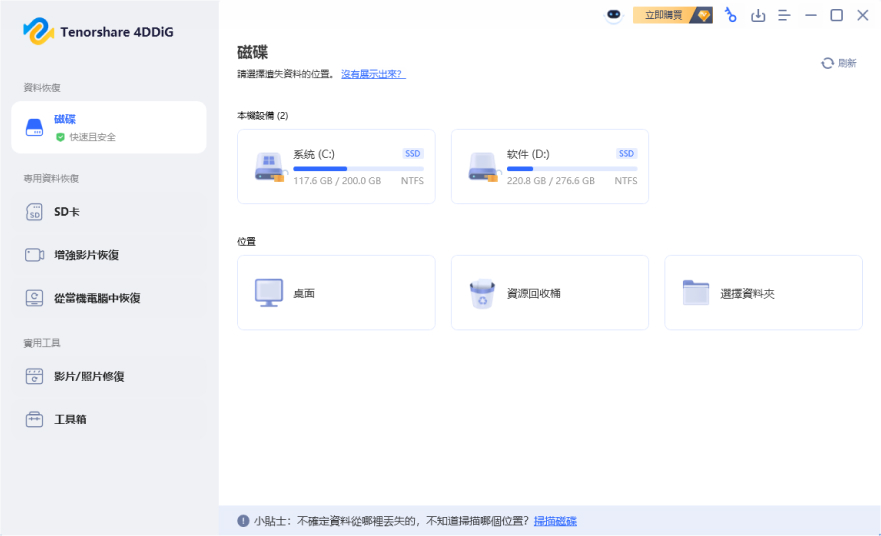
2. 稍等片刻,遺失的 Claude 檔案就會顯示出來。復原前,你可以雙擊檔案進行預覽,確認是不是你要救回的資料。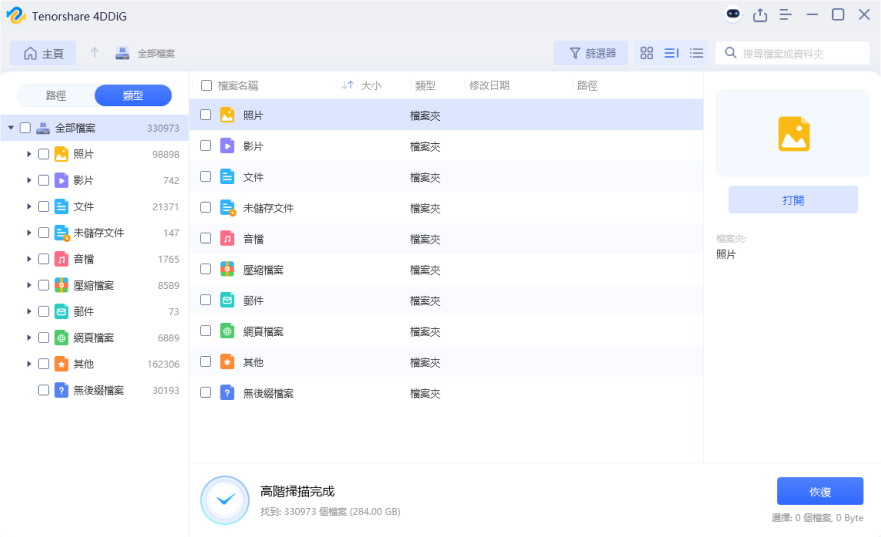
3. 勾選想要復原的 Claude 檔案,再選擇儲存位置。建議可以考慮存到 OneDrive 或 Google 雲端硬碟等雲端空間,最後點擊「復原」即可完成。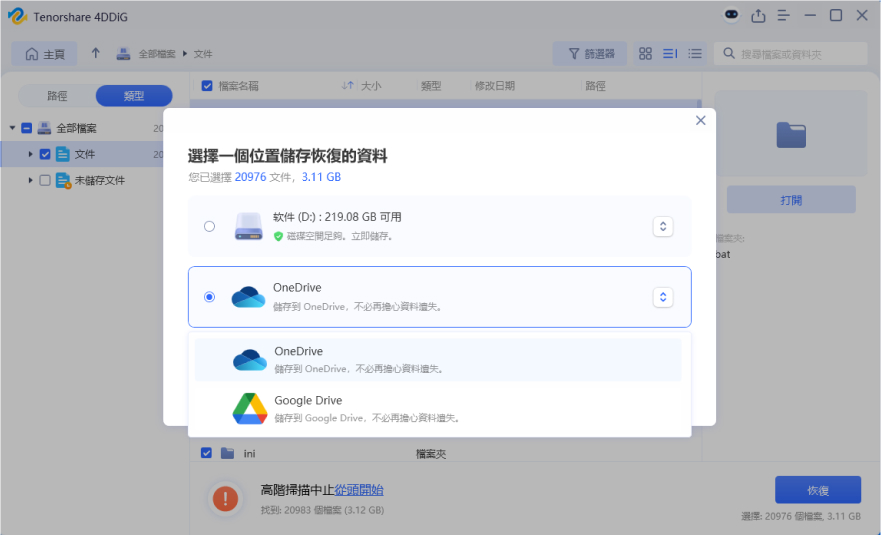
結語
Claude 當機雖然令人困擾,但大多數情況都有相應的解決方法。從伺服器端問題、使用者端設定,到應用程式本身的錯誤,只要依照本文的診斷步驟逐一排查,多半能在短時間內恢復正常使用。而萬一真的遇到對話記錄消失的狀況,也請先別慌張——你的對話資料很可能還完好地躺在磁碟中,可以透過專業救援工具 4DDiG Data Recovery 找回。
最重要的是,養成定期備份重要對話和檔案的習慣,才能在 Claude 掛了的時候,將損失降到最低。希望這篇完整的 Claude 當機解決教學,能幫助你在遇到問題時快速找到解法,不再手足無措!
限會員,要發表迴響,請先登入


