一直以來都正常使用的USB隨身碟,裡面儲存了大量重要資料,某天插上電腦時卻發現「隨身碟讀得到打不開」,也有不少人是原本使用正常,卻usb突然讀不到,讓人措手不及。如果你也遇到電腦可以辨識USB隨身碟、卻打不開的情況,或是正在找usb讀不到修復的方法,請繼續閱讀本文——以下將為你整理常見原因,並提供3個簡單測試+6種修復方法,教你快速排除USB打不開的問題,輕鬆救援打不開的隨身碟檔案。
一、為什麼USB隨身碟讀得到打不開?
導致USB隨身碟讀得到打不開的原因其實無法一口咬定,但常見的因素不外乎人為的「物理性損壞」,以及系統導致的「非物理性損壞」兩種。當你將USB隨身碟插入電腦,卻出現打不開的問題時,可能的原因如下:
- USB連接埠損壞,導致電腦無法正常讀取
- 電腦系統版本過舊,或主機板的USB驅動程式需要更新
- 不正確拔取卸除,或突然斷電導致檔案系統損壞
- 系統不支援你的檔案類型
- USB隨身碟因掉落、撞擊等導致物理性損壞
- 隨身碟遭病毒入侵感染
以上除了遭到撞擊變形的「物理性損壞」需要尋求專業維修外,其他屬於「非物理性損壞」的系統問題,大多是可以自行排除的。如果你現在急需讀取裡面的資料,先別急著送修,看看以下這幾種方法能不能幫你修復USB裝置無法辨識的問題。
注意:在你嘗試自己修復隨身碟讀得到打不開的問題之前,需要提醒你,隨身碟雖然讀得到卻打不開,很可能代表USB已經出現損壞。建議優先使用隨身碟救援工具備份資料,避免隨身碟檔案遺失的情況發生。
二、修復隨身碟讀得到打不開的簡單測試
並非所有出現讀得到打不開的隨身碟都需要複雜的修復操作,以下3個簡單的測試方法,可以幫助你排除USB隨身碟的小問題,避免花費過多的精力。
1. 重新啟動電腦
有時候電子設備的錯誤都只是暫時的,如果你還沒試過「重新開機」這個老方法,這會是你排除故障的第一步。切記先將USB從電腦正確拔除後再重新啟動電腦,若只是暫時性錯誤,重啟後再次插上電腦即可正常讀取。
2. 檢查USB連接埠
如果USB連接埠堆積了灰塵或髒污,或曾遭受撞擊、刮傷,可能會導致隨身碟打不開。這時可以先清理USB連接埠,再重新連接隨身碟,看看是否能夠成功打開。
若發現USB連接埠有明顯損壞或鬆動,而將隨身碟插入其他連接埠能正常讀取,很可能是原連接埠的問題,請及時更換故障連接埠,以免影響日後使用。
3. 檢查是否是隨身碟損壞
當遇到隨身碟讀不到或打不開的狀況時,大多數人都會直覺認為是隨身碟壞了,但有時候反而可能是電腦的USB插槽接觸不良。此時不妨先將USB從該電腦正確卸除,再插上另一台電腦試試看:如果能夠讀取,就代表單純是原本電腦的USB插槽故障,可以省去繞路修復的功夫。
三、6個方法快速修復USB隨身碟打不開
如果簡單測試都無法解決問題,不論你是要處理隨身碟讀得到打不開,還是usb讀不到修復的需求,都可以參考以下6種方法。
方法1. 更新Windows系統
很多人平常用公司電腦,很少開家裡的備用電腦,臨時打開時,過舊的系統版本也可能造成USB感應不到。除了USB驅動程式過舊外,Windows系統版本太舊同樣會造成「隨身碟裡面有檔案卻無法正常播放」的錯誤,因此更新Windows也是修復隨身碟讀得到打不開的方法之一。操作步驟如下:
- 點擊「開始」>「控制台」>「系統及安全性」>「Windows Update」。
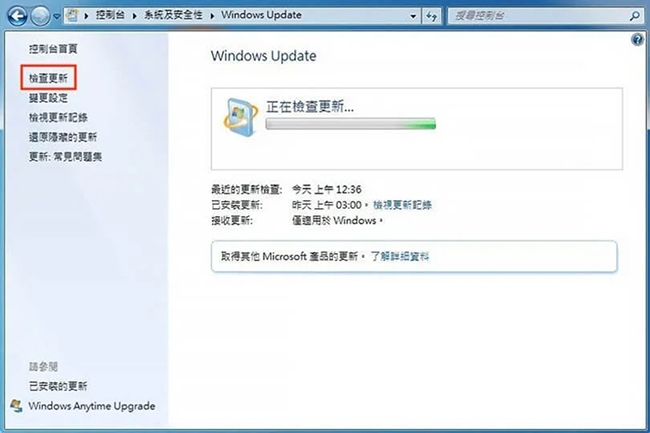
- 點擊「檢查更新」,等待系統完成檢查。
- 若有可更新的版本,點擊「安裝更新」進入更新程序。
方法2. 使用CMD修復隨身碟
當隨身碟可以讀取,但無法開啟檔案時,可以嘗試用chkdsk指令修復隨身碟,讓你有機會不需要進到格式化階段,就成功完成隨身碟資料救援。步驟如下:
- 將損壞的USB隨身碟接上電腦。
- 點選「開始」,在搜尋欄位輸入「cmd」,開啟命令提示字元應用程式。
- 在對話框內輸入「chkdsk(磁碟機代號): /f」。
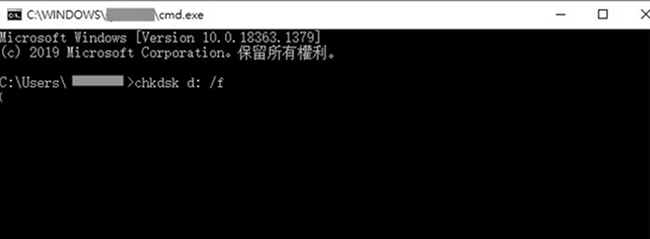
- 若修復成功,系統會顯示「Windows已修復檔案系統」。
方法3. 更新USB裝置驅動程式
新的USB插上電腦後會自動下載驅動程式,但版本過舊的驅動程式,也可能是隨身碟讀得到打不開的成因之一。可以嘗試手動更新版本後,再確認是否能夠正常讀取:
- 點選桌面的「開始」→「控制台」→「裝置管理員」。
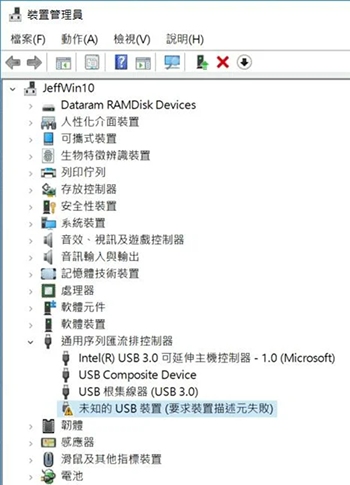
- 展開「通用序列匯流排控制器」,檢視是否出現「未知的USB裝置」。若有,請按右鍵選擇「內容」→「更新驅動程式」。
方法4. 修復USB根集線器設定
除了以上基礎方法可以先解決硬體設備的問題外,也可以嘗試從USB根集線器下手,修復USB打不開的困擾。
- 前往「開始」>「控制台」>「硬體與音效」>「裝置管理員」>「通用序列匯流排控制器」。
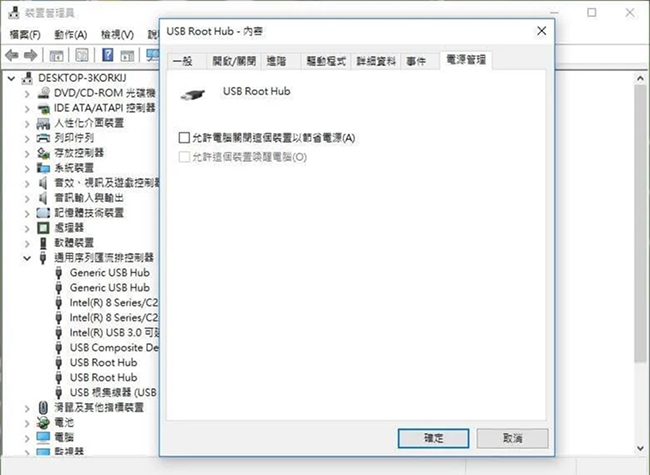
- 從「USB根集線器」(USB Root Hub)的選項按右鍵,選擇「內容」。
- 在彈出視窗點擊「電源管理」欄位,取消勾選「允許電腦關閉這個裝置以節省電源」。
方法5. 關閉USB選擇性暫停設定
現在電腦系統越來越聰明,有時會因為節電模式而強制暫停讀取USB。可以用以下步驟避免隨身碟被系統禁用:
- 「開始」>「控制台」>「所有控制台項目」>「電源選項」。
- 點擊目前計劃旁的「變更計劃設定」>「編輯計畫設定」。
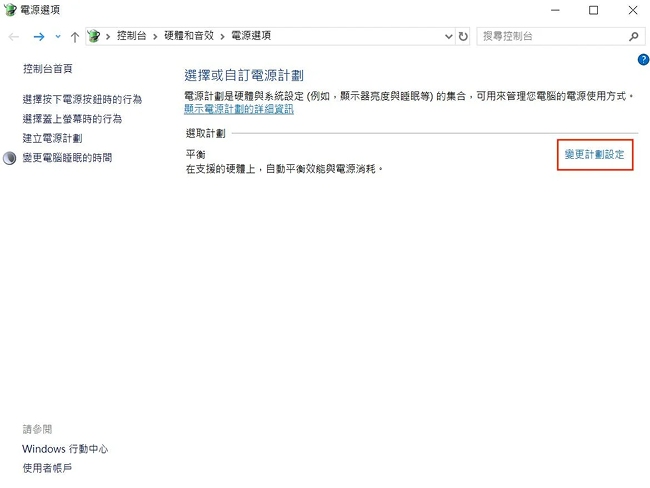
- 點擊「變更進階電源設定」,在彈出的「電源設定」介面選擇「USB設定」。
- 將電源暫停設定改為「已停用」,完成後點擊確定。
方法6. 格式化USB隨身碟
如果你的USB隨身碟插上電腦讀得到,點開後卻出現「需要格式化磁碟機中的磁片才能使用」的字樣,也就是所謂隨身碟讀不到格式化的情況,這會是最後不得已的手段,因為它會導致隨身碟上的資料全數清空,換來的是USB隨身碟之後能夠正常使用。操作步驟如下:
- 開啟電腦的「磁碟管理」程式,按右鍵選擇「格式化」。
- 將檔案系統設定為「FAT32」,確認即可。
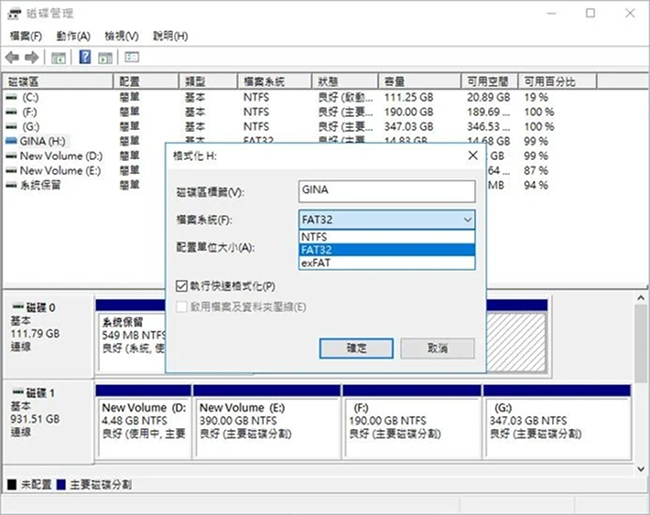
小提醒:格式化的檔案系統選項有「NTFS」「FAT32」「exFAT」等,建議選擇Mac、Windows、Linux作業系統皆適用的「FAT32」。
四、【緊急救援】快速救援打不開的隨身碟檔案
如果不想自己摸索,或嘗試了以上方法都無法解決「隨身碟讀得到打不開」的問題,可以直接使用Tenorshare 4DDiG資料救援軟體,省時又快速,不需要任何電腦技術,只要按照三個步驟,就能自行解決USB檔案打不開的問題。
開始之前提醒你:一旦發現USB隨身碟上的資料遺失,請立即停止使用!繼續使用的話,新的資料會覆蓋掉原本的資料,成功救援的機率會大大降低。通常刪除或格式化後,資料並不會被永久刪除,只是刪除了資料索引而已。
4DDiG資料救援的特色:
- 簡單易用:介面簡單易用,即使是電腦新手也能輕鬆上手。
- 適用多種使用場景:在資料救援方面有很高的成功率,能有效找回因無法辨識、隨身碟讀不到資料、隨身碟讀不到等問題流失的檔案。
- 支援多種檔案格式:支援2000多種檔案格式,包括檔案、照片、影片等。
- 支援多種設備:支援從硬碟、外接硬碟、SD記憶卡、遺失的磁碟分割區等救援檔案。
- 定期更新和技術支援:團隊定期更新軟體,擁有30多項專利支援。
操作步驟:
- 選擇本機磁碟:從硬碟清單中選擇資料遺失的本機磁碟,然後按「開始」進行掃描。也可以在掃描前先於右上角選擇目標檔案類型。
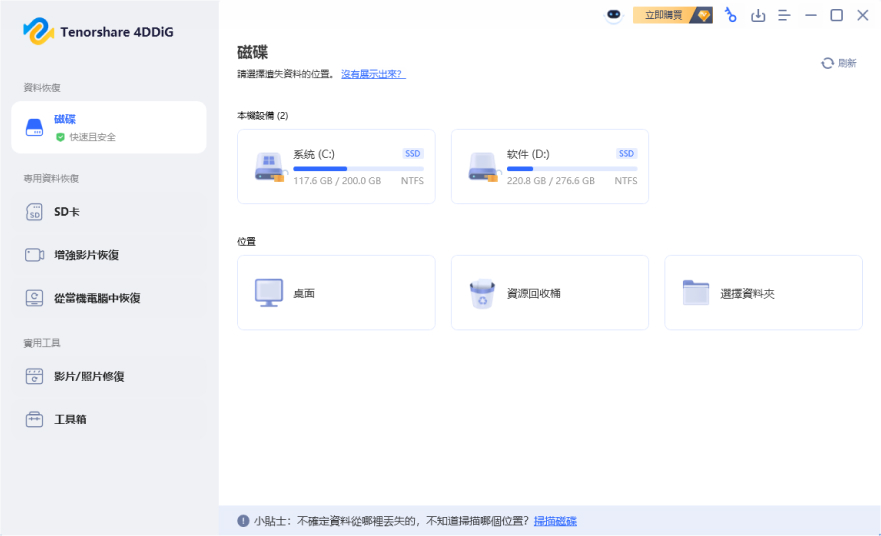
- 掃描本機磁碟:4DDiG會立即全面掃描選擇的硬碟,尋找遺失的檔案;如果已經找到想要救援的檔案,可以隨時暫停或停止掃描。
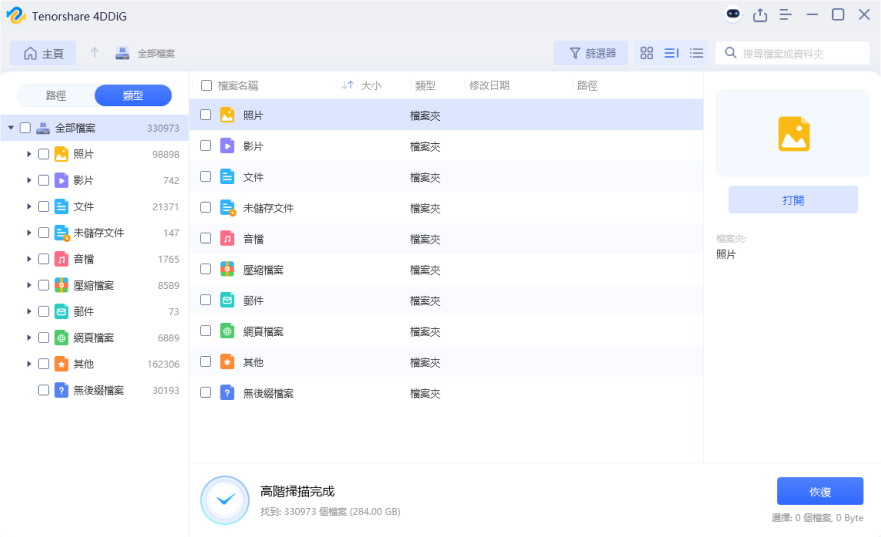
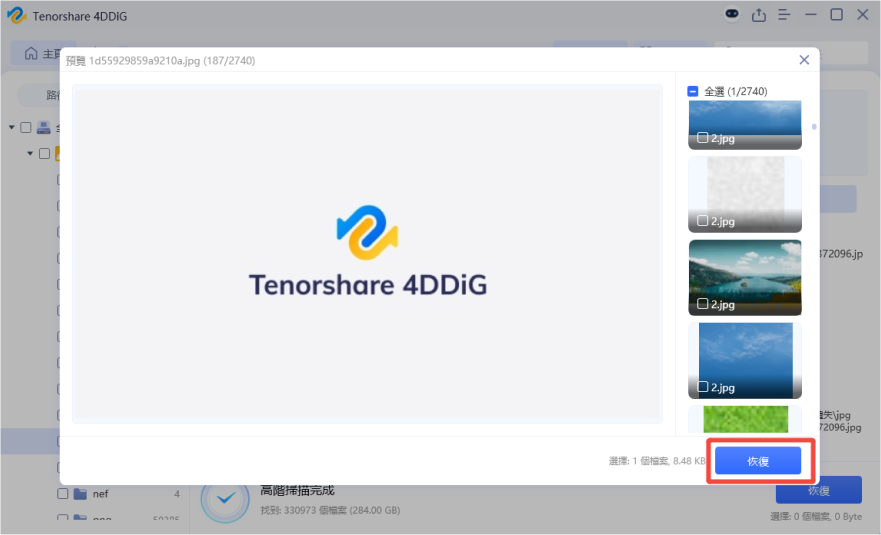
- 預覽並從本機磁碟中救援檔案:找到目標檔案後,可以先預覽,再將它們還原到安全的位置。為避免硬碟覆寫、資料永久遺失,請不要將救援結果存到原本遺失資料的同一個磁碟分割區。
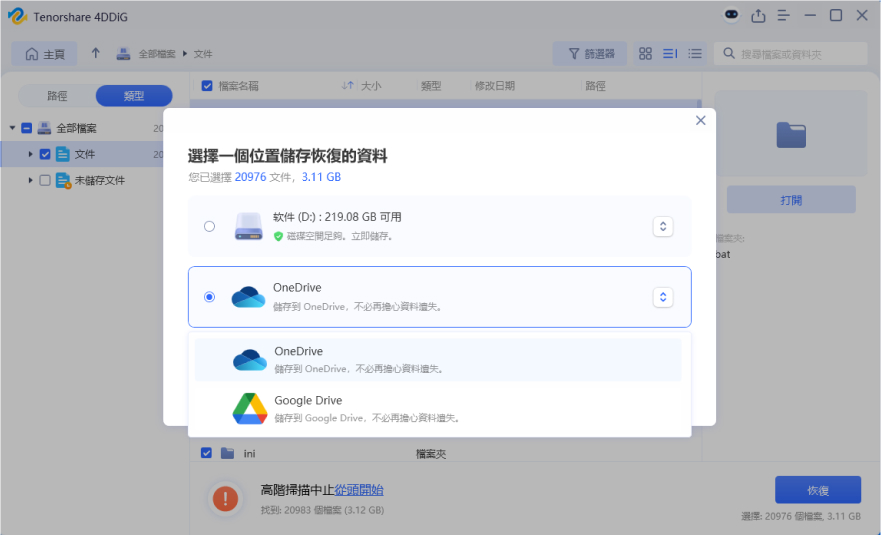
- 選擇位置儲存資料:為避免資料再次遺失,可以將救援回來的資料存到本機磁碟或Google雲端硬碟。
五、關於隨身碟讀得到打不開的常見問題(FAQ)
Q1:為什麼我的USB隨身碟無法開機?
隨身碟本身通常不能直接用來「開機」,除非它已經事先製作成開機安裝碟;如果是用隨身碟做開機碟卻失敗,最常見原因是開機媒體製作不完整、開機模式(Legacy/UEFI)沒有選對,或主機板BIOS沒有把USB設為第一開機裝置。建議先確認BIOS的開機順序設定,再重新製作一次開機碟測試。
Q2:為什麼電腦感應不到USB?
電腦感應不到USB,最常見是連接埠故障、USB驅動程式過舊或損毀,或是電源管理設定關閉了該裝置的供電;其次也可能是隨身碟本身檔案系統損壞或韌體異常。建議先換一個連接埠、換一台電腦測試,若仍無反應,再到裝置管理員檢查驅動程式與電源管理設定。
Q3:隨身碟壞掉有哪些症狀?
隨身碟壞掉常見的症狀包括:電腦讀不到裝置圖示、插入後隨身碟有聲音讀不到、隨身碟讀不到燈有亮卻抓不到磁碟機代號、開啟後顯示需要格式化、檔案看得到卻無法複製或開啟,以及傳輸速度異常變慢或忽快忽慢。只要出現以上任一情況,建議先備份還能讀取的資料,避免故障惡化導致資料徹底遺失。
Q4:為什麼我的電腦USB讀不到手機?
電腦讀不到手機,通常不是隨身碟的問題,而是手機沒有切換成「檔案傳輸模式(MTP)」、USB傳輸線只支援充電不支援傳輸資料,或電腦缺少對應的手機驅動程式。建議先在手機通知欄確認USB用途已選擇「檔案傳輸」,再換一條原廠傳輸線或另一個USB埠測試看看。
總結
透過以上說明,可以發現遇到「隨身碟讀得到打不開」的狀況時,解決方式並沒有想像中困難。前面的方法有些幾分鐘就能檢查完畢,有些則需要小心操作,最後也提供了最省力的無腦救援方案——Tenorshare 4DDiG資料救援,只需三個步驟就能完成隨身碟資料救援,輕鬆解決隨身碟檔案打不開的問題,是所有方法中最經濟省時的選擇,幫你省下一筆送修的費用。
下一則: 藍白當機不再?Windows藍白當機畫面改黑屏與完整解決指南
限會員,要發表迴響,請先登入


