電腦越用越卡、硬碟空間不夠用,甚至買了新機卻不想從頭重灌系統……這些困擾你可能都遇過。其實透過硬碟複製(又稱硬碟克隆、硬碟對拷)就能一次搞定!本文整理最完整的硬碟拷貝方法,讓你輕鬆完成硬碟遷移、系統轉移,完全不需要重裝Windows。
✨ 推薦閱讀:硬碟複製&硬碟對拷全面指南:8款超強軟體詳細解析

🔍 什麼是硬碟複製?為什麼需要它?
硬碟複製是指將一顆硬碟的全部資料(包含作業系統、程式、設定)完整複製到另一顆硬碟的過程。和備份不同,複製後的硬碟可以直接開機使用,不需要任何還原步驟。
常見使用情境包括:
- 舊HDD升級成SSD,提升電腦效能
- 儲存空間不足,換成更大容量的硬碟
- 硬碟快壞掉,需要緊急硬碟轉移保留資料
- 多台電腦環境部署,需要批量複製系統
⚠️ 開始硬碟克隆前,先做好這些準備
動手之前,這幾個步驟不能省!
1. 備份目標硬碟的資料 硬碟對拷會完全覆寫目標磁碟的現有內容,記得先把目標硬碟的資料存到外接裝置或雲端。
2. 確認原始硬碟已用空間 若要從大硬碟複製到小硬碟(例如500GB→256GB),原始碟的已用空間必須小於目標碟的容量,否則克隆會失敗。

3. 確認硬碟格式 目標碟若為動態磁碟,需先轉換為基本磁碟,才能順利進行硬碟克隆。
4. 準備連接工具 若電腦只有單一硬碟插槽,需準備SATA轉USB外接盒或轉接線,將目標SSD以外接方式連接電腦後再進行操作。
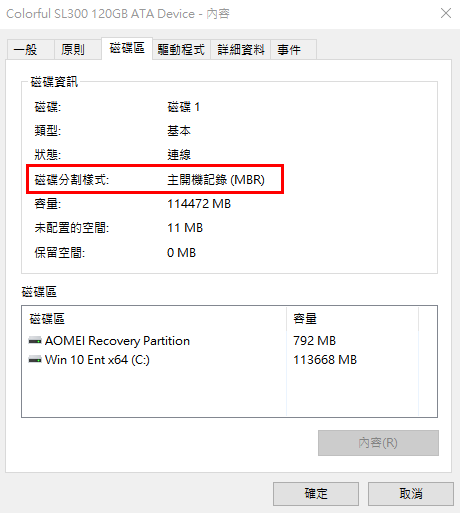
5. 注意分割區格式(MBR/GPT) 若來源碟與目標碟格式不同,克隆完成後需在BIOS中調整啟動模式(Legacy↔UEFI),否則無法正常開機。
🚀 方法一:使用專業硬碟複製軟體(推薦!最簡單)
市面上最多人推薦的方式就是使用專業的硬碟複製軟體。操作介面直覺,不需要技術背景,幾個步驟就能完成完整的硬碟遷移。
👉 強力推薦:4DDiG 分割區管理器
4DDiG 分割區管理器是一款功能全面的Windows磁碟管理工具,支援整顆磁碟克隆、分割區複製、系統遷移至SSD等多種操作,還能幫助在硬碟克隆前先進行資料備份。介面簡潔,全中文支援,是目前市場上CP值最高的硬碟克隆解決方案之一,非常適合不想踩坑的使用者!
操作步驟如下:
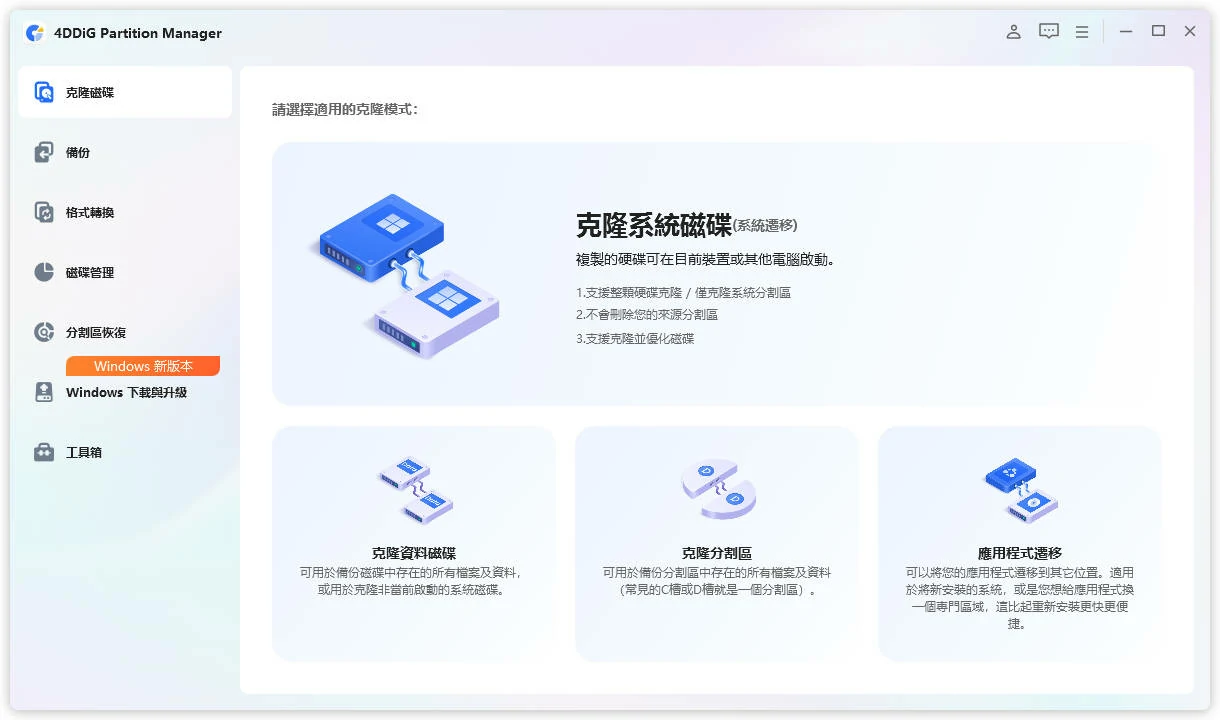
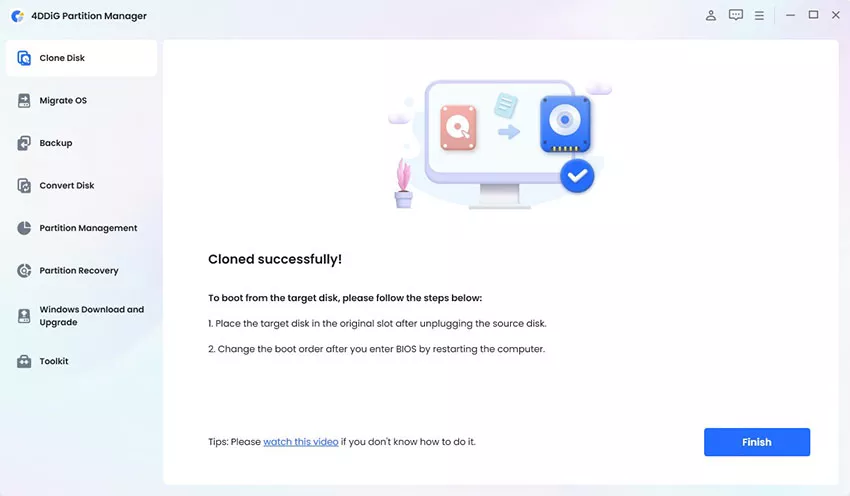
步驟1:下載並安裝 4DDiG 分割區管理器,將目標硬碟連接到電腦,開啟軟體,點選「克隆磁碟」功能。
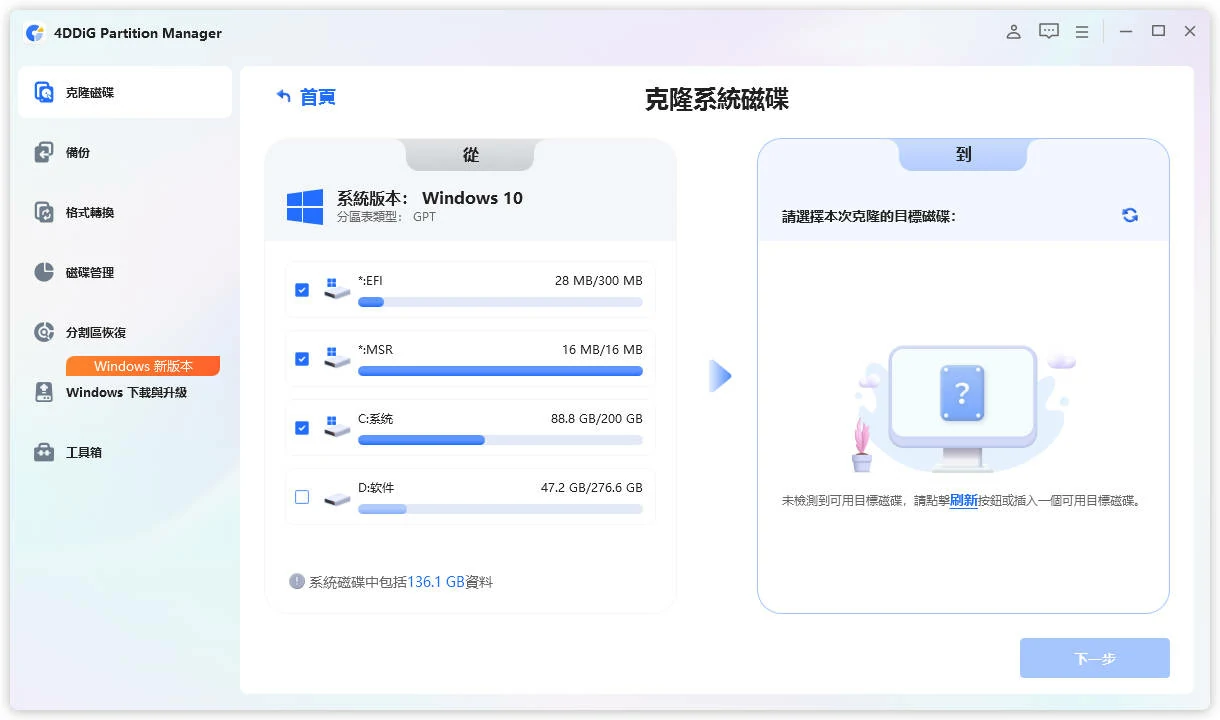
步驟2:選擇來源磁碟(原本的舊硬碟)與目標磁碟(新硬碟或SSD)。
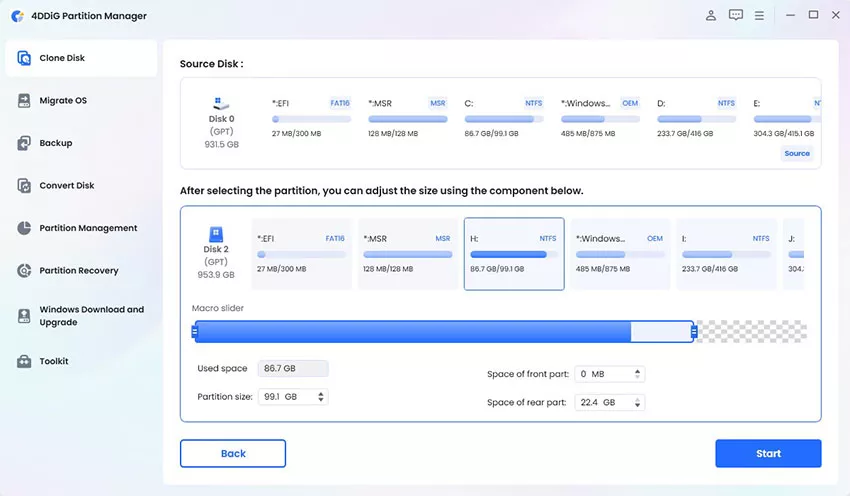
步驟3:確認克隆設定,確認預覽硬碟克隆後的效果正確後,單擊開始按鈕以開始克隆操作。
步驟4:硬碟克隆完成後,關機換上新硬碟,開機即可直接使用。
🛠️ 方法二:Windows內建工具(免費但功能有限)
Windows本身提供「備份與還原」功能,可透過建立系統映像的方式達到類似硬碟拷貝的效果。
操作步驟:
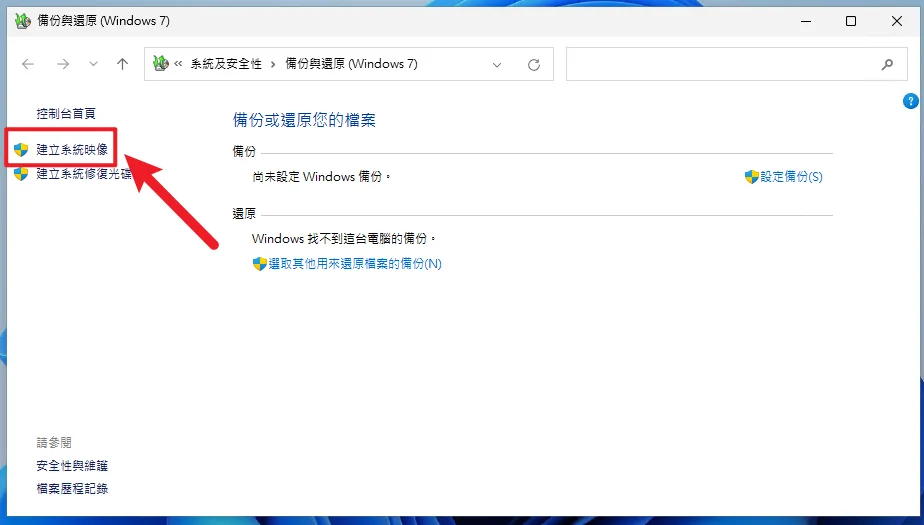
步驟1:開啟「控制台」→「備份與還原(Windows 7)」→「建立系統映像」。
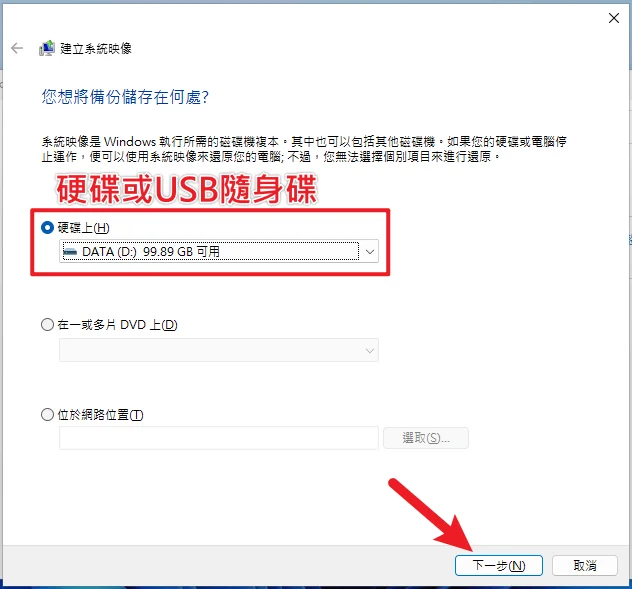
步驟2:選擇目標硬碟作為儲存位置,勾選要備份的磁碟機(通常包含C槽)。
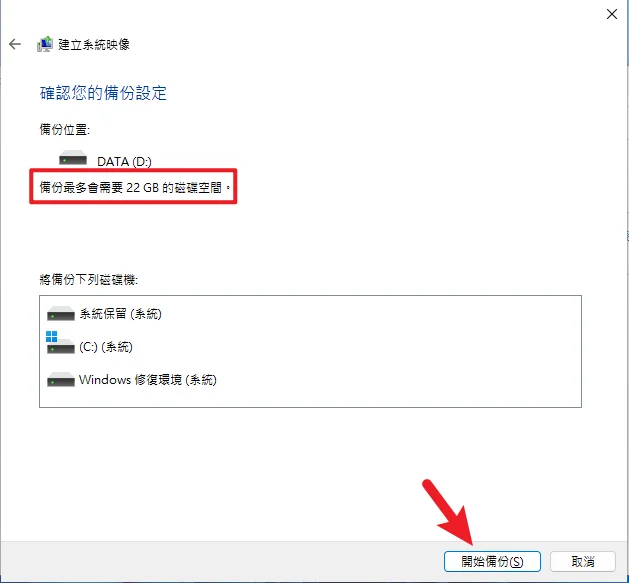
步驟3:按「開始備份」,等待映像建立完成。
步驟4:需要還原時,使用Windows安裝媒體或修復光碟進入「系統復原」,選擇「從系統映像還原」。
⚠️ 注意!Windows內建工具無法直接「克隆」到不同大小的硬碟,且不支援調整分割區大小,靈活度遠不及專業的硬碟複製軟體。若需要HDD→SSD的無縫硬碟轉移,建議直接使用4DDiG 分割區管理器。
🖥️ 方法三:使用磁碟命令列工具(進階用戶)
技術用戶可使用Windows內建的diskpart搭配第三方工具進行硬碟複製,或在Linux環境下使用dd指令進行底層的硬碟對拷。
Windows diskpart基本指令:
diskpart list disk select disk [編號] clean 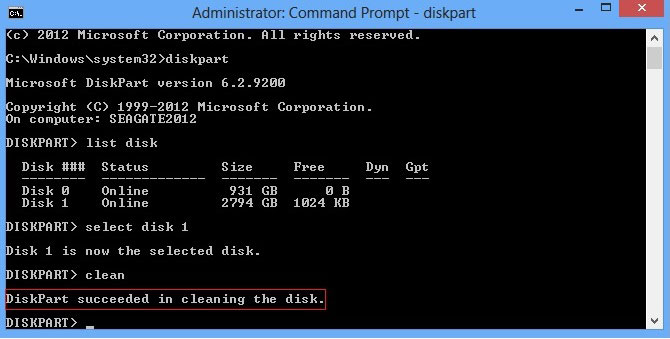
此方法僅適合處理分割區結構,無法直接完成完整的作業系統克隆,操作失誤可能導致資料遺失,不建議一般使用者嘗試。
🔄 方法四:macOS 使用磁碟工具程式
Mac用戶可透過內建的「磁碟工具程式」(Disk Utility)完成硬碟克隆。
步驟1:連接目標硬碟,開啟「磁碟工具程式」。
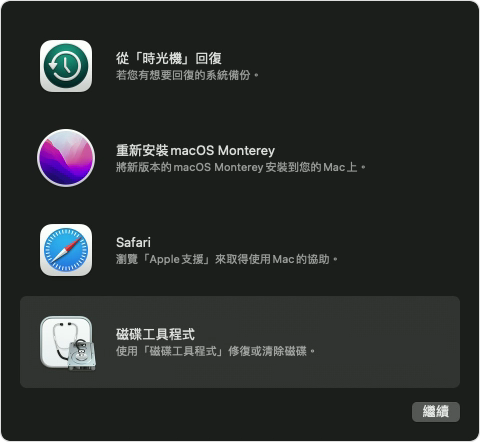
步驟2:在左側選擇目標磁碟,點選上方「還原」標籤。
步驟3:將來源磁碟拖入「從以下位置還原」欄位,按下「還原」即可開始複製。
❓ 硬碟複製常見問題
Q:硬碟克隆後需要重新啟用Windows嗎? 通常不需要。硬碟克隆屬於同一台電腦的硬體更換,Windows授權會自動綁定,但更換主機板後可能需要重新啟用。
Q:SSD容量比原本的HDD小,可以克隆嗎? 可以,但前提是原始硬碟的「已使用空間」不超過SSD容量。建議使用4DDiG 分割區管理器,它支援智慧壓縮克隆,可將較大磁碟的資料複製到較小容量的SSD。
Q:硬碟複製要多久? 視資料量與硬碟類型而定,一般100GB的資料約需20∼60分鐘,使用USB 3.0外接傳輸會比SATA直連慢許多。
Q:硬碟克隆和硬碟備份有什麼不同? 克隆是建立可直接開機的完整複本;備份是儲存壓縮後的映像檔,需要還原步驟才能使用。如果你的目標是快速升級硬碟,選硬碟複製;如果是定期保護資料,則選備份。
✅ 總結
| 方法 | 難度 | 費用 | 適用情境 |
|---|---|---|---|
| 4DDiG 分割區管理器 | ⭐ 簡單 | 免費試用 | 所有情境,最推薦 |
| Windows內建工具 | ⭐⭐ 中等 | 免費 | 簡單備份還原 |
| diskpart/dd指令 | ⭐⭐⭐⭐ 困難 | 免費 | 進階技術用戶 |
| macOS磁碟工具程式 | ⭐⭐ 中等 | 免費 | Mac用戶 |
無論你是要將舊HDD升級到SSD、還是進行完整的硬碟遷移,最省時省力的方式就是直接使用專業的硬碟複製軟體。4DDiG 分割區管理器 操作簡單、功能完整,支援全中文介面,就算是電腦新手也能輕鬆搞定硬碟克隆!
限會員,要發表迴響,請先登入


