微軟於 2026 年 6 月 9 日(Patch Tuesday)正式推送 Windows 11 KB5094126,適用於 24H2 與 25H2 兩個版本,更新後系統組建編號分別升至 26100.8655(24H2)與 26200.8655(25H2)。本篇文章整理更新亮點、KB5094126 災情現況以及手動 KB5094126 下載方式,幫助你快速決策:升還是等?🔍
這次 KB5094126 更新了什麼?
Windows 11 KB5094126 是本月的安全性累積更新,核心修正涵蓋三大方向:
- 修正虛擬化崩潰(最關鍵!) 上個月 KB5089573 引發了不少 KB5094126 災情的前哨——部分用戶在重啟、執行虛擬機或特定遊戲時遭遇藍屏,錯誤代碼為
HYPERVISOR_ERROR (0x20001)與KMODE_EXCEPTION_NOT_HANDLED (0x1E)。26200.8655 這次正面處理了這個問題。 - 擴大安全開機裝置覆蓋 KB5094126 將更多裝置納入自動接收新安全開機憑證的名單,系統必須達到一定的更新成功率才會觸發。這是分階段推送,不一定每台電腦都能立即看到。
- 資料夾自訂行為調整⚠️ 更新強化了
desktop.ini的安全性處理機制。部分用戶反映,安裝後某些資料夾的自訂圖示或本地化名稱消失,但資料夾存取本身不受影響。
KB5094126 災情現況整理 😓
目前社群回報的 KB5094126 災情包括:
- 錯誤 0x800f0922:最常見的安裝失敗錯誤,通常與磁碟空間不足或系統保留磁區容量過小有關。
- BitLocker 反覆進入復原模式:部分用戶在安裝後出現 BitLocker 鎖定,需輸入復原金鑰才能開機。
- 資料夾圖示消失:如前述,desktop.ini 機制變更所致,非資料損毀。
- 重啟後藍屏(少數):若先前已受 0x20001 / 0x1E 問題影響且尚未解決,本次 KB5094126 是解方,但少數環境仍有回報。
整體來看,Windows 11 KB5094126 災情比上個月輕,但若你的磁碟分割配置較特殊,建議先備份再更新。💡
如何安裝 KB5094126?三種方式
方式一:Windows Update 自動推送(最簡單)
前往「設定」→「Windows Update」→ 點選「檢查更新」,若裝置符合條件,Windows 11 KB5094126 會自動出現。
方式二:KB5094126 Download 手動下載
若 Windows Update 沒有顯示,可前往 Microsoft Update Catalog 手動搜尋 KB5094126 下載離線安裝包。網址:https://www.catalog.update.microsoft.com/Search.aspx?q=KB5094126
選擇對應版本(24H2 或 25H2)下載 .msu 檔案後,直接雙擊安裝即可。這是遇到 KB5094126 災情時的常用補救手段。🔧
方式三:DISM 命令列安裝(進階)
dism /Online /Add-Package /PackagePath:C:\update\KB5094126.msu適合企業環境批次部署,或 GUI 安裝持續失敗的情況下使用。
安裝失敗怎麼辦?常見錯誤排查
錯誤 0x800f0922 修復步驟:
- 確認系統保留磁區空間是否足夠(建議至少 500MB 可用空間)
- 執行
sfc /scannow修復系統檔案 - 清除 SoftwareDistribution 快取:停止 Windows Update 服務後刪除
C:\Windows\SoftwareDistribution\Download資料夾內容,再重新啟動服務 - 若仍失敗,改用 KB5094126 Download 離線包安裝
BitLocker 復原建議: 安裝 Windows 11 KB5094126 前,請先至 Microsoft 帳戶備份 BitLocker 復原金鑰,避免因 26200.8655 更新觸發 TPM 變更而無法登入。
💾 更新必備軟體 4DDiG Partition Manager!
不管 KB5094126 災情嚴不嚴重,系統更新前做好磁碟備份始終是最安全的做法。4DDiG Partition Manager 是目前功能最完整的磁碟分割管理工具之一,支援:
- 一鍵備份與還原分割區,應對 KB5094126 下載後安裝失敗的復原需求
- 無損調整分割區大小,解決系統保留空間不足導致 0x800f0922 的根本問題
- 繞過 Windows 11 系統安裝需求,輕鬆升級到 Windows 11
- 輕鬆繞過或移除磁碟/分割區上的 BitLocker 加密,跳過 BitLocker 修復畫面
跳過 BitLocker 修復畫面的步驟如下:
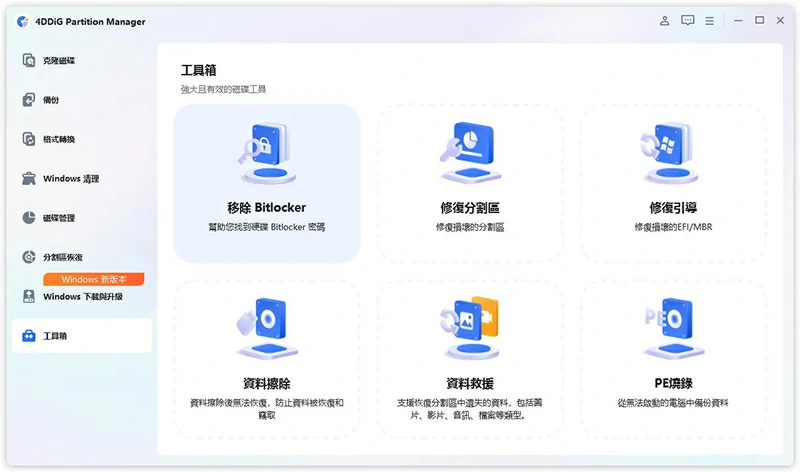
1. 啟動 4DDiG Partition Manager。開啟「工具箱」,點選「移除 BitLocker」。
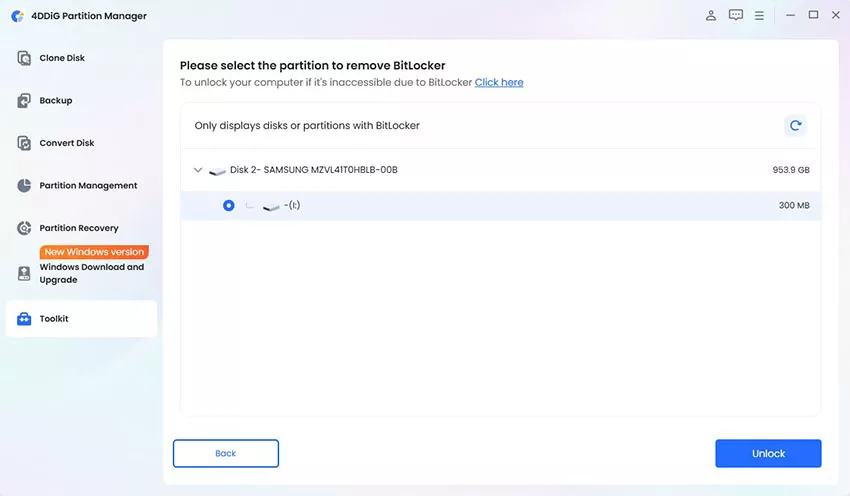
2. 選取已套用 BitLocker 的磁碟或磁碟分割,點選「解鎖」。
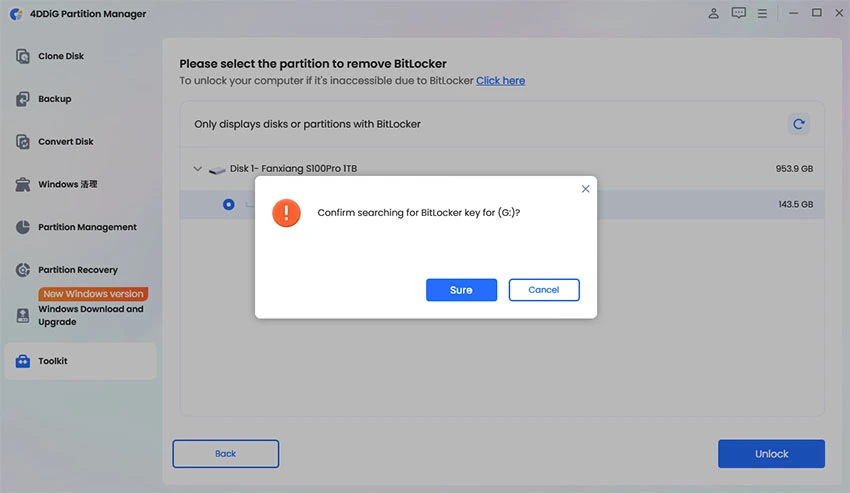
3. 若要從磁碟分割中移除 BitLocker,請點選「是」;若僅需解鎖 BitLocker,請點選「取消」。
4. 請稍待片刻,等待 4DDiG Partition Manager 完成磁碟分割的解密作業。
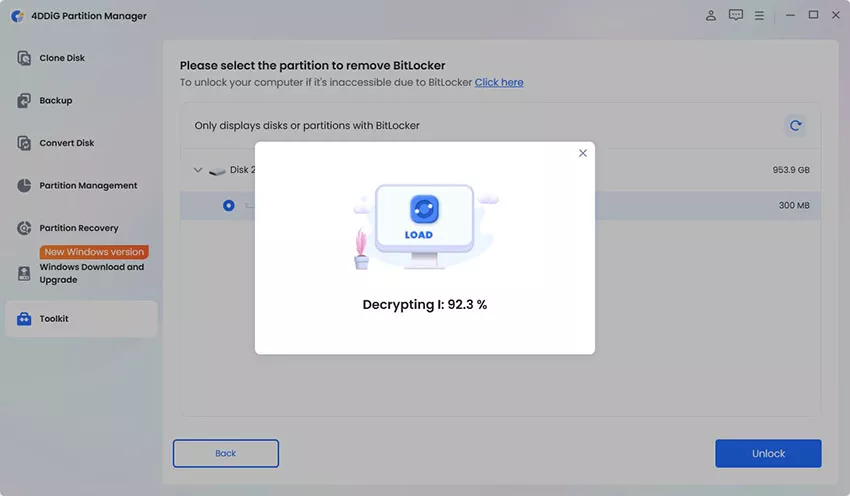
👉 立即免費下載 4DDiG Partition Manager,讓每次 Windows 11 KB5094126 這類大型更新都能安心升級,不再擔心資料損失。
25H2 vs 24H2:我該升級嗎?
安裝 KB5094126 後,你的系統組建將來到 26200.8655(25H2)或 26100.8655(24H2)。如果你正在考慮是否跨版本升到 25H2,主要優勢在於對 AI NPU 工作負載的最佳化,例如 Copilot+ PC 功能運作更流暢。一般使用者停在 24H2 並安裝本次更新也完全足夠。
⚠️ 跨版本升級後,注音輸入法設定與區域網路共享設定可能需要重新配置,這屬於已知行為,非 KB5094126 災情。
總結
Windows 11 KB5094126 是本月不可略過的安全性更新,尤其是有虛擬機使用需求、或上個月曾遭遇藍屏的用戶,這次 26200.8655 更新帶來的修正非常關鍵。建議在進行 KB5094126 下載前,先用 4DDiG Partition Manager 備份磁碟分割,把 KB5094126 災情的風險降到最低。穩穩升級,才是聰明選擇。🚀
限會員,要發表迴響,請先登入


