微軟宣布,將把沿用40多年的「藍白當機畫面(BSOD)」改為黑色畫面。此舉是2024年CrowdStrike事件後,為強化系統韌性的Windows韌性計畫(Windows Resiliency Initiative)的一環。
不少使用者都有過電腦用到一半藍屏、電腦突然藍屏重開機,甚至電腦出現藍色畫面自動重新開機的經驗,每次遇到電腦藍屏死機都讓人措手不及。這篇文章將完整說明藍白當機畫面的由來、即將改版的黑色畫面設計,以及遇到藍屏時的排解方法。
第一部分:Windows藍白當機畫面要改為黑色畫面了嗎?
藍白當機畫面的歷史
Windows的標誌性「藍白當機畫面(BSOD)」自1985年Windows 1.0首次出現以來,近40年來一直是使用者的惡夢。系統當機時出現的這個藍色畫面,不僅帶給使用者絕望感,也成為了電腦文化的象徵。許多人對畫面上出現的哭臉(也就是常說的藍屏哭臉)印象特別深刻。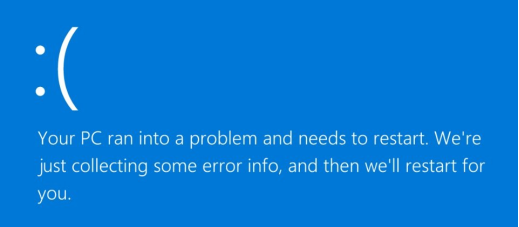
至於藍底白字原因,主要是因為藍色背景搭配白色文字在早期各類顯示器上有較高的對比度,方便使用者在系統當機的瞬間仍能清楚閱讀錯誤資訊,因此長期沿用至今。
根據統計,藍白當機畫面錯誤的70%是因第三方驅動程式錯誤、10%是硬體問題、5%是微軟程式碼本身的問題,其餘15%則是因記憶體損壞造成的不明原因錯誤。
改為黑色畫面
微軟宣布於2025年夏季在Windows 11 version 24H2中,把原有的藍白當機畫面改為黑色畫面。這項變更不僅僅是單純的顏色更換,更蘊含了更深遠的意義。
2024年CrowdStrike事件中,高達850萬台Windows系統因出現藍白當機畫面而停擺,導致全球航空公司、電視台、政府服務全面癱瘓。此事件正是促使微軟進行此項設計變更的直接原因。
新增功能
新的黑色畫面與Windows更新時所見的黑屏相似,會更清楚地顯示停止代碼(藍屏代碼)與錯誤系統驅動程式資訊,方便使用者日後進行藍屏代碼查詢。可惜的是,過去深受使用者喜愛的藍屏哭臉表情符號將會消失。
此外,也將引入快速機器復原 (QMR) 功能,讓無法開機的系統能快速恢復。
第二部分:解決Windows藍白當機畫面的方法
可立即嘗試的基本解決方案
不少人反映電腦突然藍屏重開機、電腦出現藍色畫面自動重新開機,甚至電腦用到一半藍屏就直接死機,遇到這些狀況時,可以先嘗試以下基本解決方案:
- 進入安全模式開機:長按電源按鈕強制關機,再重新開機,重複此過程三次,即可進入自動修復模式。
- 移除最近安裝的硬體:若在出現藍白當機畫面前安裝了新硬體,請先移除後再重新開機。
- 執行系統檔案檢查:
- 以系統管理員身分執行命令提示字元
- 輸入 sfc /scannow 指令
- 進行系統檔案完整性檢查
- 使用記憶體診斷工具:在開始功能表中搜尋「Windows 記憶體診斷」,執行後重新開機以檢查記憶體錯誤。
進階解決方法
- 更新或還原驅動程式:在裝置管理員中,針對有驚嘆號(!)標示的裝置,更新其驅動程式或還原至先前版本。
- 重置BIOS設定:將BIOS還原為預設設定,並將硬碟模式恢復至最初安裝時的設定。
- 使用系統還原點:若在Windows更新後出現藍白當機畫面,可使用系統還原功能恢復至先前狀態。
無論是 Windows 10 或 Windows 11,上述方法皆適用。坊間雖然也有不少標榜 Win10 藍屏修復工具 的軟體,但建議先嘗試以上系統內建的修復方式,較不易造成額外的資料風險。
額外提示:如何在Windows中復原已刪除的檔案 - 4DDiG資料復原
解決藍白當機畫面問題的過程中,可能會遺失重要檔案。此時,4DDiG Data Recovery 將是最佳的解決方案。
4DDiG資料復原主要特色
4DDiG 資料救援工具擁有以下優勢:
- 高成功率:能夠深度掃描硬碟,支援找回藍白當機、誤刪檔案、格式化磁碟機、系統當機等各種情況造成的資料遺失,支援超過2000種檔案格式。
- 多種檔案類型支援:不僅限於圖片或文件,還能救援影片、音訊、壓縮檔等上千種不同格式的檔案。
- 操作簡單直觀:介面設計友好,即使是電腦新手也能輕鬆上手,無需專業知識即可完成救援。
- 預覽功能:在正式救援前,可以預覽找到的檔案,確保只還原你需要的資料,節省時間與空間。
操作步驟:
- 選擇要掃描的位置:首先在你的 PC 或 Mac 上下載並安裝 Tenorshare 4DDiG資料救援軟體,於介面上「磁碟」選單找到(你的儲存裝置名稱),並點擊「掃描」。
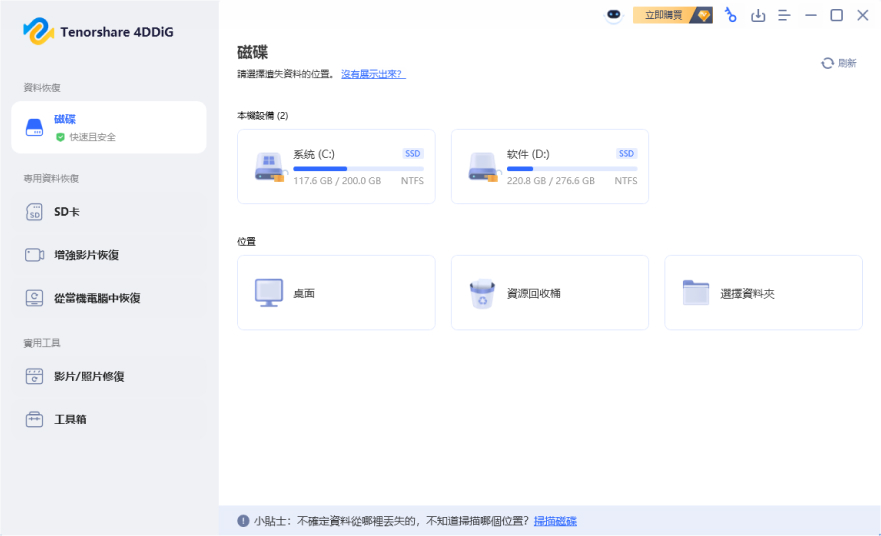
- 掃描想要救援的硬碟:點擊「掃描」後,Tenorshare 4DDiG將會立即檢測硬碟上的資料,同時上方進度列會顯示進度及預估時間,它會在左邊樹視圖和檔案視圖記錄顯示掃描到的檔案。當出現您想找的檔案名稱後,可以立即點擊螢幕右上角的「暫停/停止」按鍵停止掃描動作。

- 預覽檔案並恢復至指定位置:找到所有硬碟檔案後,你可以先進行免費預覽檢視,確認正確無誤後再點擊右下角藍色「恢復」按鍵進行檔案恢復。恢復完成後,記得選擇一個安全的位置來保存已救回的檔案,最後點擊「確定」後即完成硬碟救援!

第四部分:關於藍白當機畫面的常見問題
1. 當機時藍屏怎麼辦?
若電腦當機時出現藍屏,可先記下畫面顯示的停止代碼(藍屏代碼),接著長按電源鍵強制關機、再重新開機;若持續發生,可嘗試進入安全模式、執行系統檔案檢查(sfc /scannow)或更新驅動程式來排除問題。
2. 為什麼我的 Windows 11 會出現藍屏畫面?
常見原因包括驅動程式衝突或版本過舊(約占七成)、硬體故障(如記憶體、硬碟異常)、系統檔案毀損,以及近期更新或新安裝的軟硬體與系統不相容。
3. 電腦螢幕變藍的原因是什麼?
電腦螢幕變藍(也就是藍底白字畫面)通常代表系統偵測到嚴重錯誤而強制停止運作,以保護硬體與資料,常見成因為驅動程式問題、硬體故障或系統檔案損壞。
4. 藍屏開機後無法開機,該怎麼辦?
可嘗試連續三次強制關機再開機,讓系統自動進入「自動修復」模式;若仍無法開機,可透過修復模式進入命令提示字元執行 sfc /scannow 或使用系統還原點,若仍無效則需考慮重灌系統,建議在動作前先使用資料救援工具備份重要檔案。
相關閲讀:告別電腦藍屏!教你快速解決的小秘訣
結論
微軟此次將沿用40年的藍白當機畫面設計進行變更,這不僅僅是單純的顏色替換,更是Windows韌性計畫(Windows Resiliency Initiative)的核心要素,旨在提升系統穩定性。預期新的黑色畫面將能提供更佳的使用者體驗與更快的復原功能。
雖然形式有所改變,但其本質功能不變。請準確理解錯誤訊息,並透過逐步措施快速應對。若不幸遺失重要資料,可使用 4DDiG Data Recovery 進行復原。在最新的Windows環境中,也能有效且穩定地管理您的電腦。
限會員,要發表迴響,請先登入


