隨身碟是日常工作中常用的儲存設備,但使用一段時間後,可能會遇到「要求格式化」、「無法讀取」、「容量顯示錯誤」或「Windows 無法完成格式化」等問題。
這時候透過 USB 格式化可以重新建立檔案系統,讓裝置恢復正常使用。不過,不同情況需要不同方法,本文整理 Windows 內建方式與專業 USB 格式化工具,幫助你快速完成操作。
⚠️ 提醒:格式化會刪除隨身碟內所有資料,如果裡面有重要照片、文件或影片,建議先進行資料救援。
什麼情況需要進行 USB 格式化?
USB 格式化主要是重新建立隨身碟的檔案系統,讓 Windows 或其他設備可以正常讀取。
以下情況通常需要進行 USB 格式化:
- 隨身碟插入後提示「需要格式化」
- 電腦無法辨識 USB 裝置
- 檔案系統變成 RAW
- 想更換 FAT32、NTFS 或 exFAT 格式
- 清除舊資料,重新作為安裝碟使用
如果只是刪除一般檔案,不需要格式化;但若遇到系統錯誤,使用合適的隨身碟格式化工具通常能更有效解決問題。
方法1:使用 Windows 內建功能進行隨身碟格式化
Windows 本身提供快速格式化功能,適合一般使用者處理正常 USB 裝置。
操作步驟:
- 將 USB 隨身碟插入電腦。
- 開啟「檔案總管」。
- 找到 USB 裝置後按右鍵。
- 選擇「格式化」。
- 選擇檔案系統:
- FAT32:適合一般設備相容使用
- NTFS:適合 Windows 大容量檔案
- exFAT:適合跨平台使用
- 點擊「開始」。
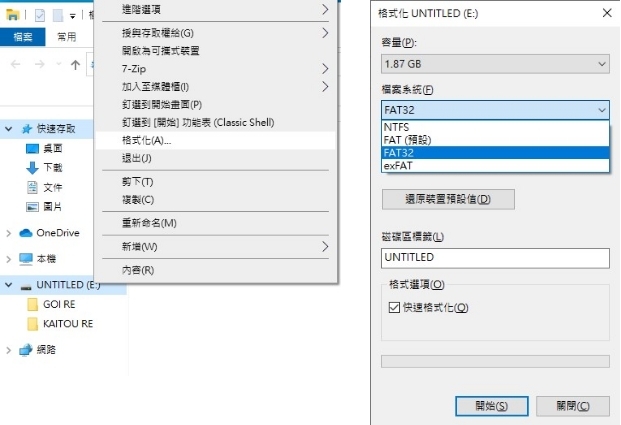
完成後,USB 會重新建立檔案系統。
不過,如果遇到 USB 無法格式化、格式化選項變灰或裝置無法辨識,Windows 內建工具可能無法處理,這時可以使用專業 USB 格式化工具。
方法2:使用 DiskPart 強制格式化 USB
當 Windows 格式化失敗時,可以透過命令提示字元中的 DiskPart 進行處理。
操作方式:
- 搜尋「cmd」,右鍵選擇「以系統管理員身分執行」。
- 輸入:diskpart
- 查看磁碟:list disk
- 選擇 USB:select disk X(X 改成你的 USB 編號)
- 清除磁碟:clean
- 建立新分割區:create partition primary
- 格式化:format fs=exfat quick
- 指派磁碟代號:assign
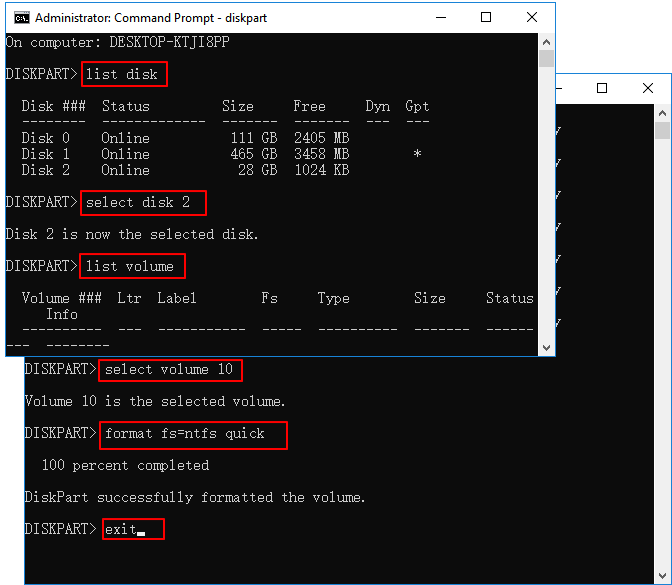
完成後即可重新使用。
⚠️ 注意:DiskPart 操作錯誤可能會清除其他磁碟資料,執行前務必確認 USB 編號。
方法3:使用專業 USB 格式化工具快速處理
如果不熟悉指令操作,使用專業工具會更加簡單。
推薦使用 4DDiG Partition Manager,它不只是 USB 格式化工具,也是一款完整的磁碟管理軟體。
除了可以進行 USB 格式化,還支援:
- ✅ FAT32、NTFS、exFAT 等多種檔案系統格式化
- ✅ 調整分割區大小
- ✅ 合併、建立、刪除磁碟分割區
- ✅ 系統遷移到 SSD
- ✅ 磁碟複製與管理
透過圖形化介面,即使是不熟悉電腦設定的使用者,也能快速完成隨身碟格式化。
👉 想更簡單完成 USB 格式化?
立即下載 4DDiG Partition Manager,輕鬆完成隨身碟與磁碟管理。
如何使用 4DDiG Partition Manager 格式化 USB?
使用流程非常簡單:
第一步:連接 USB 並開啟軟體將隨身碟連接電腦,開啟 4DDiG Partition Manager。
在左側導航欄中選擇「磁碟管理」。然後,右鍵點選您想要格式化的分割區,並選擇「格式化」選項。
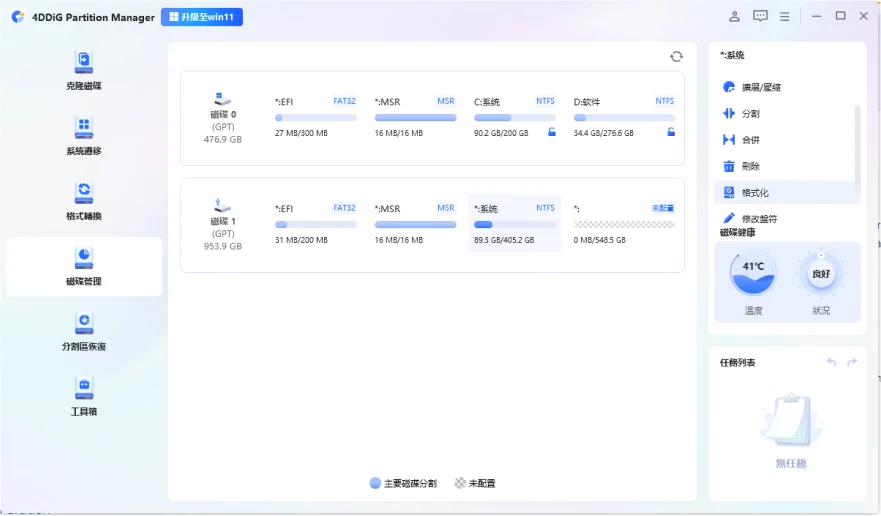
接著選擇需要的檔案系統:
- FAT32
- NTFS
- exFAT
並設定磁碟標籤。
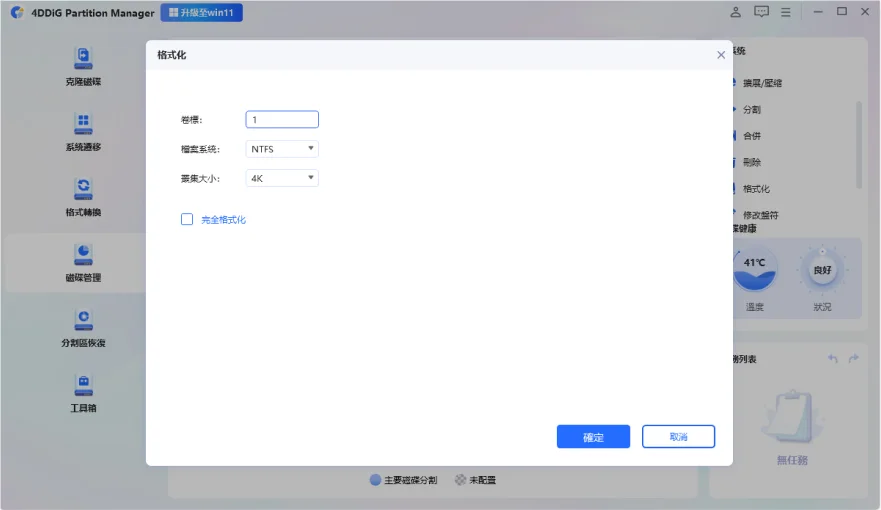
確認格式化資訊後,點擊執行。
等待程序完成後,USB 即可重新使用。
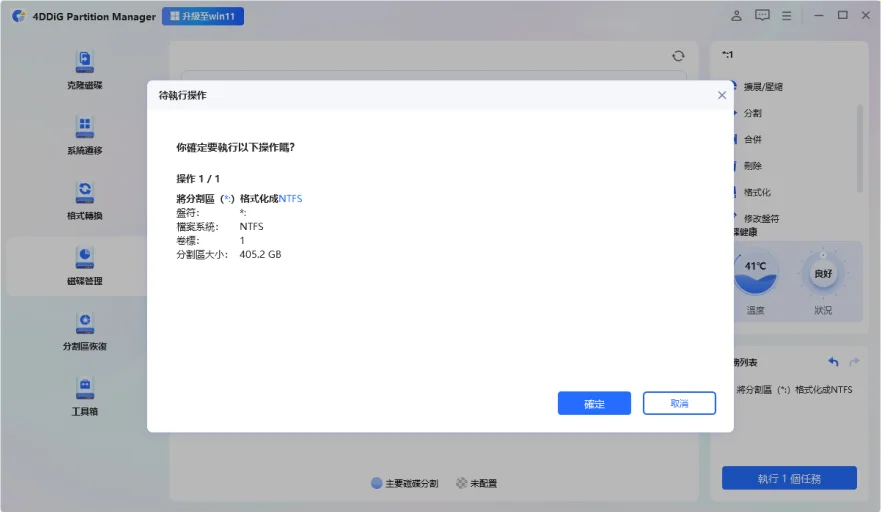
使用專業隨身碟格式化工具的優點是,不需要輸入複雜指令,也能處理部分 Windows 內建工具無法完成的磁碟管理操作。
方法4:USB 格式化前先救回重要資料
如果 USB 出現「需要格式化」提示,不建議立即按下格式化。
因為格式化可能讓原本資料變得難以恢復。
建議流程:
- 停止寫入新的資料。
- 使用資料救援工具掃描 USB。
- 預覽可恢復檔案。
- 確認資料安全後,再進行 USB 格式化。
4DDiG Data Recovery 支援從格式化、損壞或無法讀取的 USB 裝置中找回遺失檔案,適合處理格式化前的資料救援需求。
USB 格式化時 FAT32、NTFS、exFAT 怎麼選?
選擇正確格式會影響 USB 使用方式:
| 格式 | 適合用途 |
|---|---|
| FAT32 | 相容性最高,適合一般設備 |
| NTFS | Windows 大型檔案儲存 |
| exFAT | Windows、Mac、其他設備共享 |
如果 USB 主要用於電腦之間傳輸,exFAT 通常是較好的選擇。
常見問題 FAQ
USB 格式化後資料還能恢復嗎?
可以嘗試恢復,但成功率取決於格式化後是否有寫入新資料。
越早停止使用 USB,找回資料的機會越高。
為什麼 USB 一直要求格式化?
常見原因包括:
- 檔案系統損壞
- USB 拔除方式錯誤
- 病毒感染
- 分割區異常
可以先救援資料,再使用 USB 格式化工具重新建立磁碟。
隨身碟格式化失敗怎麼辦?
如果 Windows 無法完成格式化,可以依序嘗試:
- 更換 USB 插槽。
- 使用 DiskPart。
- 使用專業 隨身碟格式化工具 處理。
總結
USB 格式化是解決隨身碟無法讀取、檔案系統錯誤的重要方法。
一般情況可以使用 Windows 內建功能;如果遇到格式化失敗、USB 異常或需要更多磁碟管理功能,建議使用專業工具。
4DDiG Partition Manager 不僅能完成 USB 格式化,也提供完整磁碟管理功能,讓你更方便管理電腦中的儲存裝置。
限會員,要發表迴響,請先登入


