SVG 是什麼?為什麼它在設計界如此廣受歡迎?SVG 檔案最大的特色,在於可以無限放大縮小卻不失真,使其成為現代網頁設計與圖形設計不可或缺的向量檔格式。無論你想知道 SVG 檔案怎麼開、如何進行 SVG 編輯與 SVG 製作、想把 SVG 檔轉 PNG,還是需要救回不小心遺失的 SVG 檔案,本篇文章都會帶你一次搞懂,並附上 Windows 與 Mac 的操作方法。
|
📌 本文重點 🔍 認識 SVG 是什麼,以及 SVG 檔案的特色與用途 ⚖️ 比較 SVG 優缺點,釐清 SVG 與 AI、PNG 的差別 📂 學會 SVG 檔案怎麼開(Windows/Mac 皆適用) ✏️ SVG 編輯、SVG 製作與 SVG 程式碼入門 🔄 SVG 檔轉 PNG、JPG、PDF、AI 的轉換方法 🥁 誤刪 SVG 檔案的救援方式 |
🔍 一、SVG 是什麼?認識 SVG 檔案與向量圖格式
SVG(Scalable Vector Graphics,可縮放向量圖形)是由全球資訊網協會(W3C)所制定的標準向量圖格式。想弄懂 SVG 檔案是什麼,可以從它與點陣圖的差異說起:JPEG、PNG 這類點陣圖是用像素組成影像,而 SVG 格式則是透過數學公式來描述形狀、線條、顏色與文字,因此 SVG 檔案本質上是一種 XML 格式的純文字檔案。
正因為 SVG 屬於向量圖形,不論放大或縮小到任何尺寸,圖形都不會出現模糊或失真的問題。這使得 SVG 特別適合用於網站品牌標誌、圖示(icon)以及各類專業設計專案,是目前網頁設計師與前端開發者最常使用的向量檔格式之一。
|
✅ 一句話看懂 SVG 是一種可無限縮放的向量圖格式,能以任何大小呈現高品質圖形,是現代網頁與平面設計的重要基礎格式。 |
✨ SVG 檔案的主要特色
• 任意縮放不失真,不受解析度限制
• 相較於點陣圖,許多向量圖形的 SVG 檔案體積更輕巧
• 支援透明背景(Alpha 色版)
• 可用一般文字編輯器或圖形設計軟體直接開啟並修改
• 與 Chrome、Firefox、Safari、Edge 等主流瀏覽器完全相容
• 支援 CSS 動畫效果與 JavaScript 互動元素
• 非常適合響應式網頁設計(RWD),在各種螢幕尺寸下都能完美呈現
💻 SVG 程式碼長什麼樣子?
因為 SVG 是純文字格式,你可以用記事本、VS Code 等文字編輯器直接開啟,看到的就是 SVG 程式碼。下面是一個最簡單的範例,畫出一個藍色圓形:
xmlns="http://www.w3.org/2000/svg">
其中 viewBox 定義畫布的座標範圍,circle 則描述圓心位置、半徑與填色。只要修改這些數值,就能直接調整圖形,這也是 SVG 編輯彈性高的原因。
🎯 二、SVG 檔案有哪些常見用途
SVG 格式具備高度彈性與可縮放的特性,在網頁設計與圖形設計領域都有廣泛的應用場景。
🏷️ 網站圖示與品牌標誌
許多網站都採用 SVG 檔案來呈現品牌標誌(Logo)與各種操作圖示,因為不論在多大或多小的螢幕上,SVG 圖形都能保持銳利清晰,不需要另外準備多種解析度的版本。
🖥️ 使用者介面設計(UI Design)
前端開發者與 UI 設計師常使用 SVG 製作按鈕、導覽列圖示、選單元素及其他介面元件。SVG 向量檔在各種裝置與解析度下均能完美呈現,是建構現代化使用者介面的理想選擇。
📊 插圖與資訊圖表
設計師喜歡使用 SVG 繪製複雜的向量插圖與資訊圖表(infographic),因為放大後圖形依然清晰銳利,完全不會出現像素化問題,非常適合需要多種輸出尺寸的場合。
🖨️ 印刷與輸出專案
SVG 可應用於需要高品質輸出的海報、看板、指示牌及各類宣傳素材。無論最終輸出尺寸多大,SVG 向量圖都能維持最佳的列印品質。
✂️ 裁切機與手工藝製作
許多使用 Cricut 或 Silhouette 等裁切機的創作者,都會使用 SVG 檔案進行客製化裁切設計。SVG 能精確定義裁切路徑,讓創作成果更加精準。
📐 技術圖面與教學圖表
工程師與教育工作者常使用 SVG 製作技術圖面、流程圖與教學素材,因為 SVG 在各種呈現環境下都能保持精確的線條與文字品質。
⚖️ 三、SVG 格式優缺點與 SVG、AI 差別比較
任何圖檔格式都有其優勢與限制。了解 SVG 是什麼之後,接著來比較 SVG 格式的優缺點,並釐清它與 AI、PNG 等常見格式的差異,幫助你做出更適合的選擇。
👍 SVG 格式的優缺點
|
✅ 優點 |
❌ 缺點 |
|
• 無限縮放不失真,完整保留向量圖品質 • 許多向量圖的 SVG 檔案體積相對較小,可加快網頁載入速度 • 易於自訂與編輯,修改方便快速 • 文字內容對搜尋引擎友善,有助 SEO 優化 • 與各大主流瀏覽器完全相容 • 非常適合響應式設計(RWD) • 支援 CSS 動畫效果與程式互動 |
• 不適合呈現細節豐富的照片或寫實影像 • 路徑與錨點過多的複雜 SVG 檔案可能體積龐大,影響效能 • 部分進階 SVG 功能在不同應用程式或瀏覽器中可能顯示不一致 • 進階編輯需要安裝相容的專業向量圖軟體 • 對初學者而言,手動編輯 SVG 原始碼有一定的學習門檻 |
對於品牌標誌、圖示以及插圖等向量圖形,SVG 格式通常是首選;而對於照片或寫實影像,JPEG 或 PNG 等點陣圖格式則更為適合。
🔀 SVG 和 AI 有什麼差別?
SVG 與 AI 都屬於向量圖格式,但定位不同:AI 是 Adobe Illustrator 的專屬原生格式,保留圖層與各種效果等完整編輯資訊,主要在 Illustrator 中編修;SVG 則是開放的 W3C 標準,可直接在瀏覽器中顯示,也能被多種軟體開啟。簡單來說,AI 偏向「設計稿原始檔」,SVG 偏向「網頁與跨平台使用的通用檔」。
|
比較項目 |
SVG |
PNG |
JPG |
AI |
|
格式性質 |
向量圖(開放標準,XML 文字) |
點陣圖(無損壓縮) |
點陣圖(有損壓縮) |
向量圖(Adobe Illustrator 專屬格式) |
|
放大是否失真 |
不失真 |
會變模糊 |
會變模糊 |
不失真 |
|
透明背景 |
支援 |
支援 |
不支援 |
支援 |
|
瀏覽器直接顯示 |
可以 |
可以 |
可以 |
不行,通常需先轉檔 |
|
最適合用途 |
Logo、圖示、插圖 |
截圖、透明背景圖片 |
照片、寫實影像 |
設計稿原始檔,持續編輯 |
|
💡 小提示 要給網頁或跨平台使用,選 SVG;需要持續在 Illustrator 中修改設計稿,則保留 AI 原始檔,再另外匯出 SVG 使用。 |
📂 四、SVG 檔案怎麼開?Windows 與 Mac 開啟方法
想知道 SVG 檔案怎麼開?其實有多種簡便方法可以選擇,以下分別介紹 Windows 與 Mac 系統上最常見的開啟方式。
�� 在 Windows 上開啟 SVG 檔案
在 Windows 系統上,有以下三種常用方法可以開啟 SVG 格式的檔案:
▶ 方法一:使用 Google Chrome 瀏覽器開啟
現代瀏覽器原生支援 SVG 格式,無需安裝額外軟體即可直接渲染 SVG 圖形。用 Chrome 開啟 SVG 檔案,是快速預覽向量圖外觀最方便的方式。
1. 在電腦中找到 SVG 檔案,對其點擊右鍵。
2. 選擇「開啟檔案」(Open With),再點選「Google Chrome」。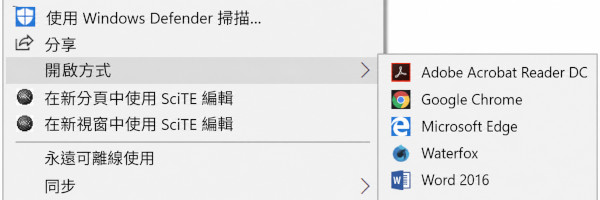
3. SVG 圖形即會直接在 Chrome 瀏覽器視窗中完整顯示。
▶ 方法二:使用圖形設計軟體開啟
若需要編輯 SVG 檔案或進行詳細的向量圖檢視,Adobe Illustrator、Inkscape 或 CorelDRAW 等圖形設計軟體能提供更完整的功能支援。這類工具讓你能夠檢視向量元素、編輯物件,並使用一般圖片檢視程式所沒有的進階設計功能。
1. 啟動 Adobe Illustrator,依序點選「檔案(File)」→「開啟(Open)」。
2. 瀏覽至 SVG 檔案所在的資料夾,選取該 SVG 檔案後點擊「開啟」。
3. SVG 圖形便會在可編輯的工作區中顯示,可直接進行各種向量圖編輯操作。
▶ 方法三:透過「檔案總管」預覽窗格
Windows「檔案總管」內建預覽功能,無需另開應用程式即可快速查看 SVG 檔案內容,非常適合在資料夾中快速確認 SVG 圖形的外觀。
1. 開啟「檔案總管」,瀏覽至 SVG 檔案所在的資料夾。
2. 點選上方的「檢視」標籤,再啟用「預覽窗格」功能。
3. 點選 SVG 檔案,即可在右側預覽窗格中查看向量圖形內容。
|
💡 小提示 想查看 SVG 程式碼?在 SVG 檔案上按右鍵,選擇以「記事本」或 VS Code 等文字編輯器開啟,就能看到完整的原始碼。 |
🍎 在 Mac 上開啟 SVG 格式
macOS 透過內建的「預覽程式」及其他相容應用程式,原生支援 SVG 格式,讓使用者無需安裝額外軟體即可直接開啟 SVG 圖形。以下是使用 Mac「預覽程式」的操作步驟:
1. 在 Finder 中找到 SVG 檔案,對其按下右鍵(或按住 Control 鍵點擊)。
2. 選擇「打開方式」,再點選「預覽程式」。
3. 預覽程式將顯示 SVG 圖形,並可使用縮放功能仔細檢視向量圖的各個細節。
✏️ 五、SVG 編輯與製作:工具推薦與操作步驟
SVG 編輯可以修改文字、色彩、形狀及其他各種向量元素。專業的 SVG 編輯工具提供豐富的功能,讓你在保留向量圖可縮放性與圖形品質的同時,自由調整設計內容。
學會編輯 SVG 檔案,在自訂品牌標誌、圖示或設計素材時非常實用。依照使用需求,無論是付費的專業向量圖軟體還是免費工具,都可以用於 SVG 格式的編輯作業。
🧰 推薦的 SVG 編輯工具
• 🎨 Adobe Illustrator:業界最主流的向量圖設計軟體,最適合專業設計工作
• �� Inkscape:完全免費且開放原始碼的 SVG 編輯器,功能完善
• 🌐 Figma:支援 SVG 格式匯入匯出的線上協作設計工具
• 🍏 Sketch:Mac 使用者廣泛採用的介面設計工具
• 📱 Vectornator(Linearity Curve):適用於 Mac 與 iPad 的免費向量圖設計工具
🛠️ 使用 Inkscape 進行 SVG 編輯的操作步驟
1. 下載並安裝 Inkscape,啟動後依序點選「File(檔案)」→「Open(開啟)」,選取需要編輯的 SVG 檔案。
2. 使用選取工具點選要編輯的向量元素,例如形狀、路徑或文字物件。
3. 依需求修改形狀、色彩、文字內容或套用各種效果,並視情況調整圖層結構。
4. 完成編輯後,依序點選「File(檔案)」→「Save As(另存新檔)」,將修改後的 SVG 檔案儲存至指定位置。
|
💡 小提示 想從零開始 SVG 製作?在 Inkscape 新建空白文件,利用矩形、圓形、鋼筆等工具繪製圖形,再以 「Save As(另存新檔)」 儲存為 SVG 即可。若檔案要用在網頁上,另存時可選擇 Plain SVG,保留較精簡的內容。 |
Inkscape 因為提供強大的向量圖編輯功能且完全免費,特別適合剛接觸 SVG 格式的初學者使用,也是許多設計師在日常工作中的常用工具之一。
🔄 六、SVG 轉檔教學:SVG 檔轉 PNG、JPG、AI 與轉 SVG 方法
🖼️ SVG 檔轉 PNG、JPG、PDF 的方法
有時你需要把 SVG 檔案轉換為 PNG、JPG、PDF 或 WebP 等格式,以便在特定場合使用或確保相容性。SVG 檔轉 PNG 這類需求,使用 CloudConvert 或 Convertio 等線上轉檔工具就能快速完成。以下是操作步驟:
1. 開啟 CloudConvert 網站的 SVG 轉換頁面,點選「Select File(選擇檔案)」上傳要轉換的 SVG 檔案。
2. 在格式選單中選擇所需的輸出格式(如 PNG、JPG、PDF),並點擊開始轉換。
3. 等待轉換程序完成後,將已轉換的檔案下載至電腦中儲存。
|
💡 小提示 轉檔後請務必保留原始的 SVG 檔案,以便日後需要再次編輯時,不會因重複轉換而損失向量圖的可編輯性與品質。 |
🎨 SVG 檔轉 AI 怎麼做?
想把 SVG 檔轉 AI,可以用 Adobe Illustrator 開啟 SVG 檔案,再依序點選「檔案」→「另存新檔」,格式選擇 Adobe Illustrator(.ai)即可。轉成 AI 後,就能保留圖層結構,繼續用 Illustrator 進行完整的設計編修。
🔁 轉 SVG:PNG、JPG 也能變成向量圖嗎?
反過來想把 PNG、JPG 等點陣圖轉 SVG,也有辦法:部分線上轉檔工具,或 Illustrator 的「影像描圖」功能,都能把圖片轉成向量路徑。不過這其實是「描圖」而不是單純更換副檔名,圖案簡單的 Logo、圖示效果較好,細節豐富的照片轉換後則可能失去細節,或讓檔案變得更大。
🥁 七、SVG 檔案誤刪怎麼救回?用 4DDiG 還原遺失的 SVG
SVG 檔案有時可能因為誤刪除、儲存媒體格式化、軟體當機、儲存裝置損壞或系統問題等原因而遺失。遇到這種情況,專業的資料救援軟體能協助你找回並還原遺失的 SVG 向量圖。
許多使用者都選擇 4DDiG Data Recovery,因為它支援從硬碟、SSD 固態硬碟、USB 隨身碟、SD 記憶卡及其他各種儲存裝置中救回資料,操作介面簡單易上手。
📝 使用 4DDiG 救回誤刪 SVG 檔案的操作步驟
1. 下載並安裝 4DDiG 資料救援軟體,開啟程式後在主介面選擇 SVG 檔案遺失的磁碟機或儲存裝置,點擊開始掃描。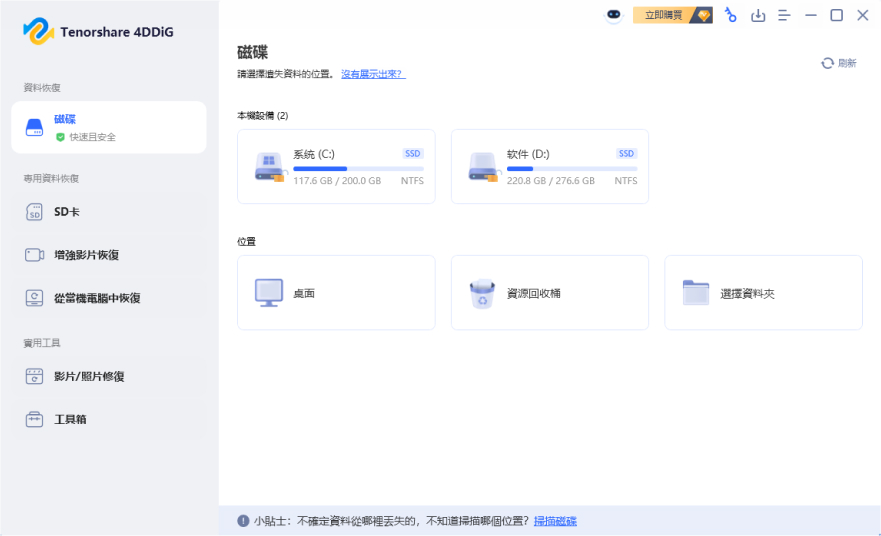
2. 掃描完成後,使用「篩選器」或「搜尋」功能定位 SVG 格式的檔案,更快速找到需要還原的向量圖。
3. 雙擊 SVG 檔案進行預覽,確認是否為需要還原的向量圖後,勾選目標檔案並點選「復原」按鈕。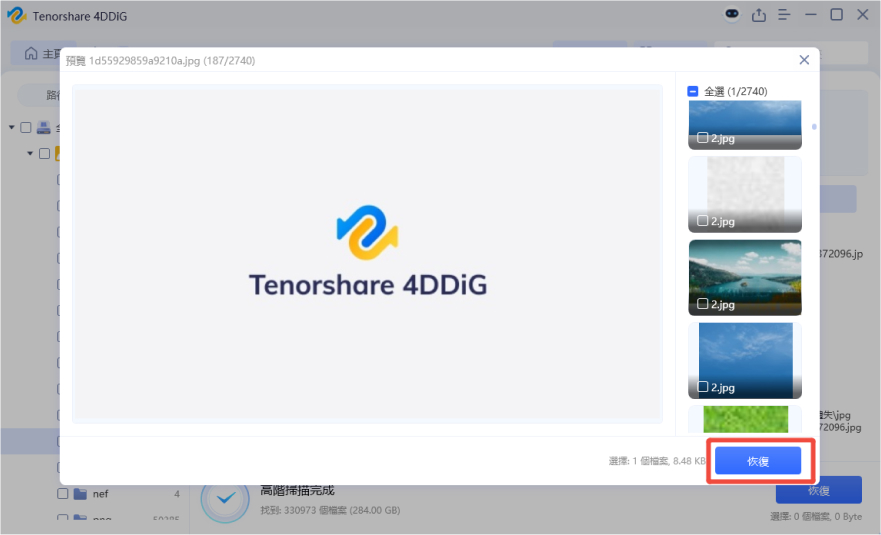
4. 選擇一個與原儲存位置不同的路徑來存放已救回的 SVG 檔案,點選「立即儲存」即可完成救援作業。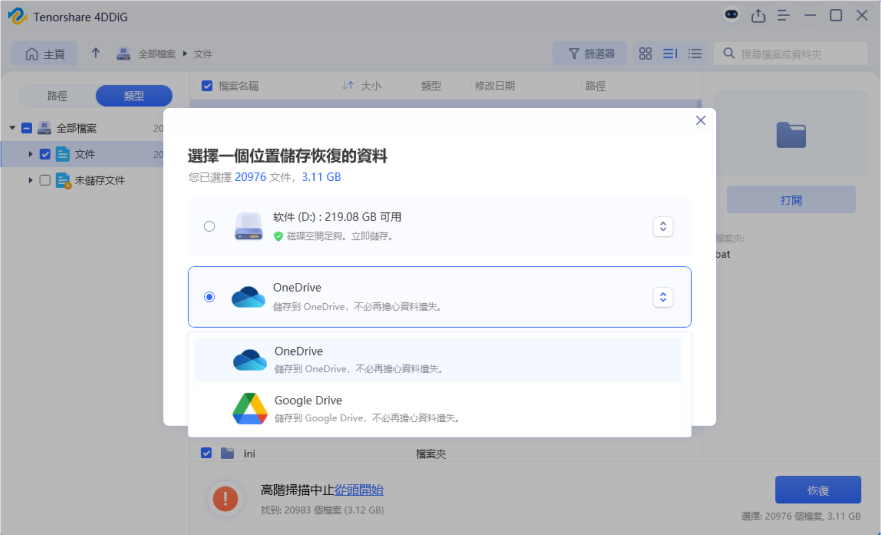
|
⚠️ 重要提示 若發現 SVG 檔案遺失,請立即停止使用受影響的儲存裝置,避免新寫入的資料覆蓋原始 SVG 檔案,以確保最佳的資料救援成功率。 |
❓ 八、關於 SVG 是什麼的常見問題(FAQ)
Q1:SVG可以用什麼開?
SVG 可以用 Chrome、Edge、Firefox、Safari 等瀏覽器,以及 Adobe Illustrator、Inkscape 等向量圖軟體開啟,也能透過 Windows 檔案總管預覽窗格或 Mac 預覽程式直接查看。若想看 SVG 程式碼,則可以用記事本或 VS Code 等文字編輯器開啟。詳細步驟可參考上文「SVG 檔案怎麼開」。
Q2:SVG 和 PNG 有什麼差異?
SVG 是向量圖,PNG 是點陣圖,這是兩者最大的差異。SVG 用數學公式描述圖形,放大縮小都不失真,適合 Logo 與圖示;PNG 則由像素組成,放大後會變模糊,但能呈現較豐富的色彩細節,適合截圖與需要透明背景的圖片。兩者都支援透明背景。
👏推薦閲讀:SVG 轉PNG 完整指南:線上工具操作與解析度設定,避免鋸齒模糊
Q3:如何製作 SVG 檔案?
使用 Inkscape、Adobe Illustrator 或 Figma 等向量圖軟體繪製圖形,再儲存或匯出為 SVG 格式,是最簡單的 SVG 製作方式。熟悉程式碼的人,也可以直接用文字編輯器撰寫 SVG 程式碼,並將檔案儲存為 .svg 副檔名。
Q4:如何將 SVG 檔轉換為 JPG?
最快的方式是使用 CloudConvert 或 Convertio 等線上轉檔工具:上傳 SVG 檔案,輸出格式選擇 JPG,轉換完成後下載即可。若電腦已安裝 Adobe Illustrator,也可以開啟 SVG 後匯出為 JPG。要注意的是,JPG 不支援透明背景,轉換後原本透明的區域會變成底色。
🏁 結語
了解 SVG 是什麼,能讓你充分運用這個目前最廣泛使用的向量圖格式的各種優勢。SVG 以可縮放不失真、檔案輕巧、支援動畫等特性,在網頁設計、品牌識別與平面設計領域都佔有不可取代的地位。無論你需要開啟 SVG 檔、進行 SVG 編輯、轉換 SVG 格式,還是救回遺失的 SVG 檔案,本文介紹的方法都能幫助你有效率地完成工作。
若重要的 SVG 檔案不幸遭到誤刪或遺失,4DDiG Data Recovery 資料救援軟體能協助你從硬碟、SSD、記憶卡等各種儲存裝置中找回並還原資料,讓你的創作成果得到完整的保障。
限會員,要發表迴響,請先登入


