最新 macOS 帶來強大的 Apple Intelligence,不少 Mac 用戶為了搶先體驗這套 Smart AI 工具,紛紛動手升級系統。然而,升級前若沒有做好備份,或是為了騰出空間下載 AI 模型而不小心誤刪重要檔案、照片,甚至升級途中發生卡死,資料突然消失又該怎麼辦?
本文會手把手教你Apple Intelligence 怎麼用,從檢查支援機型、系統設定到開啟功能一次講清楚;同時也準備了升級意外發生時的資料救援方案,讓你安心體驗 Mac 上的全新 AI 功能。
一、Apple Intelligence 怎麼用?3步驟輕鬆開啟
開啟Apple Intelligence並不難,掌握以下3個步驟就能順利上手。
步驟1:檢查支援機型
並不是每一台 Mac 都能使用 Apple Intelligence,動手升級前請先確認你的裝置符合蘋果目前公布的Apple Intelligence需求:
|
需求項目 |
詳細內容 |
|
Mac機型 |
搭載 Apple Silicon M1 或更新晶片的 Mac(Intel Mac 不支援) |
|
macOS版本 |
macOS Sequoia 15.1(以上) |
|
儲存空間 |
至少7GB可用空間,建議實際預留更多 |
|
語言與地區 |
裝置語言與 Siri 語言須設定為同一個受支援的語言 |
|
網路 |
設定、模型下載與部分雲端功能都需要網路連線 |
小提示:符合基本需求不代表每一項功能都能立即使用,較新的功能可能還有額外的版本、語言或地區限制。
步驟2:升級系統與設定語言地區
確認機型相容後,接著進行系統面的準備:
- 將 macOS 升級至最新版本。
- 前往「系統設定」>「語言與地區」,將地區改為支援地區,並將 Siri 與系統語言調整為 English(US)。
小提示:目前Apple Intelligence 支援繁體中文的完整功能仍在陸續開放中,若你所在地區與語言尚未列入支援清單,暫時切換為 English(US)會是比較穩定的作法。
推薦閱讀:《macOS Golden Gate vs macOS Tahoe:差異、新功能與更新時間全解析》
步驟3:開啟功能與加入 Waitlist
完成前面的設定後,就可以正式開啟 Apple Intelligence:
- 參考蘋果的Apple Intelligence說明指南,進入「系統設定」>「Apple Intelligence & Siri」。
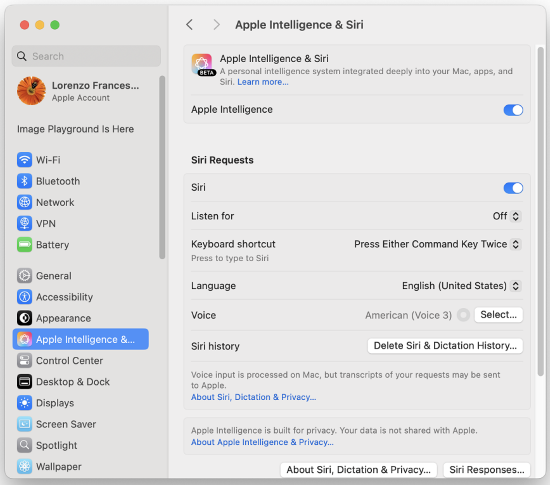
- 點擊「Join Waitlist」加入候補名單。
排隊審核通過後,即可開始體驗書寫工具(Writing Tools)、Clean Up 魔術消除等強大 AI 功能。下載必要的裝置端模型需要一些時間,建議期間讓 Mac 保持連接 Wi-Fi 並接上電源。
二、升級 macOS 體驗 AI 時,常見的資料遺失陷阱
升級 macOS準備體驗 Apple Intelligence 的過程中,其實暗藏不少資料遺失風險,以下3種情況最常發生。
陷阱1:系統空間不足導致升級失敗
Apple Intelligence 需要額外的儲存空間放置裝置端 AI 模型,若在空間不足的情況下強行升級,容易造成系統崩潰或檔案損壞。
陷阱2:清理硬碟時誤刪重要檔案
為了騰出空間安裝升級檔,使用者手動清理硬碟時,常常一不小心把工作檔案或回憶照片丟進垃圾桶並清空,事後才發現東西不見了。
陷阱3:升級過程卡死或斷電
系統更新途中若異常中斷,重新開機後可能會發現桌面或特定資料夾裡的資料全數消失。
三、升級 macOS 資料不見怎麼辦?用 4DDiG Mac Data Recovery 快速救回
當你不幸遇到macOS 資料不見的狀況,事前又沒有使用 Time Machine 備份,4DDiG Mac Data Recovery 會是值得考慮的Mac 資料救援工具。它能掃描 Mac 本機磁碟與外接儲存裝置,找回遺失的照片、影片、檔案、音訊檔案與其他資料。
為什麼選擇 4DDiG Mac Data Recovery?
- 高救援成功率:專為 macOS 設計,能深度掃描因系統升級、格式化、誤刪或當機而遺失的資料。
- 支援 2000+種檔案格式:不管是照片、影片、Office檔案、PDF或郵件,都能協助救援。
- 免技術門檻:只要3個步驟就能輕鬆完成復原,不需要專業背景。
用4DDiG救回遺失或刪除的檔案:
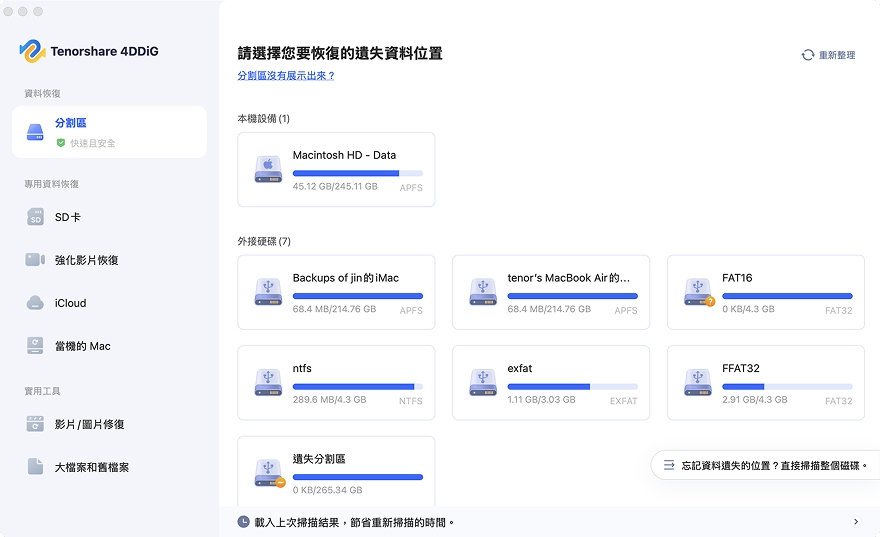
- 選擇一個位置:啟動 4DDiG Mac 資料救援軟體,選擇您遺失資料的位置,例如本機磁碟機或「Time Machine」或「垃圾桶」等常用位置。然後點選「掃描」開始掃描。
- 掃描遺失的檔案:4DDiG Mac 將自動開始快速的全面掃描,節省您的時間並加快恢復速度。掃描執行時,您可以按「檔案狀態」、「檔案類型」、「修改時間」、「檔案大小」或「檔案標籤」篩選並選擇要復原的檔案。
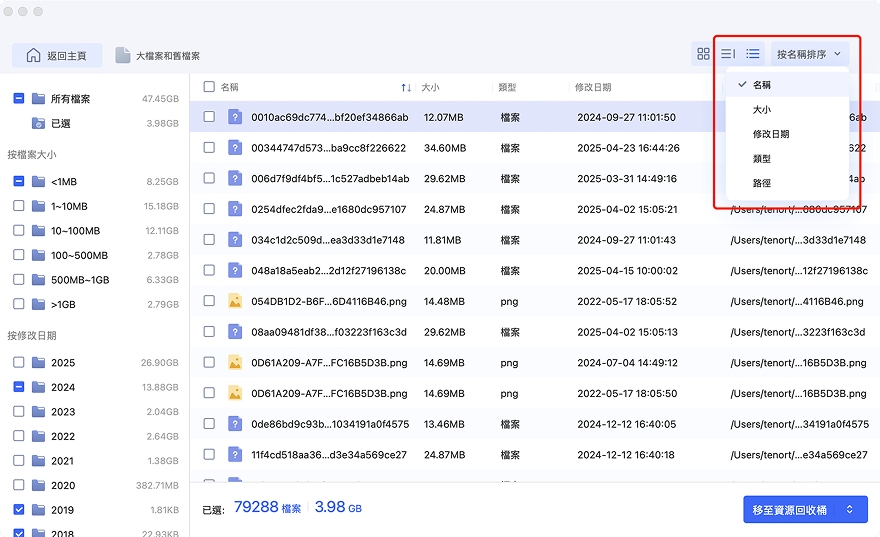
- 預覽並恢復檔案:掃描完成後,您可以點擊某個文件類型來預覽其詳細資訊,以照片為例。

- 選擇儲存位置:選擇一個「不同於原本磁碟」的儲存位置來存放救回的檔案,避免覆蓋掉還沒救回的遺失資料。
四、關於 Apple Intelligence 與 macOS 資料救援 的常見問題(FAQ)
Q1:Apple Intelligence 台灣可以用嗎?
可以,台灣的使用者已能申請使用 Apple Intelligence,不過目前主要以 English(US)為開放語言環境,需要先切換系統與 Siri 語言,並在支援地區設定下加入 Waitlist,才能開始使用完整功能。
Q2:Apple Intelligence 要付費嗎?
不需要,Apple Intelligence 內建在受支援的 macOS 版本裡,不需要另外訂閱。但若透過擴充功能連接 ChatGPT 帳號等第三方服務,可能會受它們自己的方案與使用限制。
Q3:Mac 上的 Apple Intelligence 功能是什麼?
Apple Intelligence 是內建在 macOS 裡的 AI 功能集合,涵蓋書寫工具、郵件摘要、網頁摘要、照片搜尋編輯、圖像生成與 Siri 智慧回應等,分散在多個系統 App 裡使用,而不是獨立的一個 App。
Q4:Apple Intelligence 支援繁體中文嗎?
Q5:Apple Intelligence 會佔用很多 Mac 儲存空間嗎?
會,除了官方公布至少7GB可用空間的門檻,建議實際預留10–20GB以上,確保系統升級與裝置端 AI 模型下載都能順利完成,避免空間不足中斷升級。
Q6:升級 macOS 後系統崩潰進不去,4DDiG 還能救資料嗎?
可以,4DDiG Mac Data Recovery 支援救援「當機/無法開機」的 Mac 系統,能協助建立可開機的救援磁碟,將裡面的資料掃描並導出到其他安全的儲存位置。
五、結語
體驗 Apple Intelligence 帶來的便利時,資料安全依然是第一要務。升級前請務必養成備份的習慣;萬一不幸遇到檔案遺失或系統升級意外,也不必慌張,立刻使用 4DDiG Mac Data Recovery,讓它成為你探索 Mac AI 新功能時最安心的資料救援後盾!
限會員,要發表迴響,請先登入


