電腦使用一段時間後,是否經常遇到開啟程式變慢、瀏覽器卡頓,甚至跳出「記憶體不足」提示?這類問題通常與 RAM 使用量過高、背景程式過多,或硬碟空間不足有關。
當電腦記憶體不足時,不一定需要立即更換電腦。透過系統清理、關閉不必要程式,以及適當的硬體升級,就能有效改善效能。
本文整理 Windows 10/Windows 11 常見解決方法,教你如何進行電腦記憶體清理、釋放資源,讓電腦重新恢復順暢運行。💻
為什麼會出現電腦記憶體不足?
電腦 RAM 主要負責暫存正在執行中的程式資料。
當同時開啟太多應用程式,例如:
- Chrome 多個分頁
- Photoshop、剪輯軟體
- 遊戲程式
- 雲端同步工具
系統需要更多記憶體空間,就可能造成電腦記憶體不足。
常見原因包括:
1. 背景程式占用大量 RAM
很多軟體即使關閉視窗,仍會在背景執行,例如:
- 啟動程式
- 更新服務
- 防毒軟體掃描
長時間累積後容易造成資源不足。
2. 電腦垃圾檔案過多
暫存檔、更新快取、瀏覽器資料會持續累積。
雖然這些檔案不一定直接占用 RAM,但會降低系統可用空間,影響整體效能。
透過電腦清除記憶體垃圾,可以減少不必要資料,改善系統運作效率。
3. C槽空間不足
很多使用者以為只是 RAM 不夠,但實際上 C 槽容量不足也會影響 Windows 處理速度。
當系統磁碟剩餘空間太少時,Windows 無法正常使用虛擬記憶體,可能導致 電腦內存清理 效果有限。
方法1:關閉不必要的背景程式
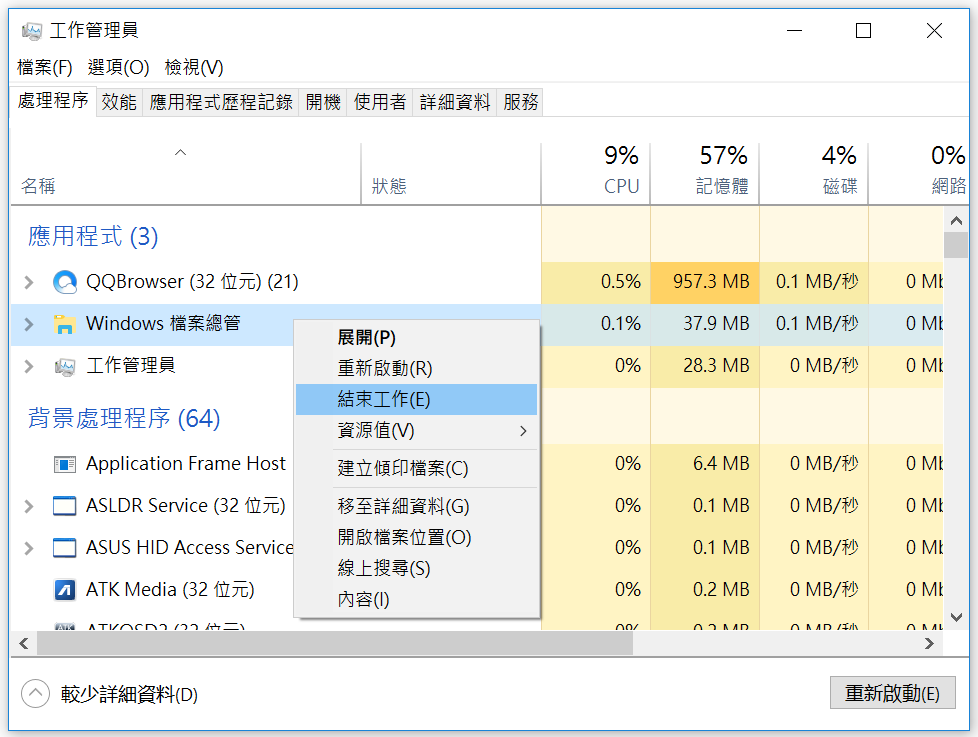
Windows 內建工作管理員,可以快速查看哪些程式正在占用記憶體。
操作步驟:
- 按下「Ctrl+Shift+Esc」開啟工作管理員。
- 點擊「處理程序」。
- 點選「記憶體」排序。
- 找出高占用程式。
- 右鍵選擇「結束工作」。
建議優先關閉:
- ✅ 不使用的瀏覽器分頁
- ✅ 遊戲啟動器
- ✅ 影音播放程式
- ✅ 不必要的同步工具
這是最簡單的電腦記憶體清理方法,適合快速改善卡頓問題。
方法2:停用不必要的開機啟動程式
很多軟體會在 Windows 啟動時自動開啟,導致開機後立即消耗大量 RAM。
設定方式:
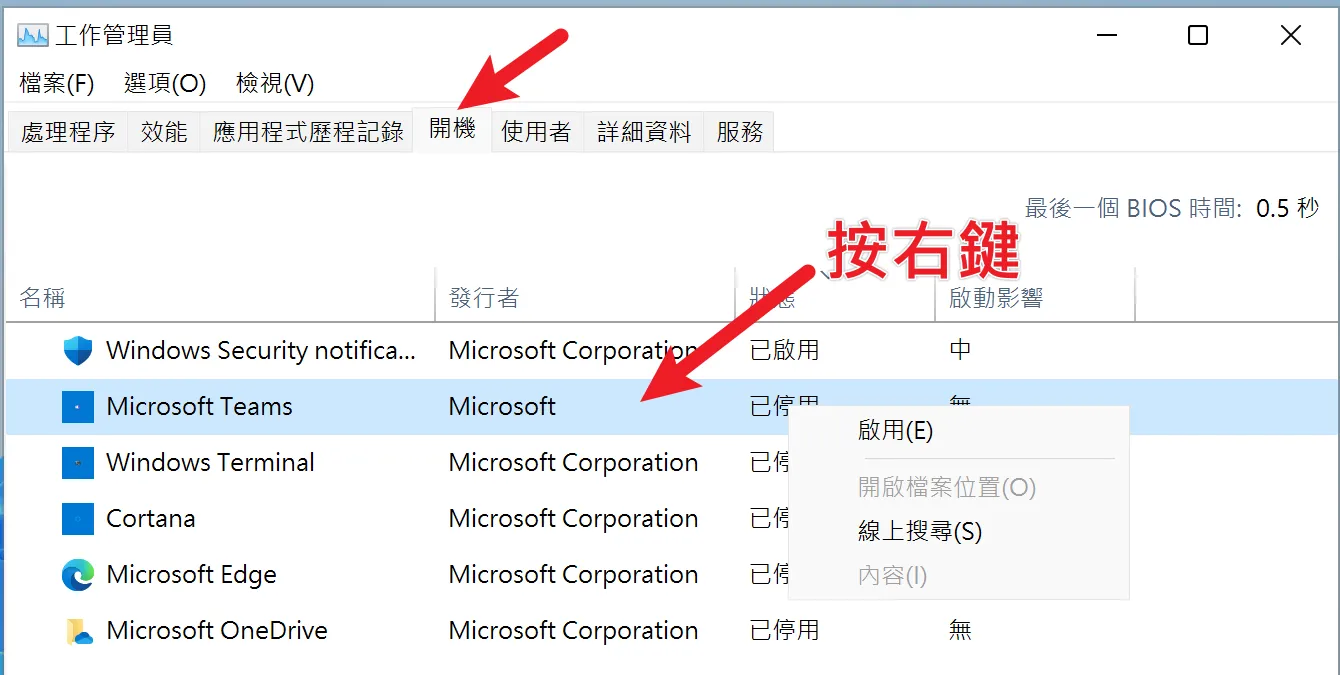
- 開啟「工作管理員」。
- 選擇「啟動應用程式」。
- 查看啟動影響程度。
- 停用不需要自動啟動的軟體。
例如:
- Discord
- Teams
- Adobe 更新服務
- 遊戲平台
減少開機背景程式,可以改善筆電記憶體不足的情況,尤其適合 RAM 容量較小的筆電使用者。
方法3:使用 Windows 儲存空間清理功能
Windows 10/Windows 11 內建「儲存空間感知」功能,可以自動刪除部分垃圾檔案。
設定方式:
- 開啟「設定」。
- 點擊「系統」。
- 選擇「儲存體」。
- 開啟「儲存空間感知」。
也可以手動清理:
設定 → 系統 → 儲存體 → 暫存檔案
選擇:
- Windows 更新清理
- 暫存檔
- 下載資料夾
- 資源回收筒
進行刪除。
定期進行電腦內存清理,可以避免系統長期累積無用資料。
方法4:增加虛擬記憶體(Page File)
如果電腦 RAM 容量不足,Windows 可以利用硬碟空間作為虛擬記憶體。
設定方法:
- 搜尋「進階系統設定」。
- 開啟「效能設定」。
- 選擇「進階」。
- 修改虛擬記憶體大小。

建議:
- 不要設定過低。
- 保留足夠 C 槽空間。
- 使用 SSD 效果較佳。
不過虛擬記憶體速度仍比 RAM 慢,如果經常遇到筆電記憶體不足,長期改善方式仍是增加實體記憶體。
方法5:使用 4DDiG Partition Manager 清理空間並擴充磁碟
如果已經關閉背景程式、清理暫存檔,但電腦仍然卡頓,問題可能不只是 RAM 使用量過高,也可能與系統磁碟空間不足有關。
尤其是 Windows 通常會將 C 槽作為系統運作空間,當容量不足時,可能影響虛擬記憶體配置,讓電腦出現反應變慢、程式開啟延遲等情況。
這時可以使用 4DDiG Partition Manager 進行完整的磁碟管理。
除了支援電腦記憶體清理相關的空間整理需求外,4DDiG Partition Manager 還提供:
- ✅ Windows 清理功能:快速掃描並清除暫存檔、系統垃圾、無用資料,釋放更多可用空間。
- ✅ 磁碟擴充功能:調整分割區大小,將其他磁碟的空間分配給 C 槽,改善系統空間不足問題。
- ✅ 分割區管理:支援建立、刪除、格式化、移動與合併分割區。
- ✅ SSD/HDD 管理:協助升級硬碟、系統遷移與磁碟複製。
如果你的問題是「C槽快滿了」或「電腦越用越慢」,不一定需要重新安裝 Windows。
👉 使用 4DDiG Partition Manager,一套工具即可完成 Windows 清理與磁碟擴充,讓系統恢復流暢。
如何使用 4DDiG Partition Manager 清理 Windows 垃圾?
當電腦長時間使用後,系統會產生大量:
- Windows 更新檔案
- 應用程式快取
- 暫存資料
- 無效安裝檔
這些檔案可能占用大量儲存空間。
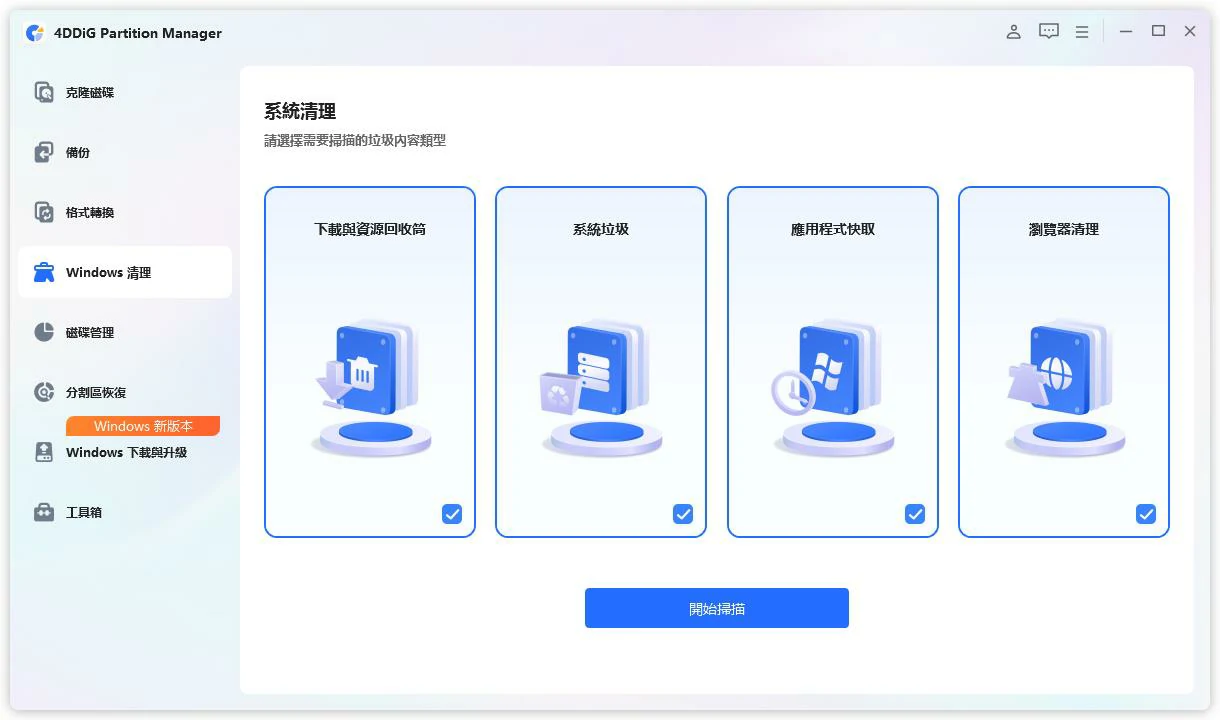
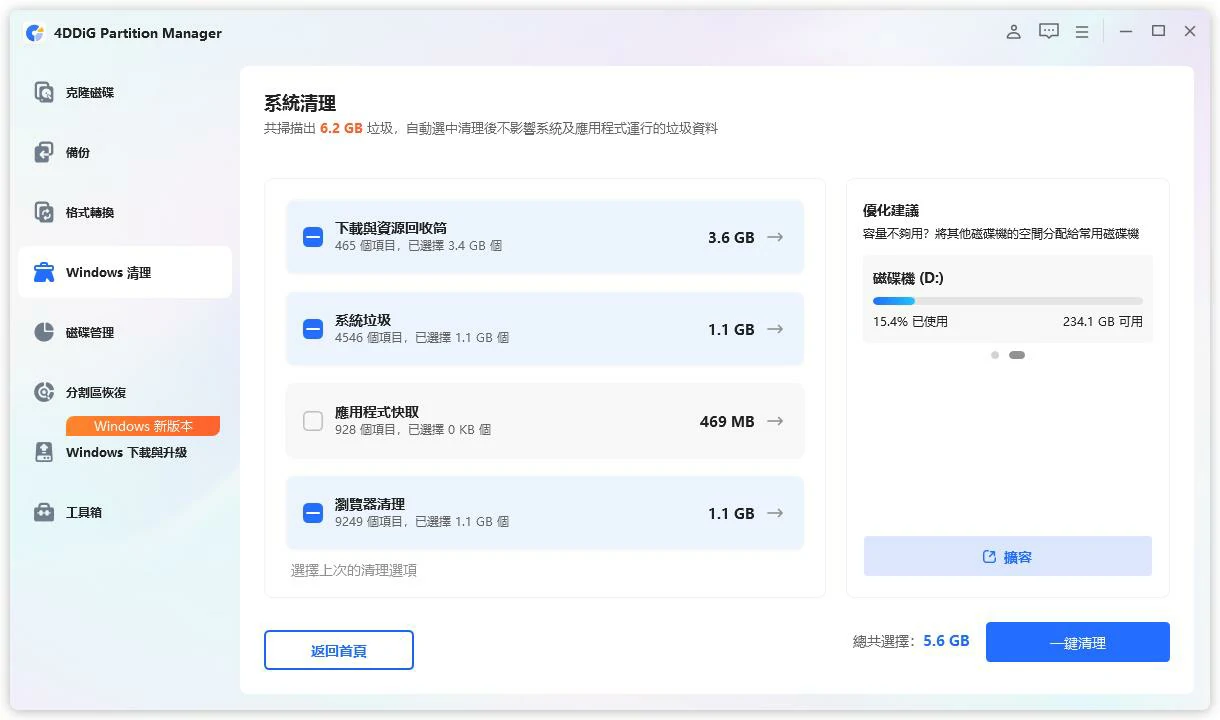
透過 4DDiG Partition Manager 的 Windows 清理功能,可以快速檢查系統中的垃圾資料。
操作流程:
1.開啟 4DDiG Partition Manager,選擇「Windows 清理」,勾選需要掃描的垃圾檔類型,點擊「開始掃描」。
2.預覽結果並取消重要項目,再執行清理。
3.稍後,您將獲得清理後的磁碟空間。
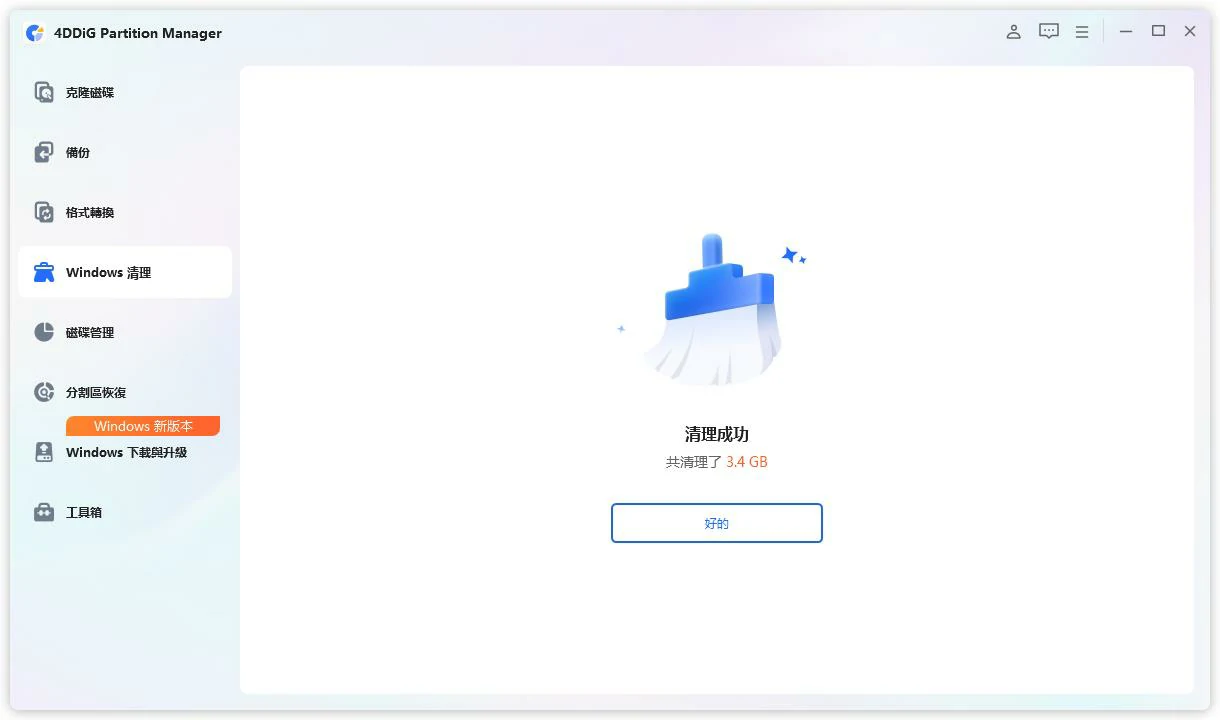
這種 C 槽空間清理方式適合新手,也能減少誤刪系統檔的風險。
如何使用 4DDiG Partition Manager 擴充 C 槽空間?
除了清理垃圾外,C 槽容量不足也是造成 Windows 變慢的重要原因。
如果其他磁碟仍有大量空間,可以透過磁碟擴充功能重新分配容量。
操作步驟:
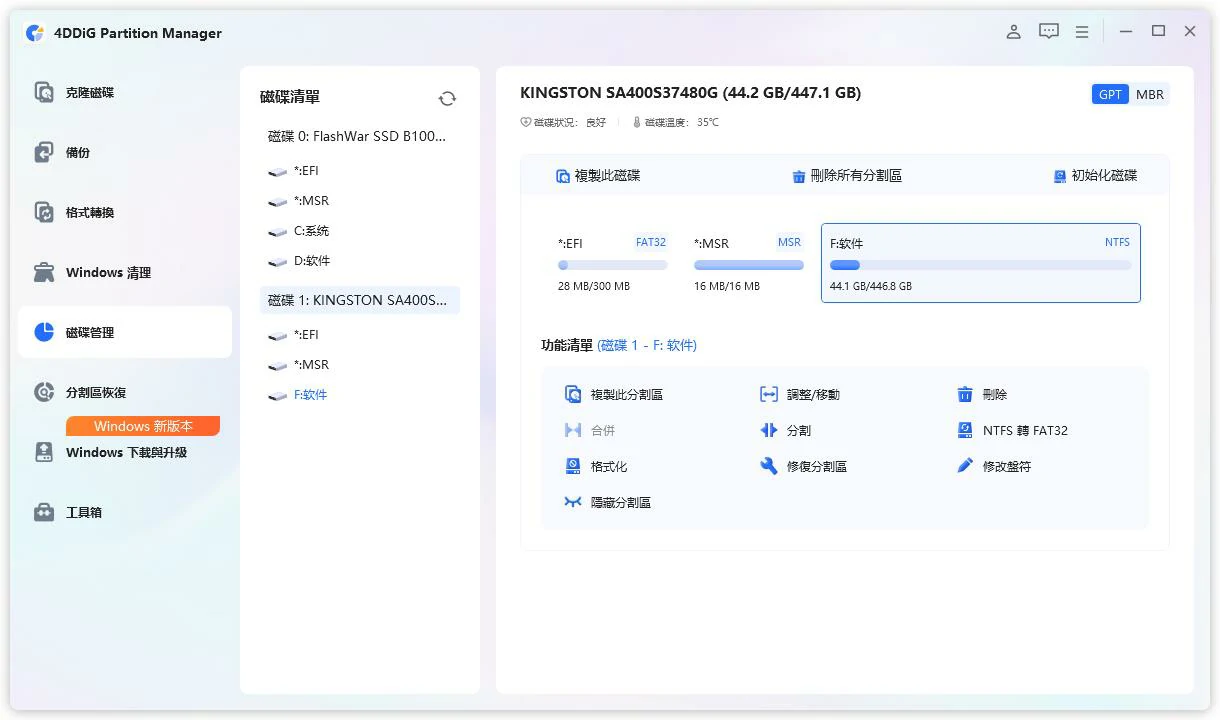
1.開啟軟體,在磁碟管理中選擇需要調整的分割區。
2.使用「調整/移動」功能,將可用空間分配給 C 槽。
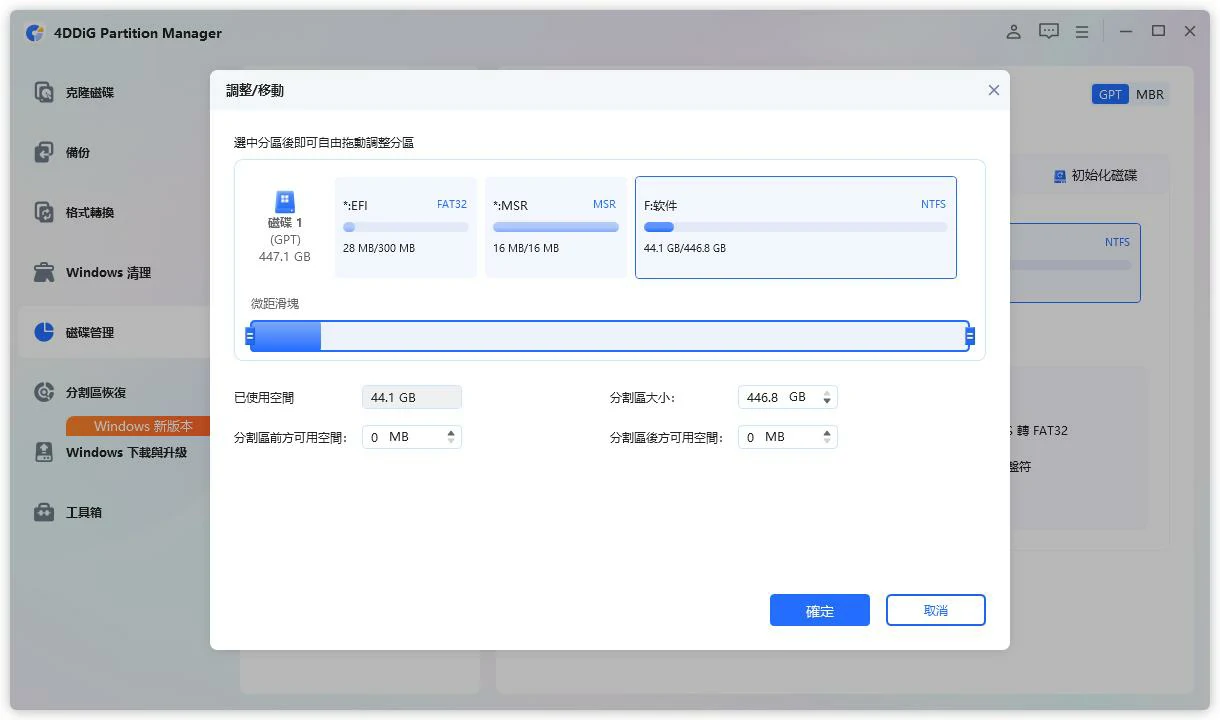
3.預覽新的磁碟配置,確認後提交任務。等待一段時間即可完成 C 槽擴充。
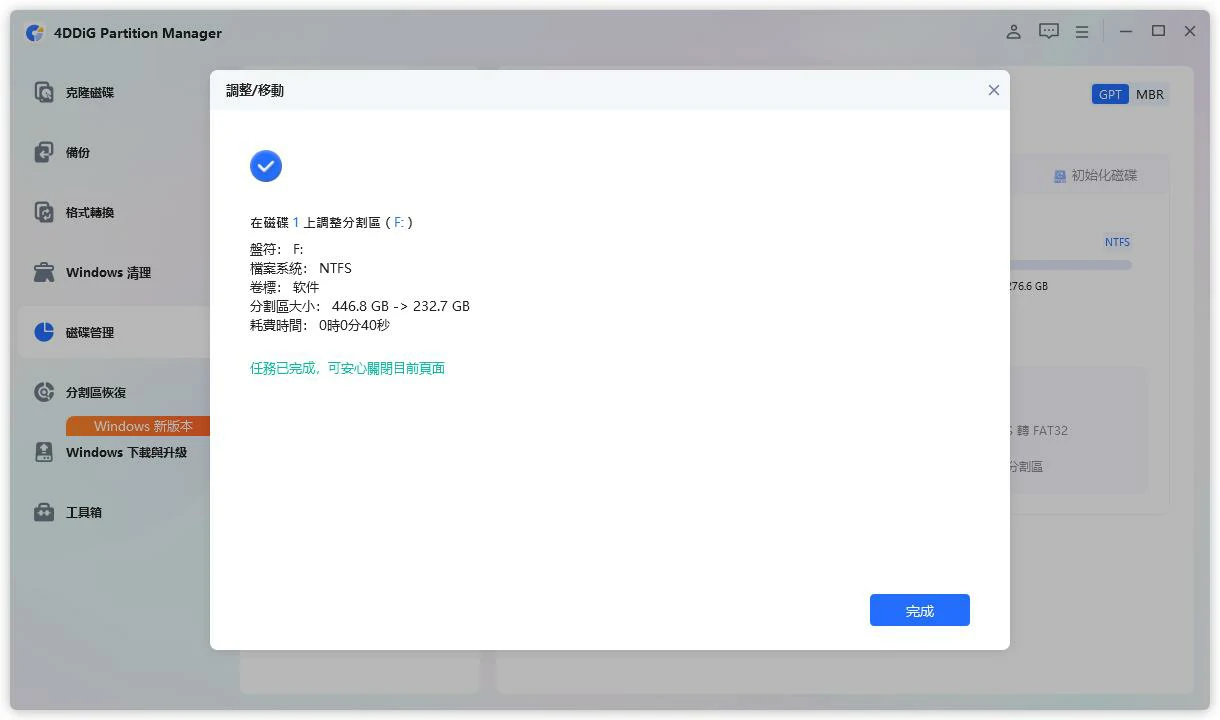
這種方式不需要刪除原本資料,也不用重新安裝系統。
對於想進行電腦記憶體擴充的使用者來說,如果問題來源是系統碟容量不足,先改善磁碟空間通常能帶來更明顯的體驗提升。
👉 使用 4DDiG Partition Manager,快速完成磁碟擴充與 Windows 優化。
筆電記憶體不足,要升級 RAM 還是先清理?
很多使用者遇到筆電記憶體不足時,第一個想法是直接購買新的 RAM。
但實際上,需要先確認問題來源:
適合清理的情況:
- ✔ 開機速度變慢
- ✔ 背景程式太多
- ✔ C槽空間不足
- ✔ 暫存檔大量累積
這類情況可以先進行 電腦內存清理,通常就能改善速度。
適合升級 RAM 的情況:
- ✔ 經常使用大型軟體
- ✔ 剪輯影片或圖片
- ✔ 玩大型遊戲
- ✔ 多工處理需求高
如果主機板支援增加記憶體,可以考慮 筆電擴充記憶體。
常見升級方式:
- 查看目前 RAM 容量。
- 確認筆電是否有額外插槽。
- 查詢支援規格。
- 安裝相容 RAM。
常見問題 FAQ
Q1:電腦記憶體不足會導致電腦當機嗎?
會。
當 RAM 使用量長時間接近滿載時,Windows 可能需要頻繁使用虛擬記憶體,導致程式回應速度下降,甚至出現卡死情況。
Q2:電腦清除記憶體垃圾真的有效嗎?
有效,但需要根據原因處理。
如果問題來自大量暫存檔、系統垃圾或磁碟空間不足,清理後通常能改善效能。
若是長期執行大型軟體,則可能需要硬體升級。
Q3:筆電可以進行筆電擴充記憶體嗎?
取決於筆電設計。
部分筆電提供額外 RAM 插槽,可以升級;但部分超薄筆電則將記憶體焊接在主機板上,無法更換。
Q4:增加硬碟空間可以解決電腦記憶體不足嗎?
兩者不同。
RAM 負責程式運行速度,硬碟負責資料儲存。
但如果 C 槽空間不足,Windows 效能也可能受到影響,因此磁碟擴充仍是改善電腦速度的重要方法。
總結:先清理,再升級,讓電腦恢復速度
遇到電腦記憶體不足時,不需要立即更換設備。
可以先從關閉背景程式、清理垃圾檔案開始,再根據實際需求進行 RAM 升級。
如果問題來自系統空間不足,使用 4DDiG Partition Manager 的 Windows 清理與磁碟擴充功能,可以更有效改善電腦效能。
無論是電腦記憶體清理、電腦清除記憶體垃圾,還是後續的磁碟管理與升級需求,都能透過簡單操作完成。
限會員,要發表迴響,請先登入


