升級 Windows 11 26H2 時,遇到「此電腦無法安裝 Windows」或「需要 UEFI、安全啟動」提示嗎?很多使用者以為是 CPU 或 TPM 不符合要求,但實際上,問題可能出在硬碟分割格式。
舊電腦常使用 MBR(Master Boot Record)搭配 Legacy BIOS,而新版 Windows 11 更推薦 GPT(GUID Partition Table)搭配 UEFI 開機模式。當系統仍使用 MBR 時,就可能無法啟用 Secure Boot 或完成升級。
本文將整理 MBR 與 GPT 的差異、Windows 內建轉換方法,以及如何安全完成 MBR GPT 轉換,讓你的電腦順利升級 Windows 11。💻
MBR 與 GPT 有什麼差別?
在進行 MBR 轉 GPT 前,先了解兩種磁碟格式的差異。
MBR 是較早期的分割方式,支援時間較久,但存在一些限制:
- 最大支援約 2TB 硬碟容量。
- 最多只能建立 4 個主要分割區。
- 通常搭配 Legacy BIOS 開機。
GPT 則是新一代分割格式,專為 UEFI 系統設計:
- 支援更大容量硬碟。
- 可建立更多分割區。
- 支援 Secure Boot 等新式安全功能。
如果你準備升級 Windows 11、安裝新 SSD,或使用 2TB 以上硬碟,通常會需要 GPT 格式。
為什麼 Windows 11 需要 GPT?
Windows 11 對系統安全要求更高,包含 UEFI、安全啟動與 TPM 2.0 等功能。
而 UEFI 開機模式通常需要搭配 GPT 磁碟,因此許多 Windows 10 使用者在升級時,需要先完成 Win10 MBR 轉 GPT。
常見情況包括:
- Windows 11 安裝程式提示磁碟格式不支援。
- 無法開啟 Secure Boot。
- 新 SSD 安裝後無法正常啟動。
- 想將 Legacy BIOS 改成 UEFI。
如果你的系統碟仍是 MBR,可以先確認目前磁碟格式,再決定是否進行系統碟 MBR 轉 GPT。
如何查看目前硬碟是 MBR 還是 GPT?
在進行 GPT MBR 轉換前,建議先確認目前格式。
操作步驟:
- 按下「Win+X」,選擇「磁碟管理」。
- 右鍵點擊系統磁碟,選擇「內容」,查看「磁碟區」中的「分割區樣式」。
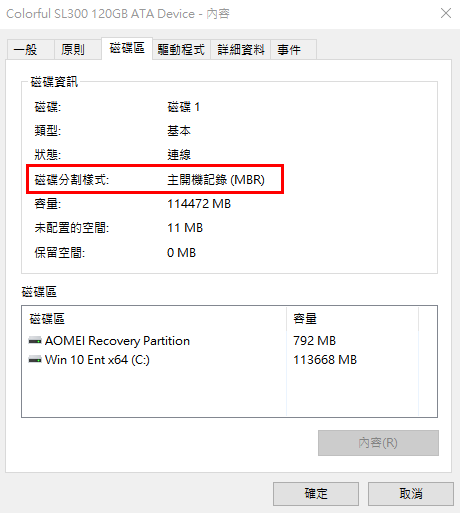
如果顯示:
- GUID Partition Table(GPT)→ 不需要轉換。
- Master Boot Record(MBR)→ 可以考慮 MBR GPT 轉換。
方法一:使用 Windows MBR2GPT 工具轉換(免費)
Microsoft 內建的 MBR2GPT 工具,可以協助符合條件的系統磁碟完成轉換,而不需要重新格式化硬碟。
適合:
- Windows 10 升級 Windows 11。
- 想保留原有系統。
- 不想重新安裝軟體。
Win10 MBR 轉 GPT 操作步驟
第一步:開啟命令提示字元
以系統管理員身分開啟 CMD。
輸入:
mbr2gpt /validate /allowFullOS確認磁碟是否符合轉換條件。
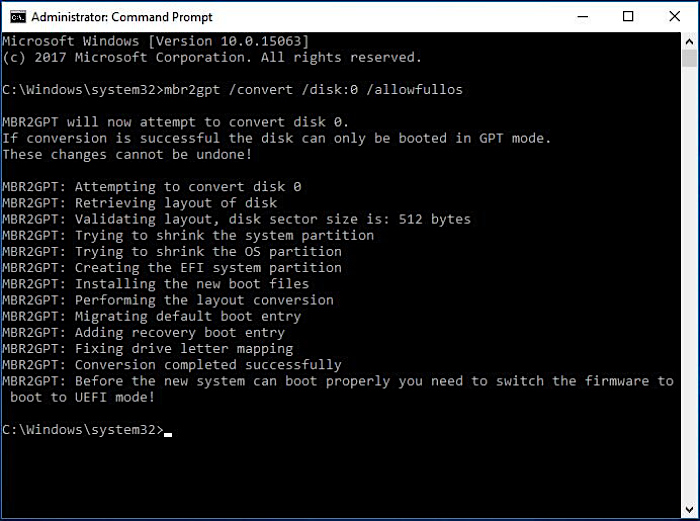
第二步:開始轉換
確認沒有錯誤後輸入:
mbr2gpt /convert /allowFullOS等待工具完成轉換。
第三步:切換 BIOS 模式
完成 MBR 轉 GPT 後:
- 重新啟動電腦。
- 進入 BIOS。
- 將 Legacy BIOS 改為 UEFI。
- 開啟 Secure Boot。
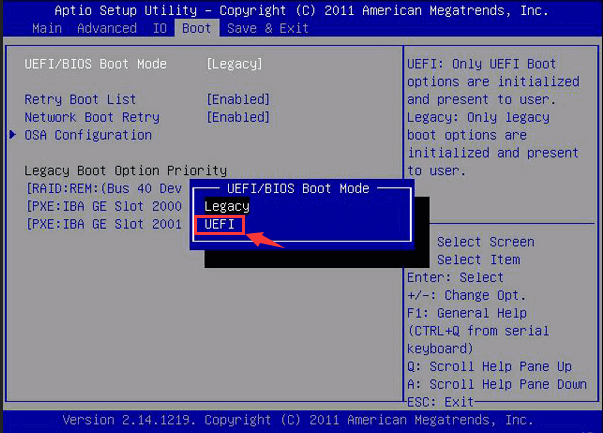
完成後即可使用 GPT 模式啟動 Windows。
⚠️ 注意:
雖然 MBR2GPT 可以保留資料,但轉換前仍建議備份重要檔案,避免因磁碟配置問題造成啟動失敗。
方法二:使用 4DDiG Partition Manager 完成 MBR GPT 轉換 ⭐
如果你不熟悉命令列,或擔心操作錯誤,可以使用更直覺的磁碟工具。
4DDiG Partition Manager 支援:
- ✅ MBR 與 GPT 互轉
- ✅ 系統碟 MBR 轉 GPT
- ✅ 調整磁碟分割區
- ✅ SSD 系統遷移
- ✅ 磁碟克隆
相比手動輸入指令,軟體介面更適合一般使用者。
操作方式:
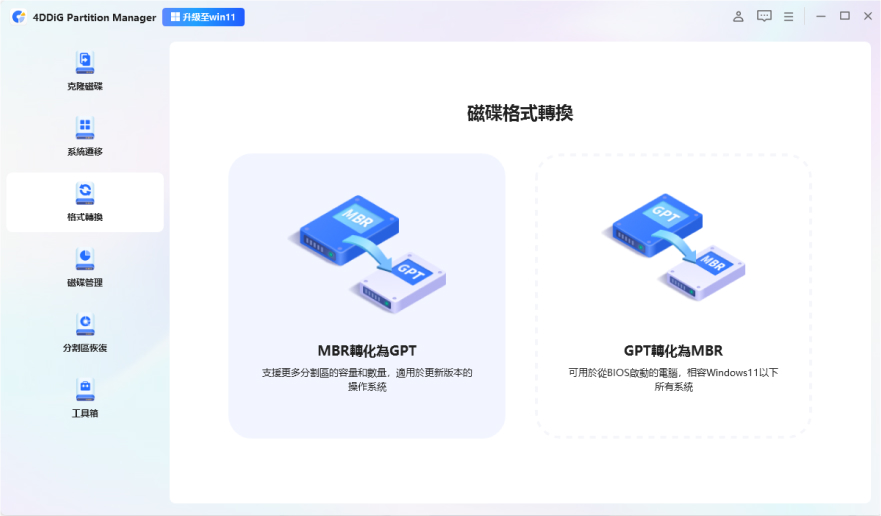
1.安裝並開啟 4DDiG Partition Manager,選擇「格式轉換」,選擇「MBR 轉化為 GPT」。
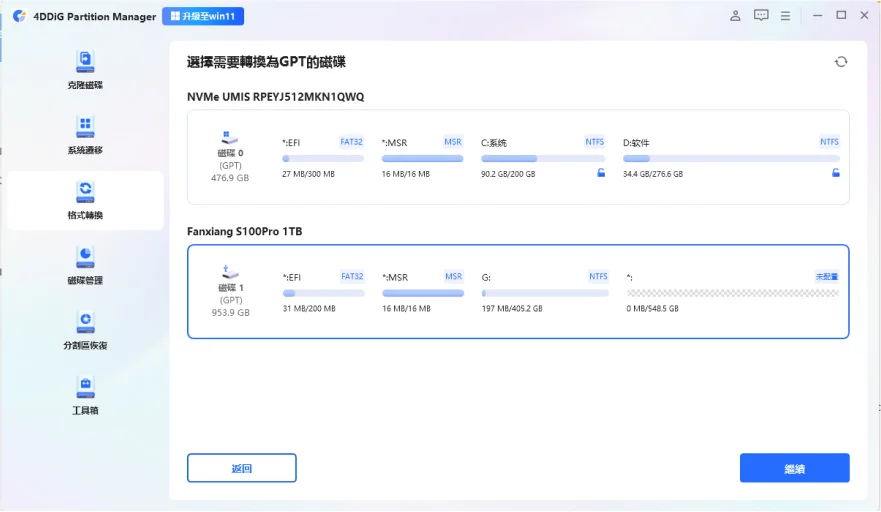
2.選擇要轉換的磁碟,點選「繼續」。
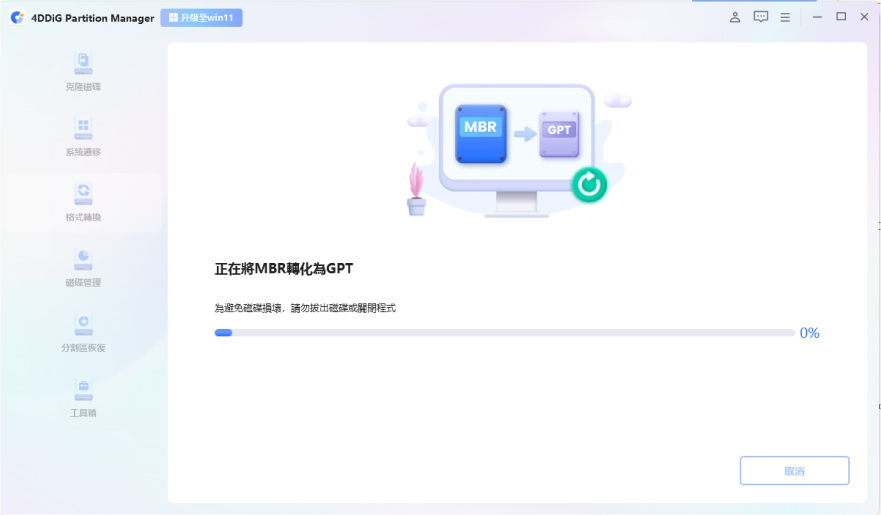
3.進入 PE 並繼續轉換。
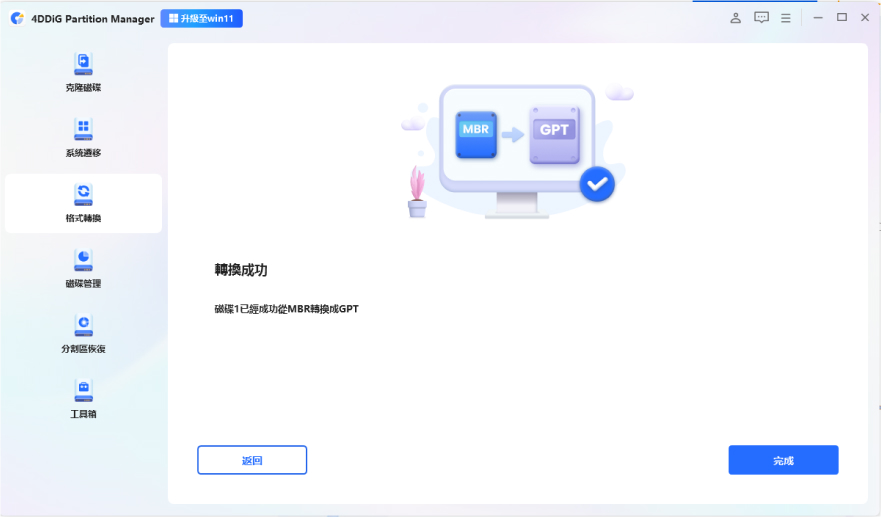
4.MBR 轉 GPT成功!重新啟動電腦完成設定。
如果你的硬碟空間不足、準備升級 SSD,或需要進行硬碟 MBR 轉 GPT,4DDiG Partition Manager 可以同時處理分割區與系統遷移問題。
👉 立即使用 4DDiG Partition Manager 快速將硬碟 MBR 轉 GPT!
MBR 轉 GPT 前需要注意什麼?
雖然 MBR 轉 GPT 可以解決許多 Windows 升級問題,但操作前仍建議確認:
1.先備份重要資料
包括:
- 文件。
- 照片。
- 工作資料。
- 遊戲存檔。
任何磁碟操作都有一定風險。
2.確認系統碟條件
如果是系統碟 MBR 轉 GPT,需要確認:
- 系統磁碟為 MBR。
- 分割區數量符合要求。
- 有足夠空間建立 EFI 分割區。
3.確認 BIOS 支援 UEFI
完成 GPT MBR 轉換 後,需要使用 UEFI 模式啟動。
如果主機板只支援 Legacy BIOS,轉換後可能無法正常開機。
常見問題 FAQ
MBR 轉 GPT 會刪除資料嗎?
使用 Microsoft MBR2GPT 或可靠工具轉換時,可以避免重新格式化硬碟。不過,任何磁碟操作前仍建議備份資料。
Win10 MBR 轉 GPT 後可以升級 Windows 11 嗎?
可以。完成轉換並切換 UEFI 模式後,如果其他硬體符合要求,就能繼續進行 Windows 11 升級。
系統碟 MBR 轉 GPT 需要重灌嗎?
不一定。Windows 內建工具與部分第三方工具可以在保留系統的情況下完成轉換。
硬碟 MBR 轉 GPT 適合所有電腦嗎?
不一定。較舊主機若不支援 UEFI,不建議直接轉換。操作前應確認主機板支援狀態。
GPT 比 MBR 好嗎?
兩者適用場景不同。新電腦、Windows 11、UEFI 開機環境通常更適合 GPT;舊設備可能仍使用 MBR。
總結
如果你準備升級 Windows 11、安裝新 SSD,或遇到 UEFI、安全啟動相關問題,MBR 轉 GPT 往往是需要處理的重要步驟。
一般使用者可以先確認目前磁碟格式,再選擇適合的方法:
- 熟悉指令操作 → 使用 MBR2GPT。
- 希望簡單安全 → 使用 4DDiG Partition Manager。
無論選擇哪種方式,進行硬碟 MBR 轉 GPT 前,都建議先備份資料,確保系統升級過程更加穩定。
限會員,要發表迴響,請先登入


