對 Mac 使用者來說,Mac 截圖是每天都會用到的功能,無論是儲存重要資料、與他人分享畫面內容,還是製作教學,都少不了它。不過,不少人還不熟悉正確的 Mac 截圖快捷鍵,甚至遇到找不到截圖的儲存位置,或是 Mac 截圖不見 的狀況。這篇文章會完整介紹各種蘋果截圖方法,教你簡單又快速地完成操作;同時說明如何找回不小心刪除的截圖,並解答 Mac 截圖貼上、Mac 截圖設定 等常見問題。

一、Mac 截圖快捷鍵:整個螢幕、視窗、區域與錄影
無論你是想擷取整個螢幕還是特定區域,都有對應的 Mac 截圖快捷鍵和 Mac 截圖工具 可以使用。以下就來看看各種操作的詳細步驟。
1. Mac 截圖整個螢幕:Command + Shift + 3
這是最簡單、最常用的 Mac 截圖快捷鍵。想要擷取整個螢幕的畫面時,使用以下快捷鍵就能快速完成:
Command + Shift + 3
按下後,系統會發出相機快門的聲音,表示截圖已完成。截圖會自動儲存到桌面,檔名預設為「螢幕快照 + 時間日期」。這個方法很適合需要快速記錄完整螢幕內容的人,無論是網頁、檔案還是應用程式,都能完整截下。

2. Mac 截圖單一視窗:Command + Shift + 4 + Space
如果你只想擷取某個視窗,而不是整個螢幕,可以使用以下蘋果截圖方法:
Command + Shift + 4,然後按 Space
按下 Command + Shift + 4 後,游標會變成瞄準鏡圖示,這時按一下空白鍵(Space),游標就會變成相機圖示,接著點選要擷取的視窗即可。截圖會自動儲存到桌面,非常方便快速。需要分享某個特定應用程式的視窗內容時,這個方法特別實用。

3. 擷取螢幕一部分:Mac 截圖裁切選取範圍
有時候你只需要截取畫面的一部分,避免不必要的資訊出現在圖片中,這時可以使用以下快捷鍵:
Command + Shift + 4
按下快捷鍵後,游標會變成瞄準鏡圖示,點擊並拖曳即可選擇要擷取的螢幕區域,選好範圍後放開滑鼠按鍵就完成了。拖曳過程中如果選錯位置,可以按 Esc 取消重來。截圖完成後,畫面右下角會出現縮圖,點一下縮圖就能進入標記編輯畫面,再利用裁切功能微調範圍,這就是常見的 Mac 截圖裁切 做法。這個方法特別適合用來截取網頁中的某段文字、圖片或表格,既精確又方便。
4. 使用 Mac 截圖工具錄製整個螢幕
有時候靜態的截圖無法滿足需求,特別是製作教學影片或記錄操作流程時,這時可以改用螢幕錄製。要錄製整個螢幕,可以這樣操作:
Command + Shift + 5
這組快捷鍵會開啟 Mac 截圖工具列,從中選擇「錄製整個螢幕」,再點擊「錄製」按鈕,就會開始錄下螢幕上的所有動作。錄製完成後,點擊工具列中的「停止」按鈕,影片會自動儲存到桌面。

5. 使用 Mac 截圖工具錄製螢幕的一部分
如果只想錄製螢幕的某個區域,也可以透過同一個 Mac 截圖工具列完成:
Command + Shift + 5
開啟工具列後,選擇「錄製螢幕的一部分」,再拖曳滑鼠選出要錄製的範圍,點擊「錄製」即可開始。這個功能在需要錄製簡單的操作步驟時特別實用,不會拍到其他不相關的畫面。

二、Mac 截圖不見怎麼辦?如何恢復誤刪的螢幕截圖
如果你不小心刪除了已儲存的截圖,或是發現 Mac 截圖不見 了,別擔心,還有方法可以救回來!建議先確認截圖的儲存位置是否被更改(可參考下方 FAQ);如果確定是被刪除了,就可以使用 Tenorshare 4DDiG Mac 資料救援 工具來恢復。這款工具專門處理 Mac 的資料救援問題,能幫助使用者找回因為誤刪、格式化、系統崩潰等原因遺失的檔案,也包括螢幕截圖。以下是具體的操作步驟,教你如何用 4DDiG 找回被刪除的 Mac 截圖。
為什麼選擇 4DDiG Mac 資料救援?
• 三步驟簡單恢復:只需「掃描、預覽、恢復」三個步驟,無需技術背景。
• 適用各種使用場景:除了強制關閉應用程式導致的資料遺失外,4DDiG 還能應對意外刪除、格式化、病毒攻擊、分割區遺失等多種情況。
• 支援各種儲存裝置:可還原HDD、SSD、隨身碟、SD 卡等 2000 多種儲存裝置中的資料。
• 具備 iCloud 復原功能:能輕鬆從 iCloud 中還原已刪除的檔案,安全無憂地找回重要資料。
• 高相容性:支援最新的 macOS 27 Golden Gate。
如何透過 4DDiG Mac 資料救援找回遺失的 Mac 截圖?請看以下教學示範:
1. 下載適用於 Mac 的版本,並依照指示將軟體安裝在你的 Mac 上。安裝完成後,啟動軟體。 
2. 進入主介面後,選擇你遺失資料的磁碟或分割區,然後點擊「開始掃描」按鈕。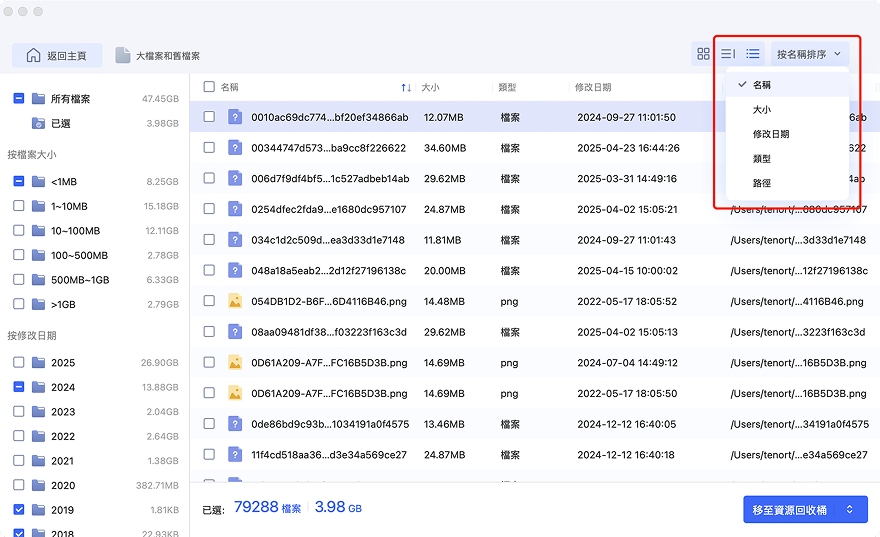
3. 掃描完成後,4DDiG Mac 資料救援軟體會列出所有找到的可恢復檔案,你可以使用內建的預覽功能查看檔案內容(以照片爲例)。選擇要恢復的檔案後,點擊「恢復」按鈕即可。
相關文章:方法大揭秘!Mac 刪除照片如何快速復原?
三、關於 Mac 截圖的常見問題(FAQ)
Q1:Mac 截圖儲存在哪裡?怎麼更改 Mac 截圖設定?
預設情況下,Mac 截圖會自動儲存到桌面,檔名為「螢幕快照 + 日期和時間」。如果想更改 Mac 截圖儲存 位置,可以按下 Command + Shift + 5 開啟截圖工具列,點擊「選項」,再從「儲存位置」中選擇桌面、文件或其他指定的資料夾。
如果想調整 Mac 截圖快捷鍵設定,可以到「系統設定」(較舊版本為「系統偏好設定」)→「鍵盤」→「鍵盤快速鍵」,在與螢幕截圖相關的項目中自訂喜歡的按鍵組合。

Q2:Mac 截圖貼上要怎麼做?
Mac 截圖貼上 有兩種方式:一是把截圖檔案直接拖曳到聊天視窗或文件編輯器的編輯區;二是在截圖時同時按住 Control,讓截圖直接複製到剪貼簿,再按 Command + V 貼上。
一般情況下,截圖會先儲存成圖片檔案,所以拖曳檔案是最直覺的做法。如果想省去存檔步驟,可以在使用 Command + Shift + 3 或 Command + Shift + 4 時,同時按住 Control(也就是 Command + Control + Shift + 3 或 4),截圖就不會產生檔案,而是直接存入剪貼簿,方便貼到任何地方。
Q3:Windows 電腦如何截圖?
在 Windows 上按下 Print Screen 鍵即可擷取整個螢幕,也可以用 Windows + Shift + S 選取部分區域。Windows 的做法和 Mac 截圖略有不同:按 Print Screen 後,需要開啟圖片編輯器(如小畫家)再貼上;使用 Windows + Shift + S 則可以自行選取要截取的範圍。
總結
Mac 截圖 功能非常強大,無論是整個螢幕、特定視窗還是螢幕的一部分,都能輕鬆擷取;此外,Mac 還提供螢幕錄製功能,對製作教學影片或記錄操作流程相當實用。
即使不小心刪除了重要的截圖,也能使用專業的 4DDiG Mac 資料救援軟體將它們找回。至於 Mac 截圖快捷鍵、儲存位置、貼上的方法,以及 Windows 的截圖技巧,本文都已詳細說明。希望透過這篇文章,你能更靈活地運用 Mac 截圖功能,輕鬆應付日常工作與學習的需求。
限會員,要發表迴響,請先登入


