PDF 被廣泛使用於各界,從商業合約到學術論文、從電子票據到產品說明書,PDF 的應用無處不在。它擁有跨平台的相容性和保持原始格式的能力,讓文件存檔變得簡單輕鬆。但如果有一天,電腦裡重要的 PDF 檔案突然無法開啟,你該如何應對呢?
不少用戶都遇過電腦PDF打不開、網頁PDF無法開啟,甚至 Win7 PDF無法開啟 等情況,也有人打開PDF時直接 PDF 打不開閃退,或收到「開啟此文件時發生錯誤,檔案已損壞且無法修復」的提示。因此,我們貼心地為可能面對同樣窘況的你提供協助。本文將分享 PDF 無法開啟的常見原因,並教你7個解決方案,幫助你擺脫 PDF 無法開啟的煩惱。
一、為什麼PDF無法開啟?(Windows 11/10/8/7 皆適用)
PDF 開不了?PDF 沒有反應?到底是電腦系統出了問題還是其他原因造成的呢?以下整理幾個常見的 PDF 無法開啟原因:
- 檔案類型不受支援:部分舊版 PDF 閱讀器無法辨識較新的 PDF 格式,因而出現「PDF 無法開啟因為檔案類型不受支援」的提示。
- 檔案結構受損:也就是常見的「PDF 檔案損壞無法開啟」,開啟時可能顯示「開啟此文件時發生錯誤,檔案已損壞且無法修復」。
- 軟體版本過舊或衝突:部分使用者會遇到 PDF 打不開閃退 的狀況,通常與閱讀器版本過舊或與系統不相容有關。
- 權限問題:帳戶權限不足或檔案被其他程式鎖定,導致開啟時顯示拒絕存取。
- 系統相容性問題:例如 Win7 PDF無法開啟,多半是作業系統版本與 PDF 格式不相容所致。
- 使用情境差異:除了常見的電腦PDF打不開,也有不少人反映網頁PDF無法開啟,或 Excel 內嵌 PDF 無法開啟 等狀況,原因多半與軟體版本、權限設定或檔案本身是否完整有關。
二、PDF無法開啟怎麼辦?7個解決方法
如果你正要用到某份 PDF 文件卻發現無法開啟,不論是電腦PDF打不開、網頁PDF無法開啟,還是 Excel 內嵌 PDF 無法開啟,都可以嘗試以下7個解決方案。
方法1:使用Windows檔案救援工具修復打不開的PDF檔
緊急!還有一個小時就要截稿卻開不了 PDF 檔案作最後檢查?不要擔心,在如此緊要時刻,我們明白你迫切需要解決問題的心情,因此第一個推薦你使用的解決方法就是——使用專業的 Windows 檔案救援工具 4DDiG Windows Data Recovery!
4DDiG Windows Data Recovery 是一款百試百靈的檔案救援工具,具備高效、安全且快速三大特點:
- 專業救場,輕鬆恢復任何無法開啟或沒反應的 PDF 檔案。
- 搶救硬碟、SD卡、USB 或其他磁碟和回收站裡打不開的 PDF 檔案。
- 可恢復任何已刪除或莫名消失的 PDF 檔案、照片、文件或影片等等。
- 可拯救任何因病毒感染、格式化或系統損毀而無法開啟的 PDF 文件。
- 還可拯救及使用 AI 修復相機及手機上的受損影片。
4DDiG Windows Data Recovery 除了提供全面的修復及還原功能之外,最重要的是操作步驟十分簡易。無論你是新手用戶或科技小白,只需按照以下幾個步驟即可輕鬆解決電腦PDF打不開的煩惱:
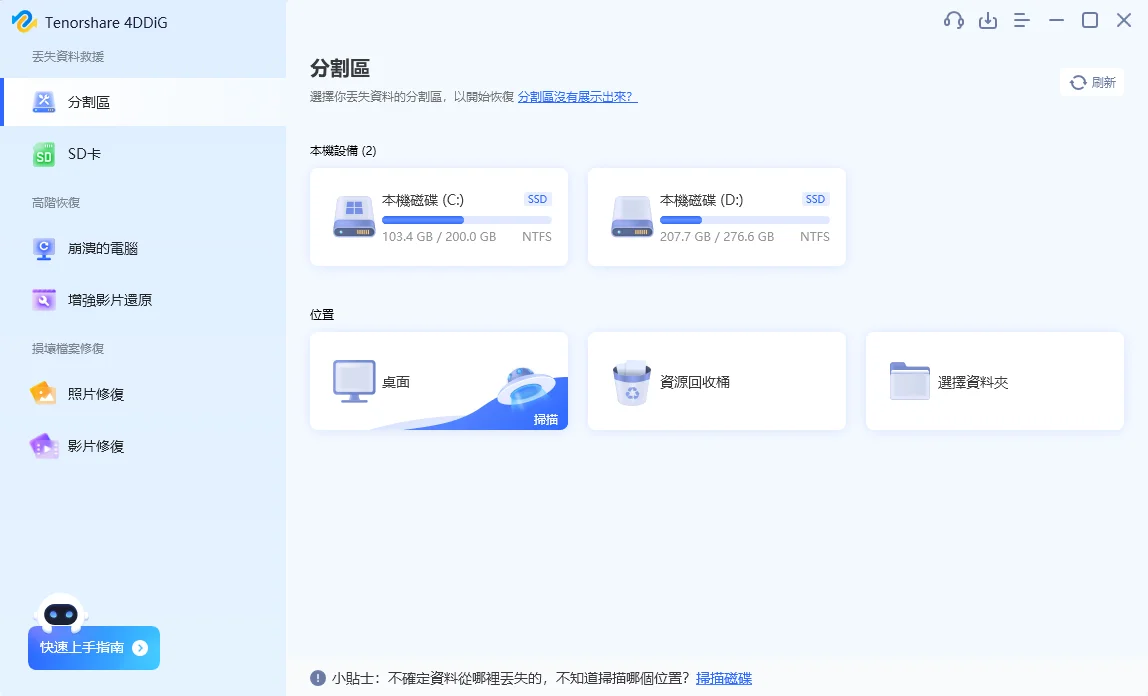
- 下載並安裝 4DDiG Windows 資料救援工具。打開工具,選擇要掃描的磁碟分區。
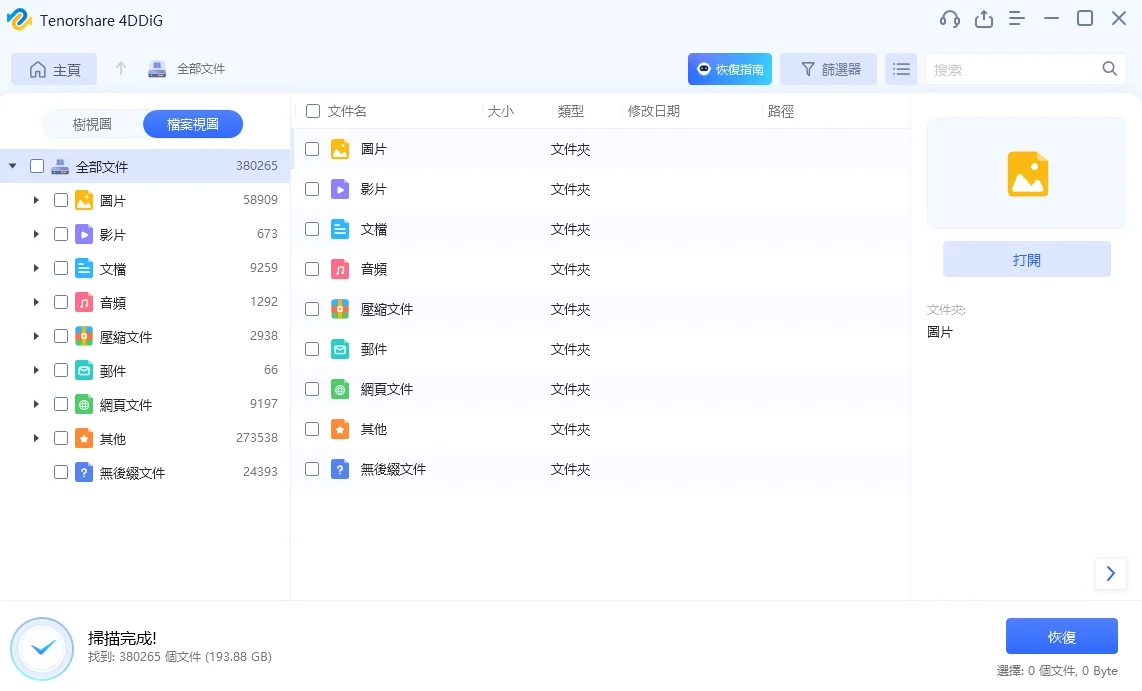
- 開始掃描後,工具會列出所有已刪除和遺失的檔案和資料夾。在掃描過程中,你可以預覽掃描出的檔案,選擇自己想要恢復的檔案。
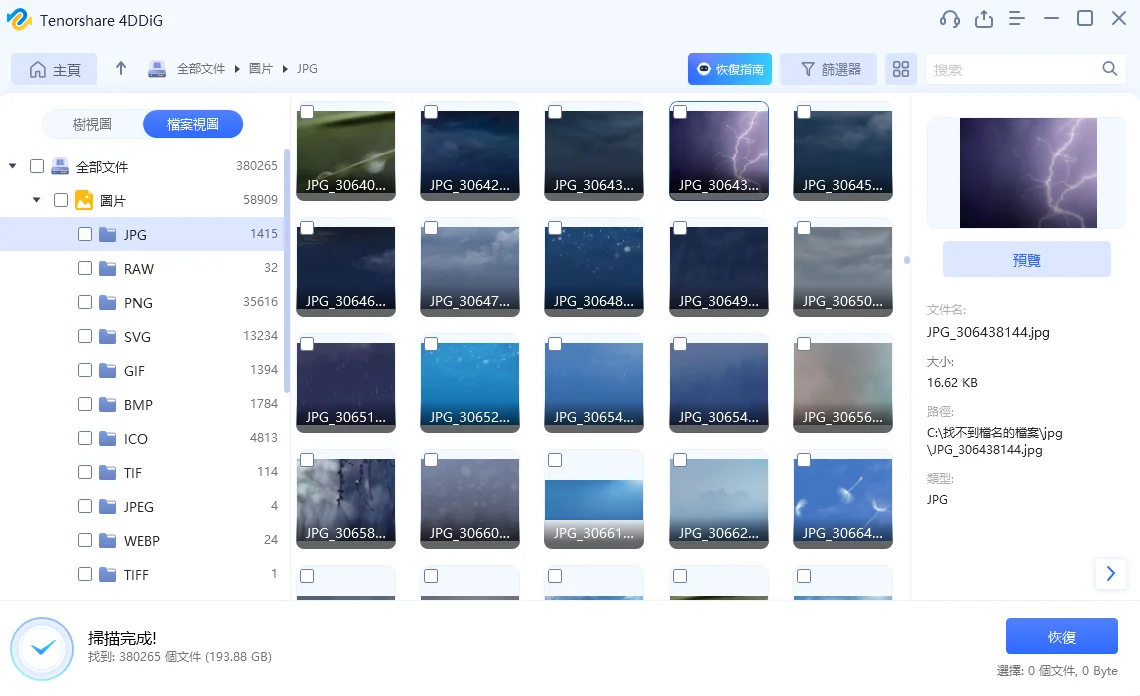
- 掃描結束後,點擊「恢復」即可救回打不開的 PDF 檔案。
方法2:使用Adobe官方程式解決PDF不能開啟
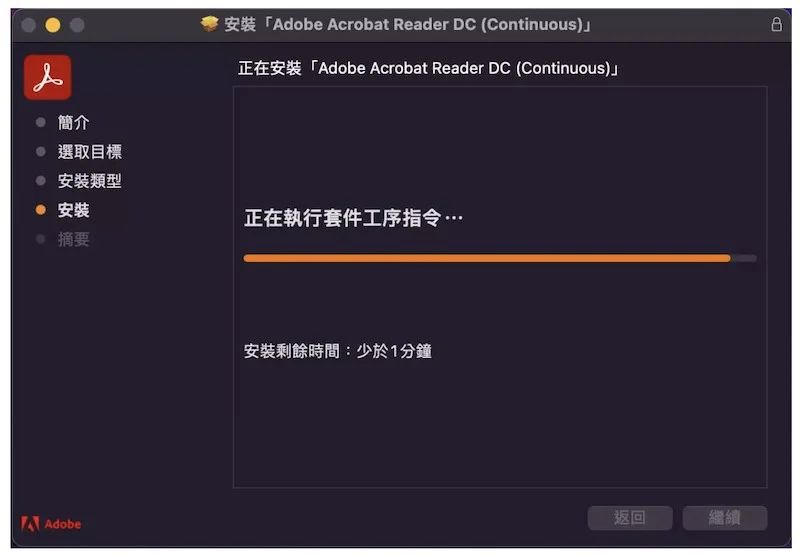
如果你使用的 Adobe 閱讀器過舊,也有可能導致 PDF 打不開。要解決無法開啟 PDF 的問題,請前往 Adobe 官網下載最新的閱讀器版本:
- 前往 Adobe 官網,選擇適用於你電腦的版本,點擊下載並安裝。
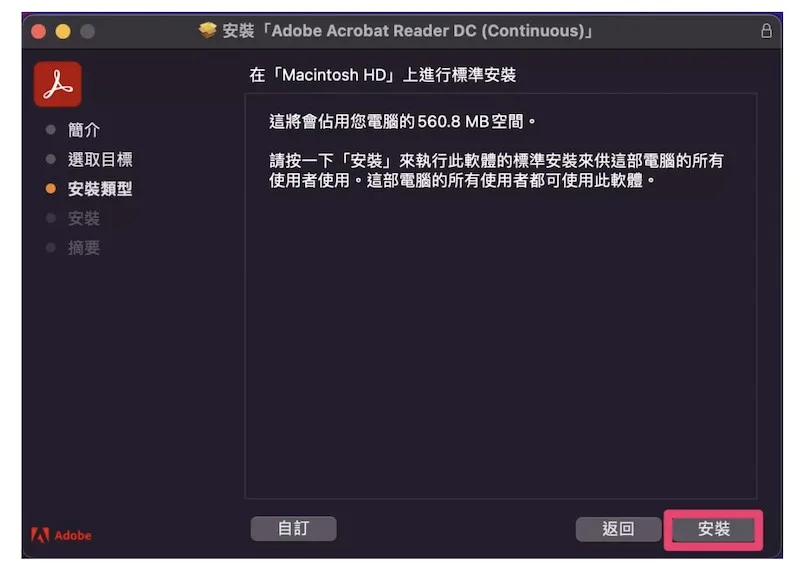
- 耐心等待安裝最新的閱讀器版本。完成安裝後,試試打開你的 PDF 文件查看問題是否已解決。
方法3:透過修改「偏好設定」還原電腦打不開的PDF
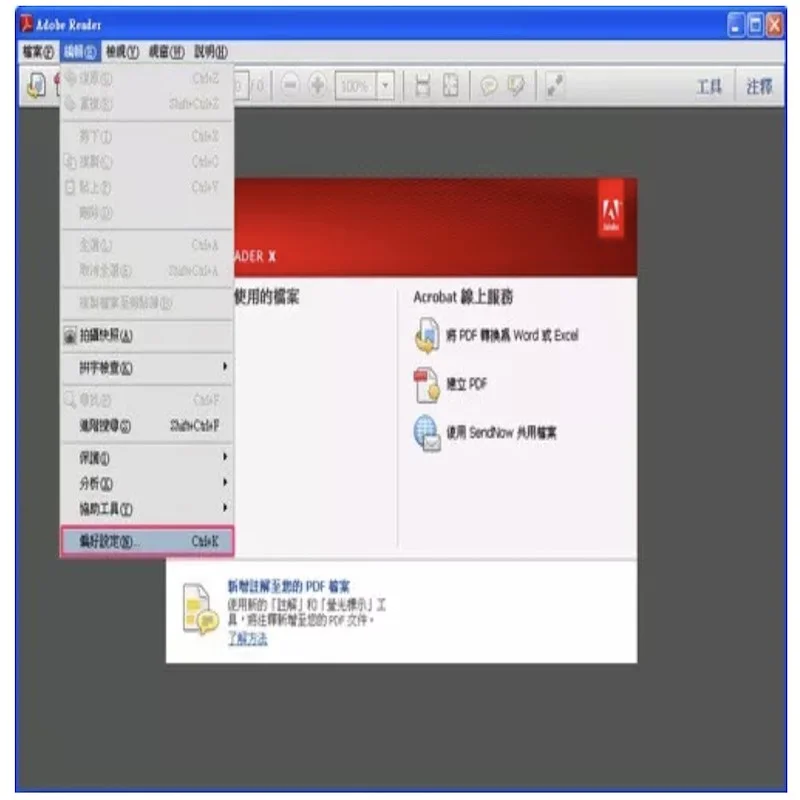
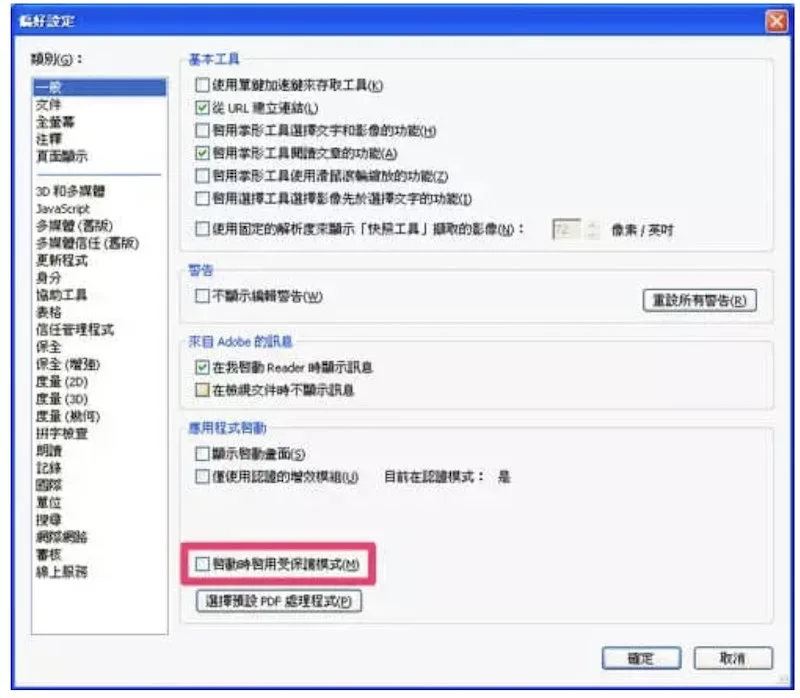
如果你無意間啟用了 Adobe 的保護模式,可能會導致電腦的 PDF 無法開啟。要關閉此保護模式,請跟著這麼做:
- 在 Adobe Reader 的上方欄目中選擇「編輯」,然後點擊「偏好設定」。
- 選擇「一般」,在右側下方取消勾選「啟動時啟用受保護模式」,然後點擊「確定」並重啟電腦即可。
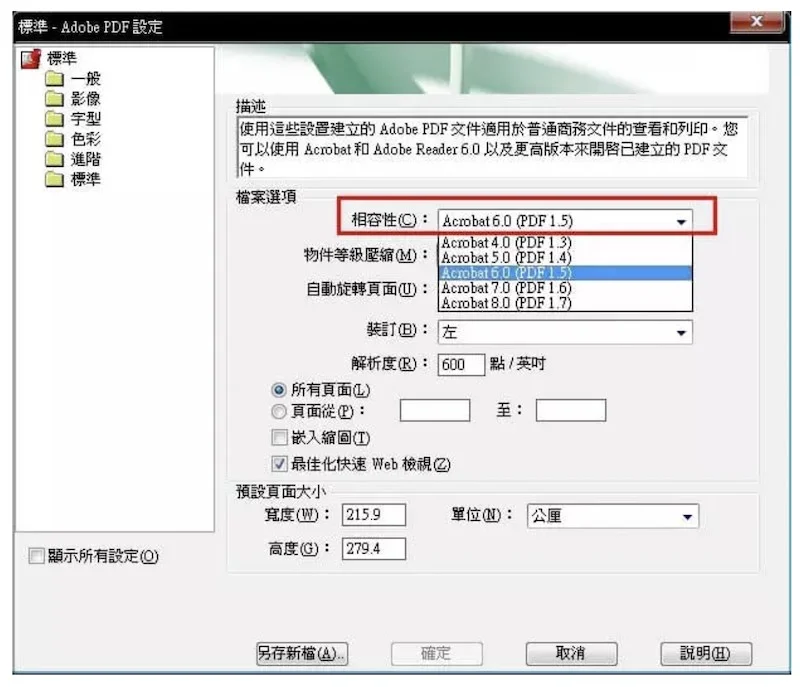
方法4:修改Windows作業系統的屬性恢復無法開啟的PDF
有時候,PDF 無法開啟的原因在於此文件只能用舊版本的 Windows 來打開,例如 Win7 PDF無法開啟 的情況。只要將 Windows 的相容性轉換為舊版本作業系統,就可以解決問題:
- 打開 Adobe 的 PDF 設定,點擊「屬性」。
- 在右側的欄目中找到「相容性」,從下拉選單中選取較舊版本的 Windows 版本,再點擊「確定」即可。
方法5:透過修復Adobe Acrobat閱讀器救回無法開啟的PDF檔
Adobe Acrobat 出現故障,也會導致電腦上的 PDF 檔案打不開或呈現沒反應。要解決這個情況,你可以修復 Adobe Acrobat 閱讀器:
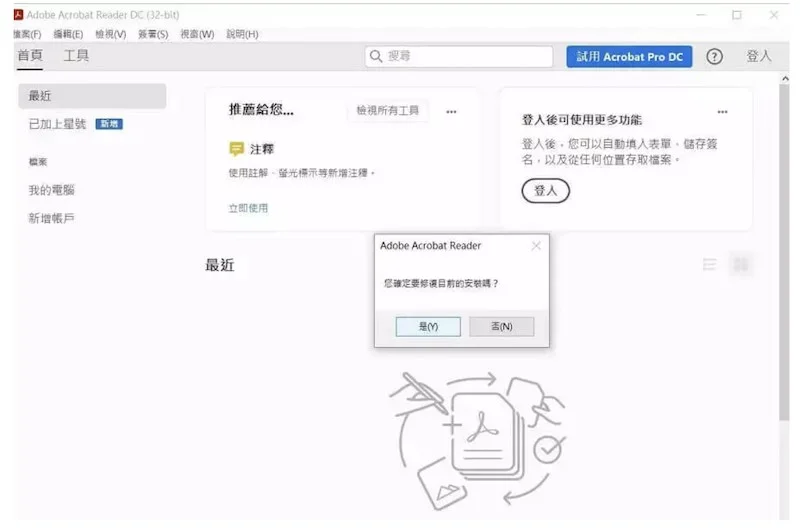
- 請確認你的 Adobe Acrobat 是最新版本,點擊「說明」,然後選擇「修復安裝」。
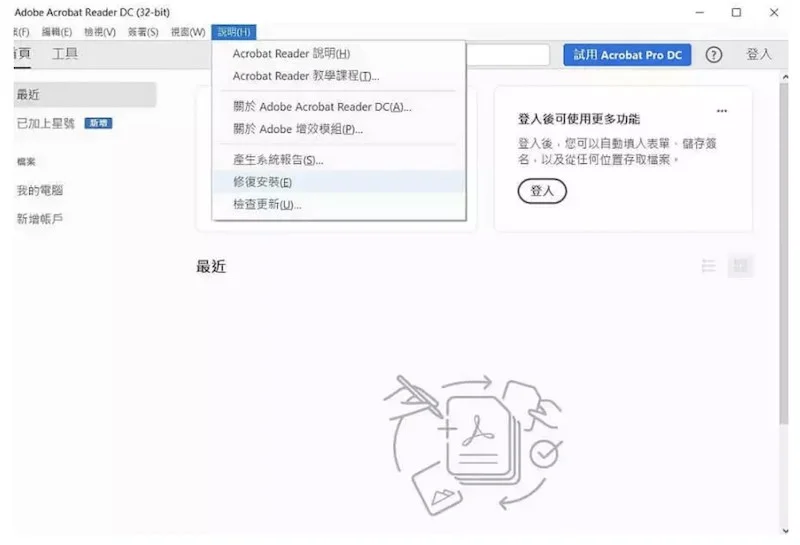
- 修復會自動進行,內建功能會自動幫你檢查任何可能的故障,修復完成後應該可以打開 PDF 檔案了打開Adobe的PDF設定,點擊「屬性」。在右側欄目中找到「相容性」,從下拉選單中選取較舊版本的Windows版本,再點擊「確定」即可。
方法6:重新安裝Adobe Acrobat復原打不開沒反應的PDF
如果你懷疑 PDF 無法開啟是因為軟體遭到病毒襲擊而出現故障,建議重新安裝 Adobe Acrobat 以修復打不開的 PDF:
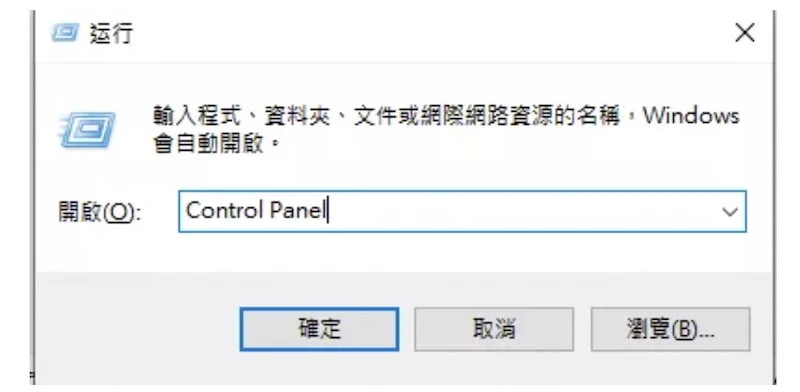
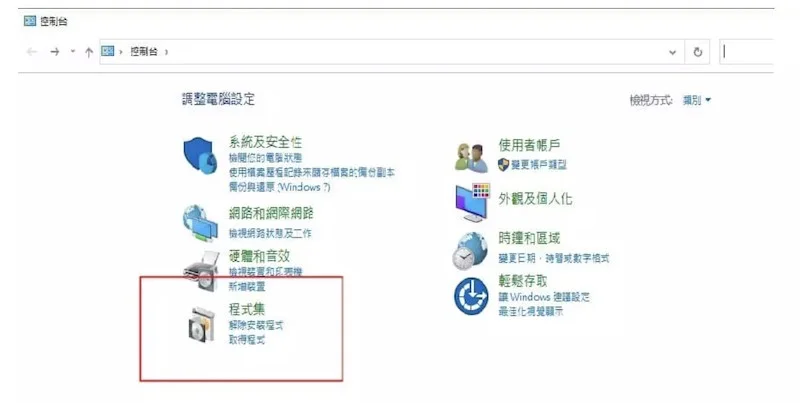
- 同時按下「Windows + R」以開啟「執行」命令方塊。
- 輸入「Control Panel」並按下「確定」。
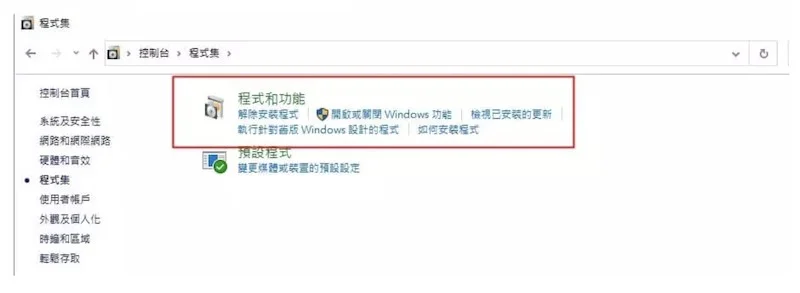
- 依序點擊「程式集」>「程式和功能」>「解除安裝程式」。
- 在已安裝程式的列表中選取 Adobe Acrobat,點擊上方的「解除安裝」。
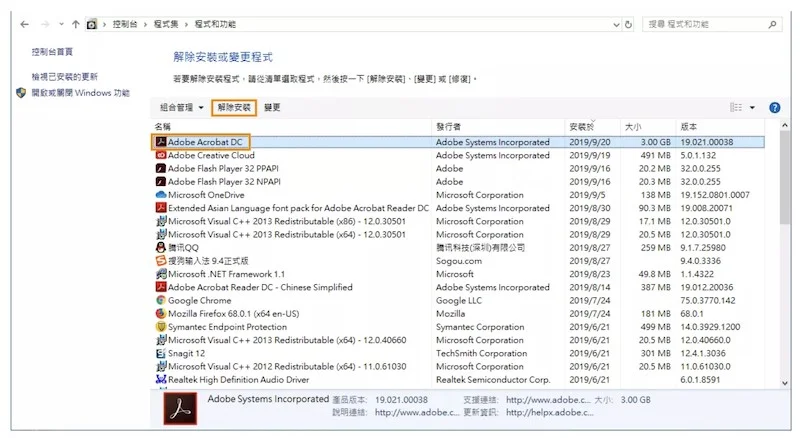
- 再次確定解除安裝之後,等待系統運行完畢後重啟電腦。重啟後,你可以重新安裝 Adobe Acrobat。
方法7:使用其他PDF閱讀程式嘗試恢復開不了的PDF檔
如果你電腦裡現有的 PDF 閱讀器無法開啟 PDF 檔,這可能是這個閱讀程式本身出了故障。你可以嘗試用其他 PDF 閱讀程式來開啟檔案,例如:Foxit Reader、Nitro PDF Reader 及 Sumatra PDF 等等,安裝其他閱讀程式以恢復開不了的 PDF 檔案。
三、PDF無法開啟常見問題 FAQ
1. 為什麼我的PDF檔案無法顯示?
常見原因包括檔案本身已損壞、PDF 閱讀器版本過舊或與檔案格式不相容、電腦儲存空間不足,或防毒軟體誤判並封鎖了檔案顯示。建議先更新閱讀器版本,並確認檔案來源是否可靠。
2. 為什麼我在網頁上打開 PDF 檔案時,卻無法打開?
常見原因是瀏覽器內建的 PDF 檢視外掛未啟用、瀏覽器版本過舊,或網路連線不穩定導致檔案下載不完整。可以嘗試先將 PDF 另存至本機,再用專用閱讀器開啟,或更新瀏覽器版本。
3. 為什麼我的PDF文件開啟時會出錯,顯示拒絕存取?
這通常代表你沒有該檔案的讀取權限,可能是檔案被設為唯讀、正被其他程式佔用,或帳戶權限不足。可以嘗試以系統管理員身分執行閱讀器,或檢查檔案的權限設定。
4. 我的手機無法看 PDF 文件,該怎麼辦?
請先確認手機已安裝 PDF 閱讀 App(如 Adobe Acrobat Reader),並檢查儲存空間是否足夠;若檔案本身已損壞,可先在電腦上使用專業修復工具(如 4DDiG)救回後,再傳輸至手機開啟。
總結
面對 PDF 無法開啟的困擾時,我們總是感到束手無策。但其實不論是電腦PDF打不開、網頁PDF無法開啟,還是 PDF 打不開閃退,都是有辦法解決的。我們分享了7個有效的解決方案,幫助你恢復需要開啟的檔案。在這些方案中,我們最推薦使用 4DDiG Windows Data Recovery,這款專業的 Windows 檔案救援工具能夠在最短時間內助你解決 PDF 沒反應的問題,並且輕鬆恢復任何已刪除或遺失的檔案。
限會員,要發表迴響,請先登入


