在這個追求網頁載入速度與手機容量釋放的數位時代,你有沒有遇過網頁開太慢、圖片佔用太多記憶體的情況?其實,只要將圖片進行「JPG 轉 WEBP」,就能完美解決這個痛點!✨
今天這篇文章就來為大家精選8款免費、免安裝的線上轉換工具,不管你是需要批量處理,還是追求極簡操作,都能找到最適合你的方案!同時,我們也會分享轉檔過程中如果一不小心「手滑」誤刪圖片時,該如何用超簡單的救援方法搶救回來!💡
🔍 一、JPG 與 WEBP 有什麼不一樣?為什麼需要轉檔?
在開始動手轉檔之前,我們先用最簡單的方式來了解 JPG 與 WEBP 這兩位「圖片界選手」的根本差異,看完你就會明白為什麼這麼多人推薦進行 JPG 轉 WEBP 了!
-
JPG (JPEG): 它是 1992 年就誕生的老牌格式。最大的優點是「相容性世界第一」,幾乎所有裝置、瀏覽器、手機、繪圖軟體都能打開。但缺點是壓縮效率以現在的標準來看偏低,檔案較大,且不支援透明背景和動畫。
-
WEBP: 這是由 Google 推出的現代化圖片格式,專為網路與行動裝置打造。在相同視覺畫質下,WEBP 的檔案大小平均比 JPG 減少了約 30%!而且它還同時支援透明背景和動畫。
簡單來說:
-
壓縮效率: WEBP 完勝!同樣的畫質,檔案卻小了將近三分之一。
-
透明度與動畫: WEBP 支援(可取代 PNG 和 GIF),JPG 完全不支援。
-
相容性: 目前現代瀏覽器(Chrome、Edge、Firefox、Safari 14+)都已全面原生支援 WEBP。
因此,如果你要把圖片上傳到部落格、電商網站或是社群平台,將圖片做好 JPG 轉WEBP 不僅能幫你省下大把的頻寬與主機空間,還能大幅提升讀者的網頁載入速度喔!🚀
📸推薦閲讀:JPG 轉WEBP 免費線上完整教學:8種工具與圖片救援一次掌握
🛠️ 二、精選 8 款免費、免安裝「JPG 轉 WEBP」線上工具推薦
不用下載任何複雜的修圖軟體,直接打開瀏覽器,用以下 8 款免費線上工具就能輕鬆搞定轉檔:
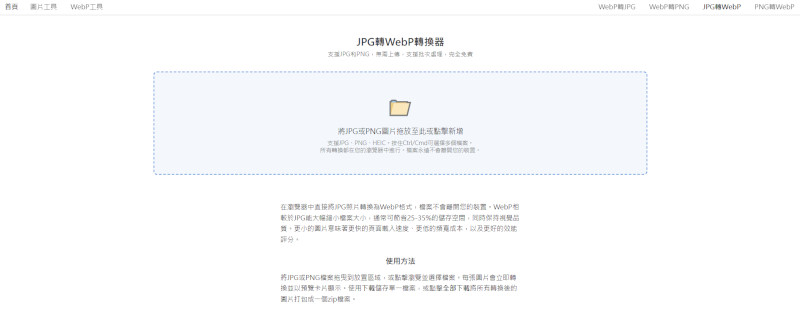
1. Piliapp ⚡
-
特色: 瀏覽器端直接處理,極度注重隱私。
-
優點: 支援批次轉換。最棒的是,所有的轉檔程序都是在你的電腦瀏覽器本地端執行,圖片完全不上傳到外部伺服器,注重資料隱私的朋友首選!
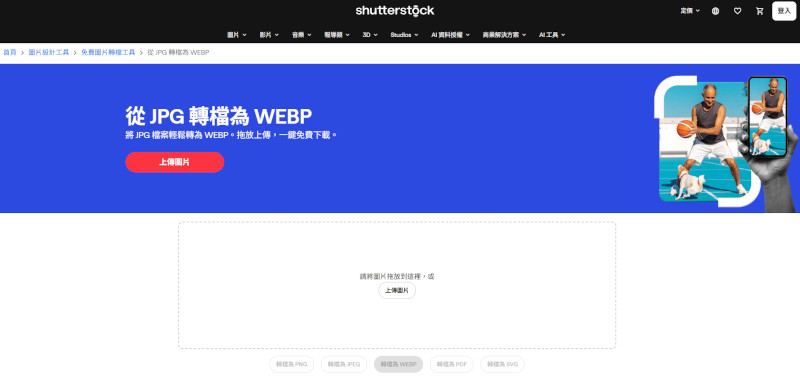
2. Shutterstock 🎨
-
特色: 知名大圖庫旗下的轉檔工具,介面乾淨專業。
-
優點: 除了 WEBP,還支援 PNG、JPG、PDF、SVG 格式輸出。操作簡單直覺,一鍵就能完成下載。
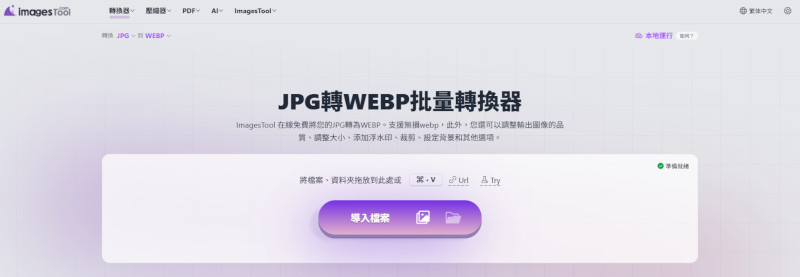
3. Imagestool ⚙️
-
特色: 功能最全面的進階圖片處理工具。
-
優點: 轉檔時可以自由調整圖片品質、縮放尺寸、裁剪,甚至還能直接在上面加浮水印!
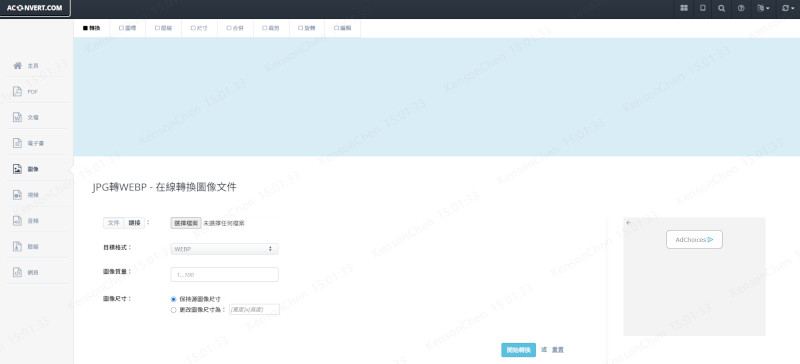
4. Aconvert ☁️
-
特色: 支援大檔案轉換與雲端串接。
-
優點: 單一檔案最高支援到 200MB 的圖片,轉換後還可以直接把檔案儲存到你的 Google Drive 或 Dropbox,非常方便。
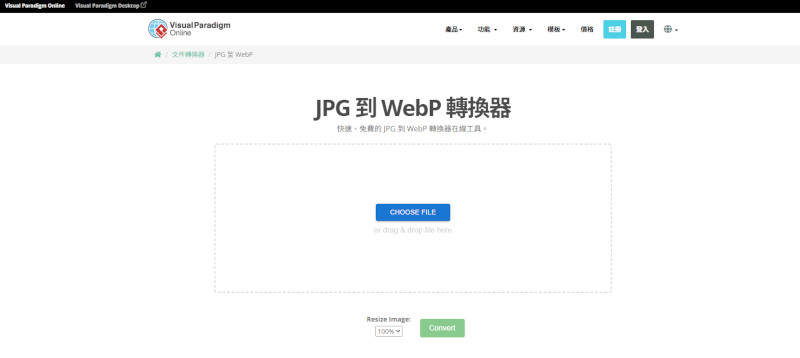
5. Visual Paradigm 🚀
-
特色: 無腦操作、極簡快速。
-
優點: 完全不用註冊或做任何設定,打開網頁,把 JPG 檔案拖曳進去,幾秒鐘內就完成轉換下載,非常適合臨時需要轉一兩張圖的懶人。
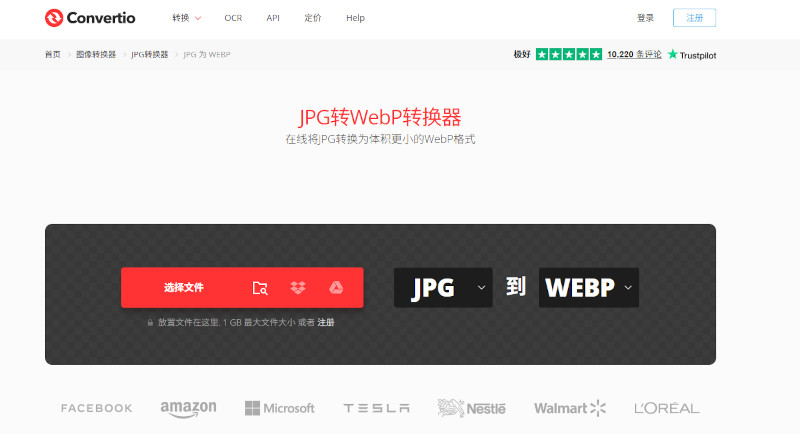
6. Convertio 🌐
-
特色: 超高穩定度的全方位雲端轉檔平台。
-
優點: 支援從雲端硬碟、網址或電腦上傳。檔案在轉換完成後 24 小時內會自動從伺服器清除,安全有保障。
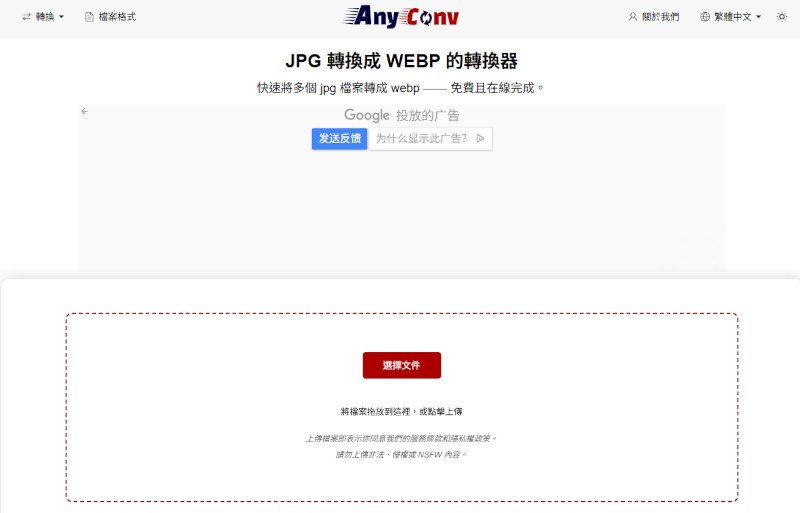
7. AnyConv 📱
-
特色: 跨平台相容性高,手機也超好用。
-
優點: 在 Windows、Mac、iOS、Android 手機上都能完美執行,同樣支援一次上傳多個檔案進行批次轉檔。
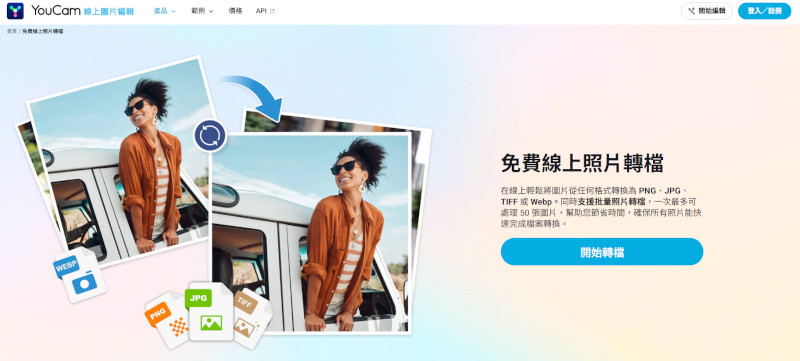
8. YouCam Online Editor 📸
- 特色: 批量處理張數之王。
- 優點: 單次最多可以一次處理 50 張圖片,是所有免費線上工具裡批次容量最大的,非常適合需要處理一整本相簿的專業用戶!
📊 8款線上「JPG 轉 WEBP」工具速查表
| 工具名稱 | 批量轉換 | 最大檔案限制 | 核心特色 |
| piliapp | ✅ | - | 本地瀏覽器端處理,隱私安全極高 |
| Shutterstock | ❌ | - | 介面極簡,支援5種主流格式輸出 |
| imagestool | ✅ | - | 功能最豐富,可調畫質、裁剪、加浮水印 |
| Aconvert | ❌ | 200MB | 支援大檔案,可直接存入雲端硬碟 |
| Visual Paradigm | ❌ | - | 免設定,拖曳即轉,極致輕量快速 |
| Convertio | ❌ | - | 穩定性佳,支援多種雲端上傳方式 |
| AnyConv | ✅ | 100MB | 跨裝置支援度高,手機平板也能輕鬆轉 |
| YouCam Editor | ✅(最多50張) | - | 批量處理量最大,適合大批圖檔轉換 |
🆘 三、糟糕!JPG 轉 WEBP 後原始圖檔不小心刪除、遺失了怎麼辦?
很多朋友在興高采烈地完成 JPG 轉 WEBP 之後,為了省電腦空間,就順手把原來的 JPG 圖片刪掉了。結果事後才發現,有些舊系統或客戶居然「只接受原來的 JPG 格式」!或者,有時候不小心手滑把剛轉好的 WEBP 檔案也一起給清空了……😭
遇到這種崩潰時刻千萬別慌!只要你還沒寫入大量新資料,隨身碟或硬碟裡的圖片檔案都還有很大的機會救回來。
這時候最推薦的救援神兵就是 【4DDiG Data Recovery】!
🌟 為什麼選擇 4DDiG?
-
全格式支援: 不管是誤刪的 JPG、PNG,還是轉檔後的 WEBP,甚至其他 2000 多種檔案類型都能救。
-
多裝置兼容: 電腦本機硬碟、外接硬碟、相機SD 卡、隨身碟通通適用。
-
免費預覽: 掃描和預覽功能完全免費,還可以免費恢復高達 2GB 的資料!
-
極簡三步驟: 介面親切,對電腦小白來說也毫無難度。
🛠️ 超簡單三步驟搶救失蹤圖片:
-
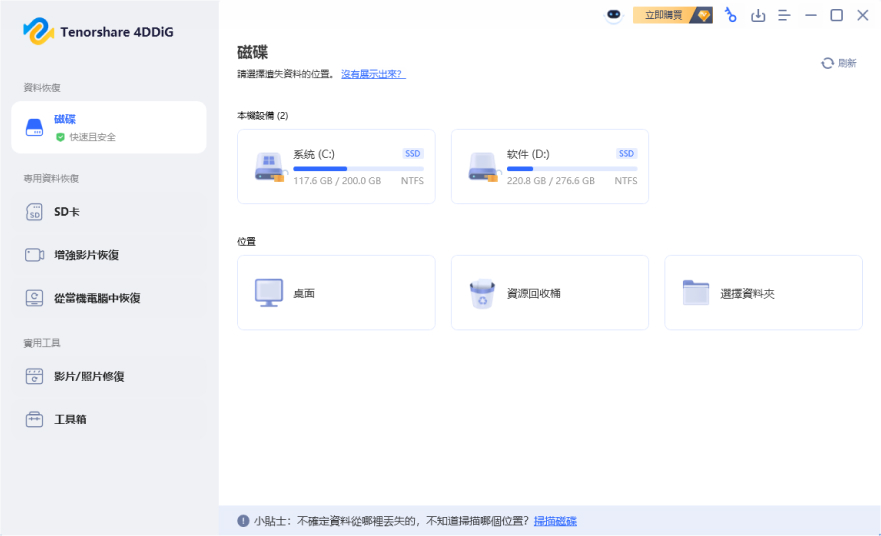
第一步:選擇掃描位置
啟動4DDiG,在主畫面中選擇你遺失圖片的磁碟區(例如桌面、D槽或外接SD 卡),然後點擊「掃描」。
-
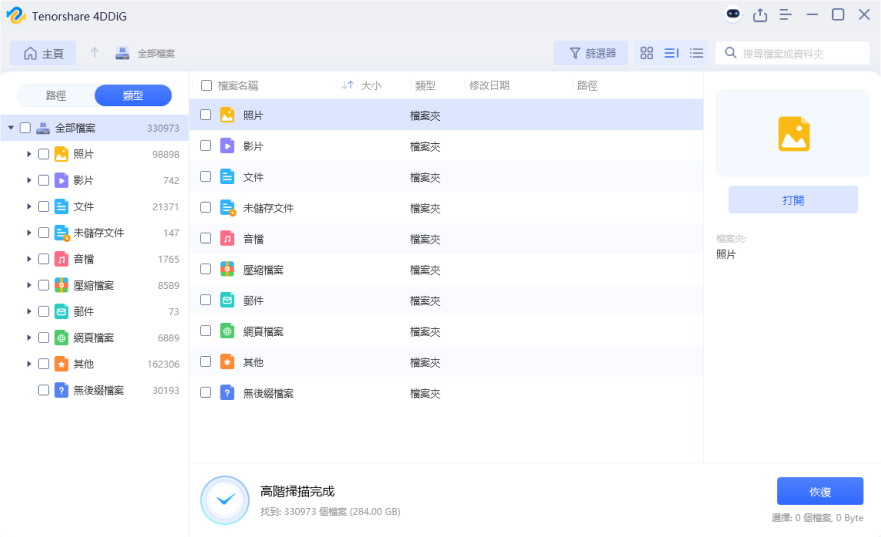
第二步:預覽圖片
軟體會開始快速與深度掃描。掃描過程中,你可以直接在清單中找到被刪除的圖片,雙擊它進行預覽,確認這是不是你要救回的那張珍貴照片。
-
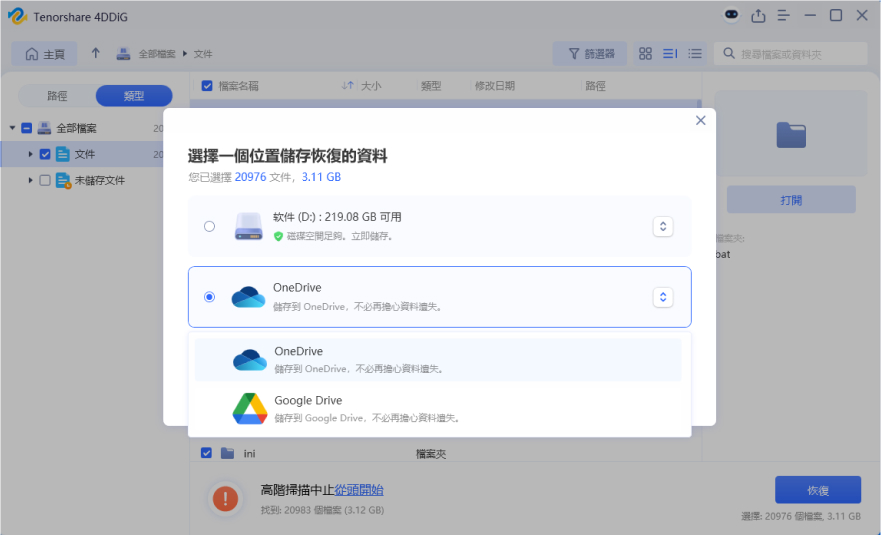
第三步:一鍵復原
勾選好想救回的JPG 或WEBP 圖檔,點選右下角的「復原」,並選擇一個新的安全位置(例如另一個雲端硬碟或磁碟區)儲存,這樣就大功告成啦!🎉
💡 結語
將圖片進行 JPG 轉WEBP 是2026年提升網站速度和節省硬碟空間最直接、最聰明的方法。今天介紹的8款線上工具,大家可以根據自己的批量需求和操作習慣,挑選最順手的一款來試試看!
最後小編還是要貼心提醒大家:在進行大批量的圖片轉檔前,養成先備份原始檔案的好習慣,才能安心享受新一代WEBP 格式帶來的高速體驗!如果不小心手滑發生意外,也別忘了有4DDiG Data Recovery 來當你的強力後盾,一秒化解檔案遺失的危機。
快去挑選一款工具,幫你的圖片瘦身吧!💪💬
👉立即免費下載 4DDiG Data Recovery,先掃描預覽確認可還原的檔案,再決定是否購買,完全零風險!
限會員,要發表迴響,請先登入


