當手機不小心手滑、系統更新出包,或是換新機時,發現珍貴的 WeChat 聊天記錄恢復 iPhone 或 WeChat 聊天記錄恢復 Android 變得遙不可及,那種焦慮感簡直讓人心碎!
別擔心!今天這篇文章為你揭露最實用、最有效的 WeChat 對話紀錄還原秘訣,無論你是 iPhone 用戶還是 Android 用戶,無論有沒有備份,都有機會讓你的微信聊天記錄恢復如初!✨

為什麼 WeChat 聊天記錄會不見?
許多人誤以為 WeChat 聊天記錄會自動備份到雲端,但事實上,WeChat 的設計更注重隱私,聊天記錄預設是儲存在你的手機本地空間的。這意味著,一旦手機上的資料被刪除或覆蓋,如果沒有事先備份,WeChat 對話紀錄復原 就會變得困難重重。
🎈 推薦閱讀:WeChat對話記錄還原秘訣公開!4招快速救回聊天內容!
方法一:無備份也能復原 WeChat 聊天紀錄!
如果你從未備份,或者舊手機已損壞,這時候專業的資料救援軟體就是你的救星!它們能深入掃描手機儲存空間,嘗試找回那些被刪除但尚未被覆蓋的資料,完成微信聊天記錄恢復。
我們強烈推薦使用 Tenorshare UltData。它支援 iPhone 和 iPad,能高效地進行 WeChat 聊天記錄恢復 iPhone,即使是永久刪除的資料也有機會找回!
Tenorshare UltData 的強大優勢:
- 操作極簡: 介面直觀,即使是電腦小白也能輕鬆上手,無需複雜設定。
- 隱私安全: 無需越獄,所有掃描都在本地進行,確保你的個人資料不外洩。
- 高效恢復: 支援超過 35 種資料類型,包括照片、影片、聯絡人,當然也包含 WeChat 聊天記錄!
- 多源恢復: 不僅能從 iOS 裝置直接恢復,還能從 iCloud 和 iTunes 備份中選擇性恢復。
- 廣泛相容: 完美支援最新的 iOS 系統和 iPhone 機型,讓你的 WeChat 聊天記錄恢復 Android 或 iPhone 都能順利進行。
Tenorshare UltData 操作步驟:
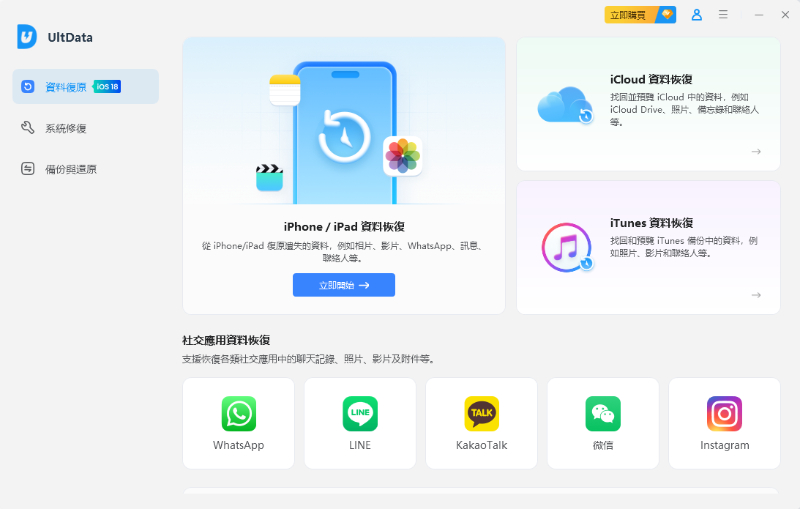
1.點擊免費下載並安裝 Tenorshare UltData,啟動軟體後,將你的 iPhone/iPad 連接到電腦,選擇「從 iOS 裝置恢復資料」,然後點擊「開始掃描」。
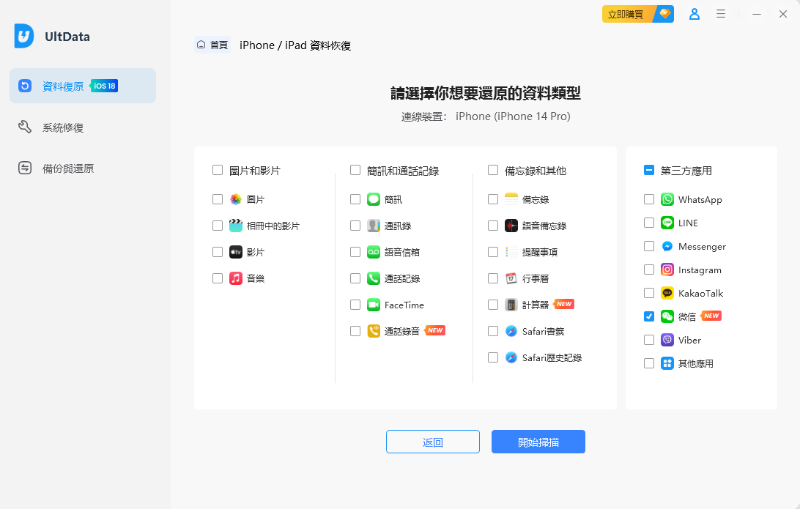
2.掃描完成後,選擇「微信」或「微信附件」,預覽並勾選你想要恢復的聊天記錄。
3.點擊「恢復到 PC」,即可將找回的 微信聊天記錄恢復 到你的電腦上!

✨ 安卓用戶點擊免費下載並安裝 UltData for Android!
方法二:官方內建WeChat 對話紀錄還原功能✅
如果你有定期備份的好習慣,那麼恭喜你,WeChat 聊天記錄恢復 iPhone 或 Android 其實非常簡單!官方提供了幾種安全又可靠的方法,成功率極高。
1. 電腦版 WeChat 備份與還原:最穩妥的選擇
如果你曾將手機上的 WeChat 聊天記錄備份到電腦,那麼透過電腦版 WeChat 進行 WeChat 對話紀錄還原 是最直接有效的方式。這也是許多專業人士推薦的微信聊天記錄恢復首選!
操作步驟:
1.確保你的手機與電腦連接到同一個 Wi-Fi 網路,並登入電腦版 WeChat。
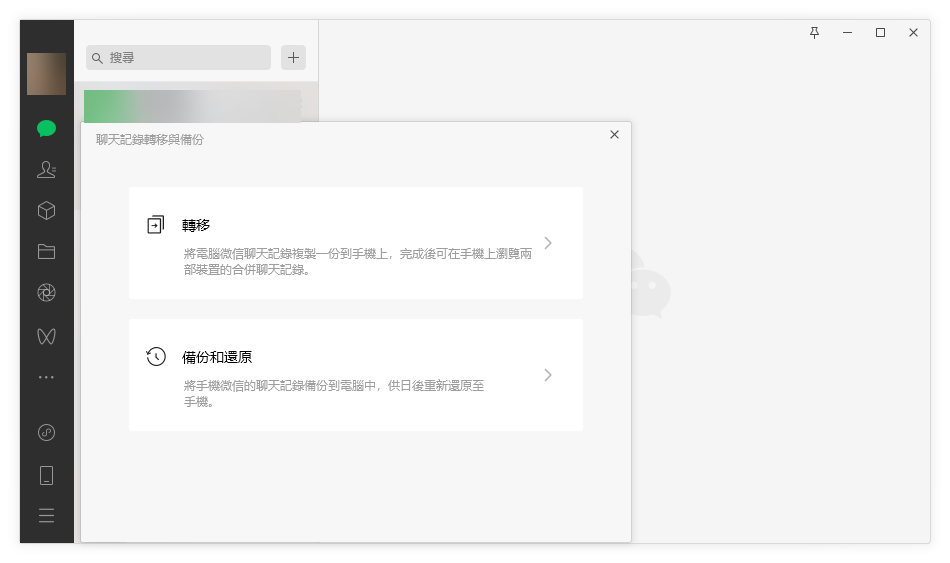
2.點擊電腦版左下角的「三條橫線」圖示,選擇「備份與恢復」。
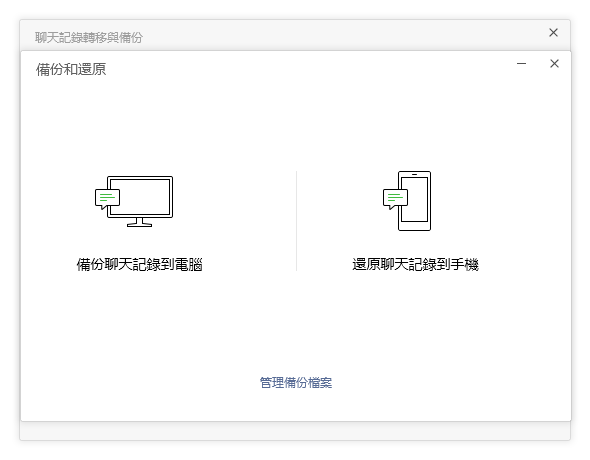
3.選擇「還原聊天記錄至手機」。
4.勾選你想要恢復的聊天記錄備份檔案,並在手機上確認操作。等待傳輸完成,你的 WeChat 聊天記錄恢復 iPhone 或 Android 就大功告成啦!
2. WeChat 聊天記錄遷移:換機無縫接軌
對於換新手機的用戶來說,WeChat 內建的「聊天記錄遷移」功能是實現 WeChat 對話紀錄復原 的最佳途徑,讓你的對話無縫轉移到新裝置。
操作步驟:
1.確認新舊兩台手機都連接到同一個 Wi-Fi 網路。
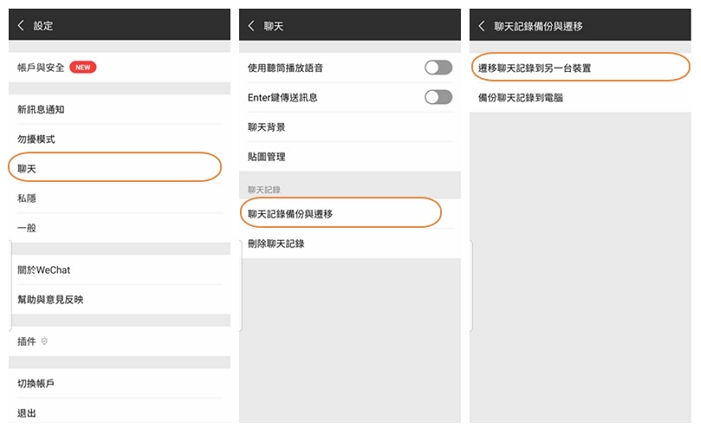
2.在舊手機上登入 WeChat,依序點擊「我」>「設定」>「聊天」>「聊天記錄備份與遷移」。
3.選擇「遷移聊天記錄到另一台裝置」,你可以選擇「遷移全部聊天記錄」或「選擇部分聊天記錄」。
4.舊手機螢幕會顯示一個 QR Code。在新手機上登入同一個 WeChat 帳號,掃描舊手機上的 QR Code。
5.掃描成功後,資料會自動開始傳輸。請保持網路穩定,直到遷移完成。這樣,你的 WeChat 聊天記錄恢復 Android 或 iPhone 就能輕鬆搞定!
3. WeChat 故障修復工具:系統異常的救星
如果你的 微信聊天記錄恢復 是因為系統異常或應用程式故障導致的,WeChat 內建的「故障修復」工具或許能幫上忙。這個功能主要用於修復因 WeChat 本身問題造成的資料丟失。
操作步驟:
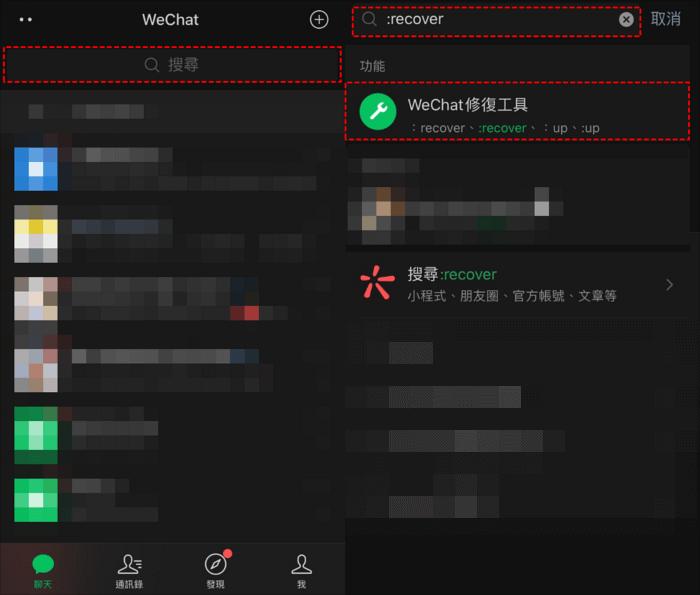
1.開啟 WeChat,在首頁頂部搜尋欄輸入「:recover」,然後選擇「WeChat 修復工具」。
2.選擇「故障修復」>「聊天記錄」,即可開始修復過程。
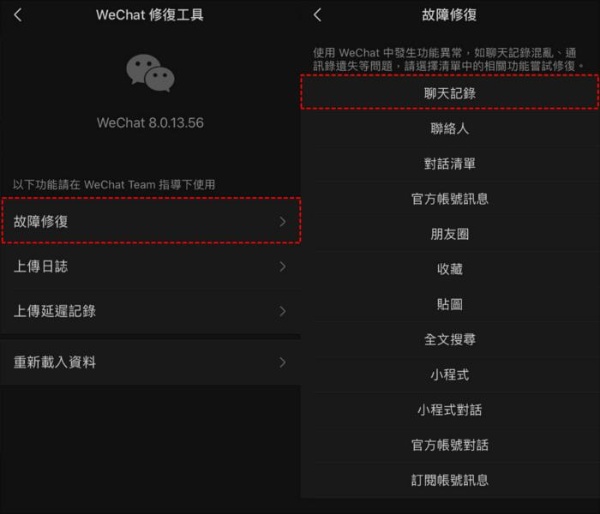
3.修復完成後,重啟 WeChat 即可查看是否成功找回。但請注意,此方法對於照片和影片的恢復效果有限。
方法三:雲端備份救援,iPhone 用戶的福音!☁️
對於 iPhone 用戶而言,如果你有將手機備份到 iCloud 或 iTunes 的習慣,那麼這些雲端備份也可能包含你的 WeChat 聊天記錄恢復 iPhone 資料。
1. iCloud 備份還原 WeChat 對話紀錄:
重要提醒: 透過 iCloud 備份恢復資料需要先清除 iPhone 所有內容和設定,請務必先備份好其他重要資料!
操作步驟:
1.前往 iPhone「設定」>「一般」>「轉移或重置 iPhone」>「清除所有內容和設定」。
2.裝置恢復出廠設定後,重新設定 iPhone。在「App 與資料」介面選擇「從 iCloud 備份回復」。
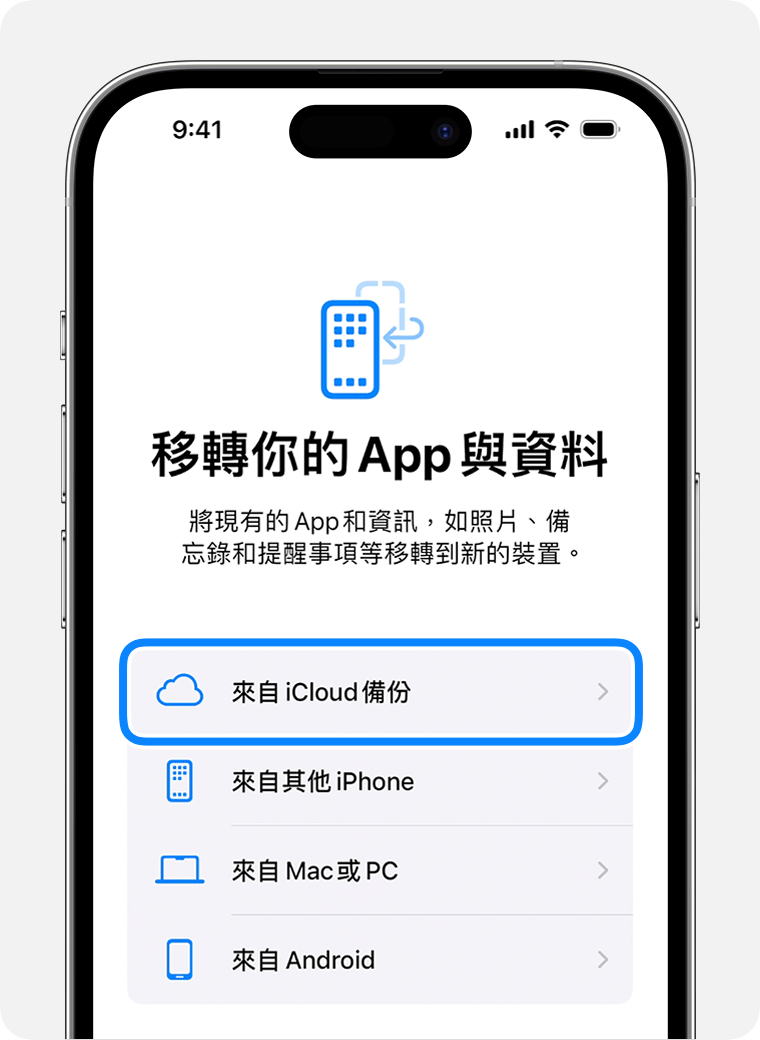
3.選取包含你想要恢復的 WeChat 對話紀錄還原 備份進行恢復。
2. iTunes 備份還原 WeChat 聊天紀錄:
操作步驟:
1.在電腦上安裝最新版 iTunes,並將你的 iPhone 連接到電腦,選擇「信任此電腦」。
2.當 iTunes 識別到 iPhone 後,點擊手機圖示進入摘要頁面,然後點擊「回復備份」。
3.選擇所需的備份檔案進行回復。這樣,你的 WeChat 聊天記錄恢復 iPhone 就有機會找回來了!
WeChat 聊天記錄恢復方法對比一覽表
|
方法 |
易用度 |
備份需求 |
成功率 |
適用情境 |
推薦指數 |
|
電腦版 WeChat 備份還原 |
簡單 |
✅ 需要 |
極高 |
有電腦備份,WeChat 對話紀錄還原 |
⭐⭐⭐⭐⭐ |
|
WeChat 聊天記錄遷移 |
簡單 |
✅ 需要 |
極高 |
換新手機,WeChat 聊天記錄恢復 Android |
⭐⭐⭐⭐⭐ |
|
WeChat 故障修復工具 |
簡單 |
❌ 不需 |
中等 |
系統異常導致丟失,微信聊天記錄恢復 |
⭐⭐⭐ |
|
iCloud 備份還原 |
中等 |
✅ 需要 |
高 |
有 iCloud 備份,WeChat 聊天記錄恢復 iPhone |
⭐⭐⭐⭐ |
|
iTunes 備份還原 |
中等 |
✅ 需要 |
高 |
有 iTunes 備份,WeChat 聊天記錄恢復 iPhone |
⭐⭐⭐⭐ |
|
Tenorshare UltData |
簡單 |
❌ 不需 |
高 |
無任何備份,WeChat 對話紀錄復原 |
⭐⭐⭐⭐⭐ |
如何預防 WeChat 聊天記錄再次丟失?
與其事後補救,不如事前預防!養成以下好習慣,讓你的 微信聊天記錄恢復 不再是煩惱:
- 定期備份: 這是最重要的一步!無論是透過電腦版 WeChat 還是雲端服務,定期備份是保護你 WeChat 聊天記錄恢復 iPhone 或 Android 的最佳方式。
- 檢查儲存空間: 確保手機有足夠的儲存空間,避免因空間不足導致資料異常。
- 謹慎操作: 刪除聊天記錄前務必三思,確認不再需要。
- 穩定網路環境: 在進行重要操作(如備份、遷移)時,確保網路穩定。
- 準備專業工具: 像 Tenorshare UltData 這樣的工具,平時備著,關鍵時刻就能派上用場,讓你的 WeChat 對話紀錄復原 有保障!
常見問題 Q&A
Q1:微信刪除好友對方會知道嗎?
A1:不會通知對方,但對方將無法再查看你的朋友圈等資料。
Q2:微信刪除的聊天記錄還能看到嗎?
A2:一旦刪除,微信內部無法直接查看。但可透過備份恢復,或使用專業軟體掃描裝置嘗試找回,例如 Tenorshare UltData 就能幫助你進行 微信聊天記錄恢復。
Q3:換手機後,沒有備份的 WeChat 聊天記錄還能找回嗎?
A3:希望渺茫,但並非完全不可能。建議立即停止使用手機,避免資料被覆蓋,然後嘗試使用 Tenorshare UltData 等專業工具進行深度掃描,有機會找回部分 WeChat 對話紀錄復原 資料。
總結:找回回憶,從現在開始!
希望這篇詳盡的 WeChat 聊天記錄恢復 iPhone 與 Android 指南,能幫助你成功找回那些珍貴的對話。記住,定期備份是最好的防線,而當意外發生時,專業工具如 Tenorshare UltData 則是你的強力後盾,讓你的 WeChat 對話紀錄還原 不再是難題!
別再讓遺失的聊天記錄成為你的遺憾了!立即行動,找回你的數位回憶吧!
限會員,要發表迴響,請先登入


