想搶先體驗 Windows 11 26H2,又怕抓到來路不明的系統檔嗎?這篇整理目前較安全的 Windows 11 26H2 ISO 取得方式,包含官方版、繁體中文設定,以及 USB 安裝與直接升級的做法。💡
若你正在找 Windows 11 26H2 下載 ISO 繁體中文版本,Windows 11 26H2 新功能正分批推送,部分內容會依裝置、組建版本與 Insider 頻道逐步開放。因此,本文的重點不是「立刻盲目升級」,而是幫你用更低風險的方式完成測試與安裝。
先看結論:哪種方式適合你?
想取得 Windows 11 26H2 ISO,最穩妥的選擇是加入 Windows Insider Program,再從 Microsoft 預覽版下載頁面取得映像檔。若你只想升級目前電腦,則可先透過 Windows Update 檢查是否已收到推送。
需要 Windows 11 26H2 下載 ISO 繁體中文檔案、製作 USB,或想一次處理磁碟空間與安裝媒體時,使用 4DDiG Partition Manager 會更省事,不必在多個工具與設定頁面之間切換。
簡單來說:
- 想要官方測試版:選擇 Windows Insider。
- 想快速完成映像下載與 USB 製作:使用 4DDiG Partition Manager。
- 想等待穩定推送:先觀察 Win11 26H2 更新。
- 想嘗試新介面與功能:可先了解 Windows 11 26H2 新功能,再決定是否升級。
Windows 11 26H2是什麼?正式版出了嗎?
Windows 11 26H2 是 Windows 11 的下一個功能更新版本。目前 Microsoft 已在 Insider 預覽組建中採用啟用套件方式推送,代表部分已具備相同基礎版本的裝置,更新流程可能比大型重灌式升級更快。
不過,Windows 11 26H2 ISO 是否會在一般下載頁面直接提供,仍要以 Microsoft 當下開放情況為準。若官方一般下載頁沒有 26H2,請不要相信名稱誇大的第三方檔案。
對多數使用者而言,Win11 26H2 更新比較適合先在備用電腦、測試分割區或虛擬機器上嘗試。主力工作機若每天需要處理文件、剪輯、遊戲或公司系統,建議先備份後再評估。
🎈 推薦閱讀:Windows 11 26H2 預覽版發布!新功能一文了解
Windows 11 26H2新功能有哪些?
目前已公開測試中的 Windows 11 26H2 新功能,重點不只放在視覺改版,也包含日常操作與隱私控制的調整。
第一,工作列提供更直覺的大小設定,使用者可依螢幕空間調整較小或較標準的顯示方式。對筆電、小螢幕與多工使用者來說,這類調整比單純換圖示更實用。
第二,部分 Insider 組建加入更細緻的桌面應用程式權限控制,可分別管理應用程式對相機、麥克風與位置的存取權限。這是 Windows 11 26H2 新功能 中相當值得留意的一項變化。
另外,檔案總管的預覽窗格、鎖定畫面小工具、自動播放視窗與深色模式體驗也持續優化。要注意的是,Windows 11 26H2 新功能採分階段推送,並非每台電腦升級後都會同時看到所有項目。
方法一:從官方Insider取得Windows 11 26H2 ISO
若你的目標是測試最新版 Windows 11 26H2 ISO,官方 Windows Insider Program 是優先選項。你需要先以 Microsoft 帳戶加入 Insider,並登入預覽版 ISO 下載頁面。
操作步驟如下:
1.前往 Windows Insider Program 並登入 Microsoft 帳戶。
2.同意測試版條款,完成 Insider 註冊。
3.開啟 Windows Insider Preview ISO 下載頁。
4.登入後選擇可用的 Windows 11 預覽版本。
5.設定語言為「繁體中文」,再下載對應的 ISO。
若你要的是 Windows 11 26H2 下載 ISO 繁體中文版本,下載前請再次確認語言欄位。ISO 檔通常較大,建議預留至少 15GB 可用空間,並使用穩定網路。
這個方法適合熟悉預覽版、可自行排查相容性問題的使用者。Windows 11 26H2 預覽版可能有未修正錯誤,也可能在後續更新中調整或移除部分功能。
方法二:用4DDiG Partition Manager快速下載與建立安裝媒體
不想手動找 ISO、轉換格式,再另外安裝 USB 製作工具?可使用 4DDiG Partition Manager 將 Windows 下載、安裝媒體建立與磁碟準備集中處理。
這個方法特別適合需要 Windows 11 26H2 ISO、又希望降低設定門檻的使用者。完成下載後,也能直接將 ISO 用於後續 USB 安裝或系統升級。
操作步驟:
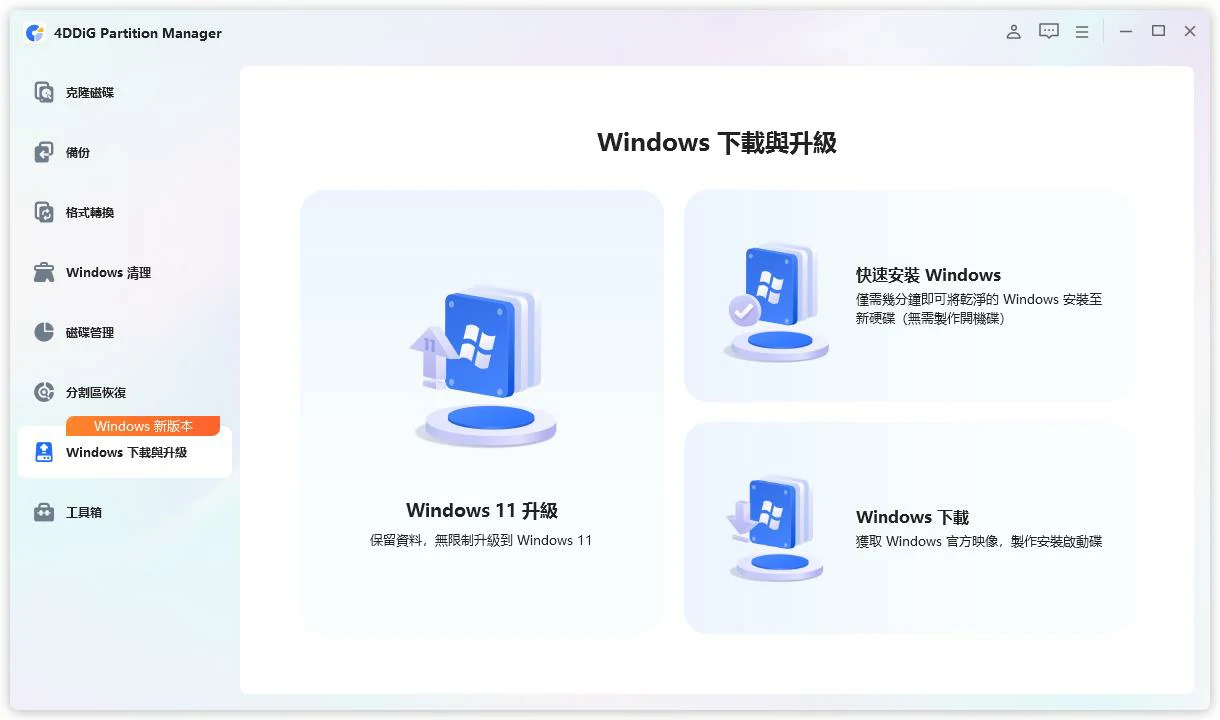
1.開啟 4DDiG Partition Manager,選擇「Windows 下載與升級」,進入「Windows 下載」。
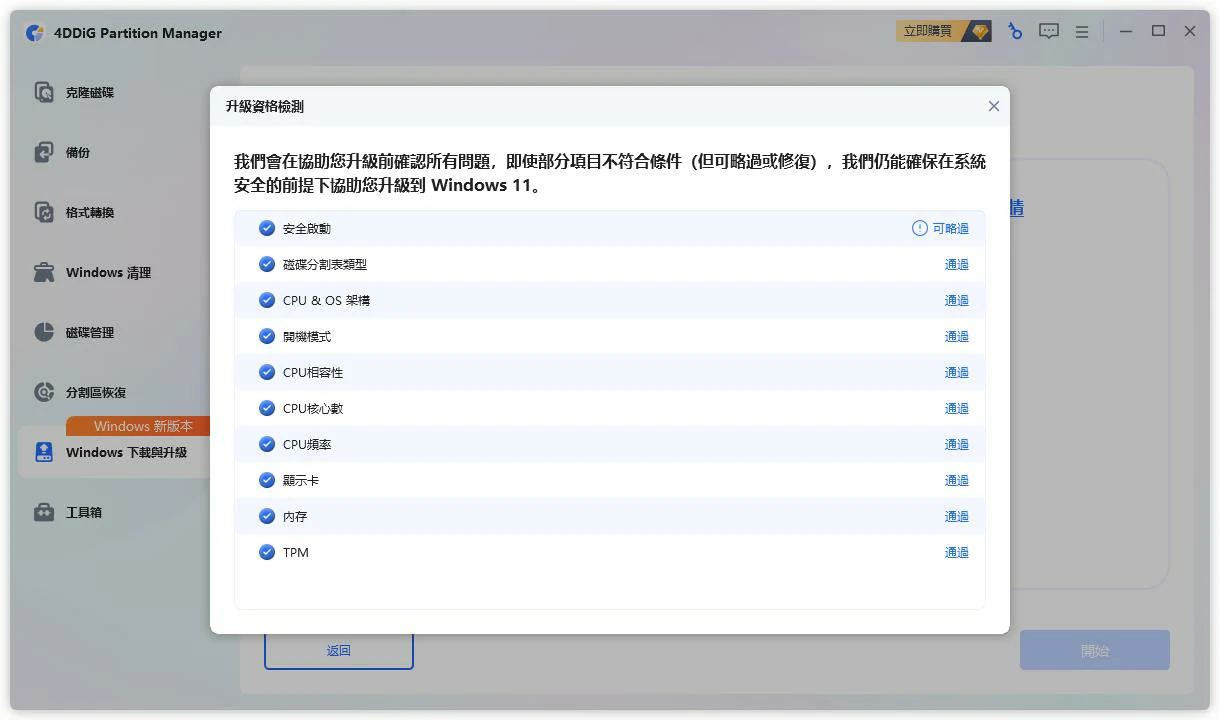
2.檢查您的電腦是否符合最低系統要求。
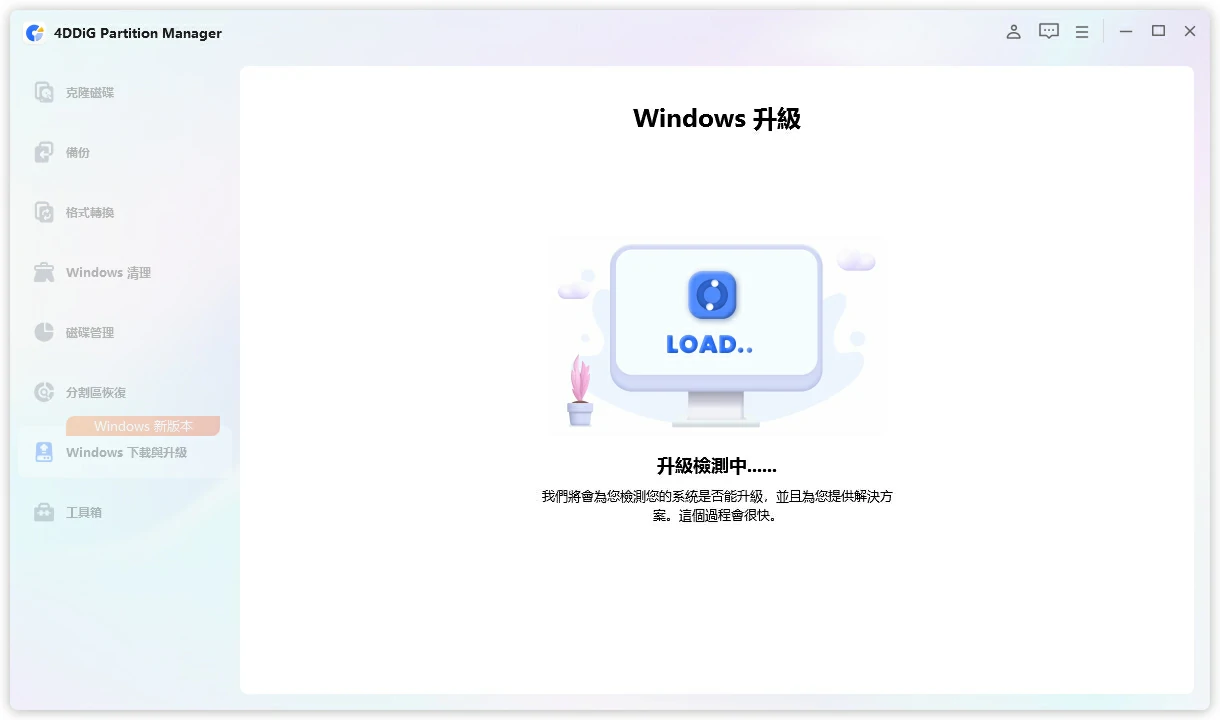
3.稍後片刻,您將獲得您的電腦是否可以升級到 Windows 11 的清單。
4.選擇系統語言和地區,點擊開始升級。
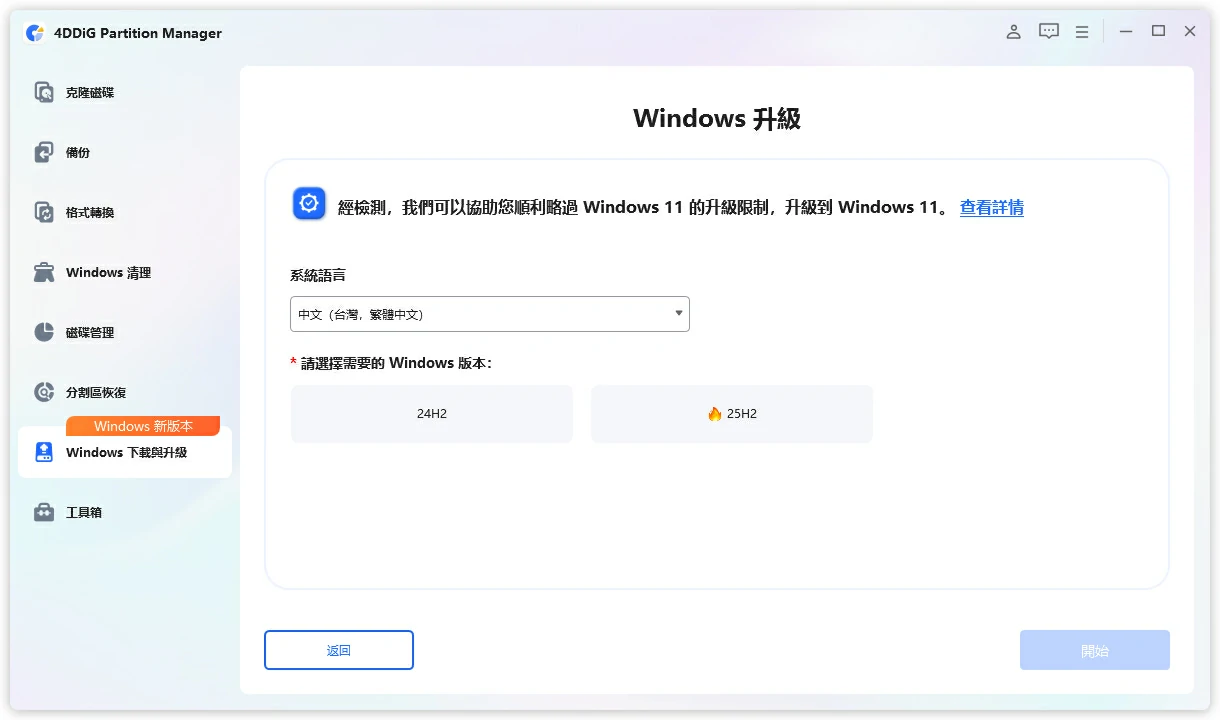
若你的 C 槽容量不足,升級前也能先用分割區調整功能擴充空間,避免下載完成後才遇到安裝失敗。想快速做好 Win11 26H2 更新準備,可先從這個流程開始。
👉 免費下載 4DDiG Partition Manager,檢測你的電腦是否能升級到 Windows 11
方法三:使用UUP dump建立ISO,但不建議新手優先選擇
當官方預覽版下載頁尚未出現所需組建時,部分進階使用者會透過 UUP dump 取得 Microsoft UUP 檔案並建立 Windows 11 26H2 ISO。
基本流程是選擇組建、設定繁體中文語言、下載轉換套件,再執行資料夾內的指令碼建立 ISO。這種做法彈性較高,但操作涉及解壓縮與命令視窗,不適合第一次安裝系統的新手。
若只是需要 Windows 11 26H2 下載 ISO 繁體中文檔案來升級或重灌,建議仍以 Insider 官方來源或 4DDiG 的整合流程為主,較容易確認版本與後續操作。
Windows 11 26H2 ISO和Win11 26H2更新差在哪?
Windows 11 26H2 ISO 是完整安裝映像檔,適合製作 USB、全新安裝、修復安裝或在多台電腦使用;Win11 26H2 更新則通常是由 Windows Update 直接推送,較適合保留既有檔案與應用程式的升級情境。
如果你的電腦目前運作正常,只是想體驗 Windows 11 26H2 新功能,可以先到「設定」→「Windows Update」→「檢查更新」,確認是否出現可用版本。
若你需要重灌、換 SSD、建立救援 USB,或想避免每次重新下載,Windows 11 26H2 ISO 會是更彈性的選擇。
透過ISO安裝Windows 11 26H2
已經取得 Windows 11 26H2 ISO 後,有兩種常用安裝方式:直接掛載 ISO 升級,或寫入 USB 後進行乾淨安裝。
方式一:在目前系統內直接升級
1.對 ISO 檔按右鍵,選擇「掛接」。
2.開啟虛擬光碟機,雙擊「setup.exe」。
3.依需求選擇是否下載最新更新。
4.在「變更要保留的項目」中選擇保留檔案與應用程式,或進行全新安裝。
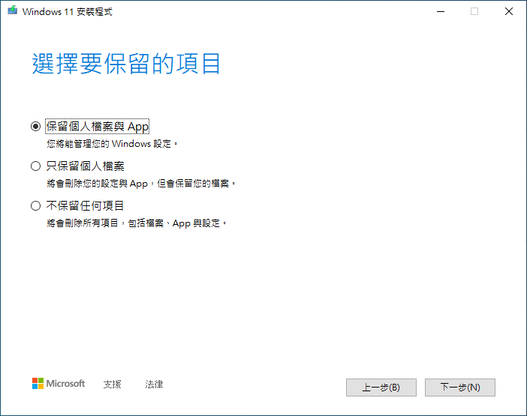
5.確認後按下「安裝」,等待電腦重新啟動。
這是進行 Win11 26H2 更新 時最方便的方式,但前提是目前系統可正常啟動,且 C 槽空間足夠。
方式二:建立USB進行乾淨安裝
準備至少 8GB 的空白 USB,使用 Rufus 或 4DDiG Partition Manager 建立安裝媒體。USB 內資料會被清除,請先備份。
接著重新啟動電腦,從開機選單選擇 USB,依畫面完成語言、磁碟與帳戶設定。這種方式最適合電腦無法正常開機、換硬碟,或想徹底重裝系統的情況。
升級前必做的5件事
在開始 Windows 11 26H2 新功能 體驗前,建議先完成這些檢查:
1.備份桌面、文件、照片與工作檔案。
2.確認 C 槽至少有 30GB 以上可用空間。
3.移除不必要的外接硬碟與 USB 裝置。
4.更新重要驅動程式,尤其是顯示卡、儲存裝置與網路驅動。
5.記下 BitLocker 修復金鑰與 Microsoft 帳戶密碼。
下載 Windows 11 26H2 ISO 前,也請先確認電腦架構是 x64 或 Arm64。不同架構的映像檔不能混用,選錯版本會直接無法安裝。
常見問題
Windows 11 26H2何時會正式推出?
正式推送時間與適用裝置會依 Microsoft 的發布節奏而定。現階段可先透過 Insider 預覽版觀察 Win11 26H2 更新,但不建議把測試版當成唯一工作環境。
Windows 11 26H2 下載 ISO 繁體中文後可以直接安裝嗎?
可以。你可以掛載 ISO 執行「setup.exe」升級,也能先寫入 USB,再從 USB 開機安裝。若找不到繁中選項,請改用官方頁面或可信任工具重新選擇語言。
Windows 11 26H2新功能一定會全部出現嗎?
不一定。Windows 11 26H2 新功能可能依 Insider 組建、裝置硬體與分階段推送機制而不同。升級後未立即看到某項功能,不代表安裝失敗。
結語
Windows 11 26H2 ISO 適合想提早測試、重灌系統或建立 USB 安裝媒體的使用者;只想保留現有環境升級,則可優先等待 Win11 26H2 更新 推送。
想省下找 ISO、建立 USB、檢查磁碟空間的時間,可直接使用 4DDiG Partition Manager 完成安裝前準備,讓升級流程更清楚也更好掌握。
限會員,要發表迴響,請先登入


