驗證碼、重要約定、珍貴的對話記錄⋯⋯一個手滑就造成iPhone 簡訊不見,是不少人都有過的崩潰瞬間。好消息是,iPhone 簡訊刪除復原只要方法對、行動快,大多數情況都有救。本文整理7種方法,有沒有備份都適用!💡
一、刪除後還能找回嗎?
可以,但要越快越好! 簡訊刪除後並非立刻消失於儲存空間,在未被新資料覆蓋前,專業工具仍有機會掃描救回。iOS 16起,Apple 更新增「最近刪除」資料夾,提供30天的緩衝期,是iPhone 訊息還原最快速的官方管道。
⚠️ 發現iPhone 訊息不見了後,請立即停止大量拍照或安裝 App,避免舊資料被覆蓋,越早行動成功率越高!
🚩 推薦閱讀:iPhone簡訊刪除復原超全指南:7個方法助你高效還原不見簡訊!
二、方法一:從「最近刪除」資料夾復原iPhone訊息🥇
適用:iOS 16以上,優先嘗試
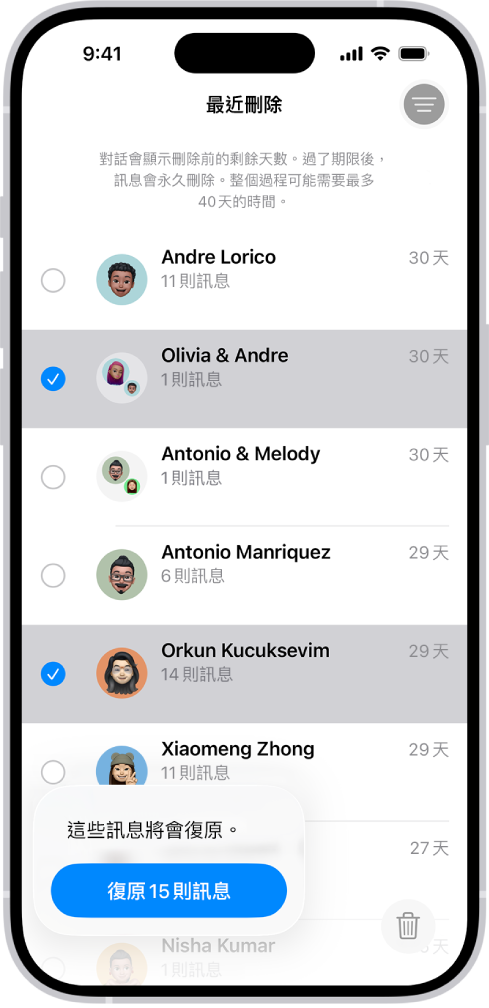
iOS 16 起,刪除的簡訊與 iMessage 會移至「最近刪除」資料夾,最多保留30天,是操作最簡單、零風險的iPhone 簡訊消失救援首選。
操作步驟:
第1步: 開啟「訊息」App,點選「編輯」或「篩選」,選擇「顯示最近刪除項目」。
第2步: 進入「最近刪除」資料夾(需通過 Face ID 或 Touch ID 驗證)。
第3步: 點選「編輯」,勾選需要還原的訊息,點擊「復原」即完成。✅
⚠️ iOS 16以前版本無此功能;資料夾已手動清空則無效,請改用方法二。
三、方法二:Tenorshare UltData 深度掃描🥇
適用:無需備份,成功率最高
「最近刪除」已清空、或 iOS 版本過舊?Tenorshare UltData for iOS 是目前iPhone 簡訊刪除復原成功率最高的方案,直接深度掃描裝置儲存空間,無需任何備份即可找回 SMS、MMS 及 iMessage 對話記錄。
主要優勢:
- 無需備份, 直接從 iOS 裝置、 iCloud 或 iTunes 備份恢復檔案
- 免費掃描後可完整預覽訊息內容,選擇性還原
- 輕鬆還原 LINE、Instagram等社群軟體的聊天記錄與附件檔案
- 同時可救回照片、聯絡人、通話記錄等35+種資料
操作步驟:


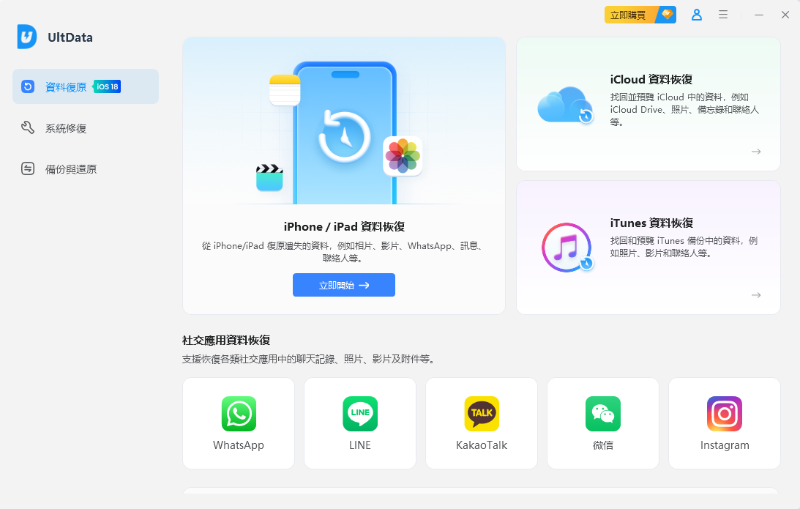
第1步: 下載並安裝 Tenorshare UltData,USB 連接 iPhone 至電腦,選擇「從 iOS 裝置恢復資料」。
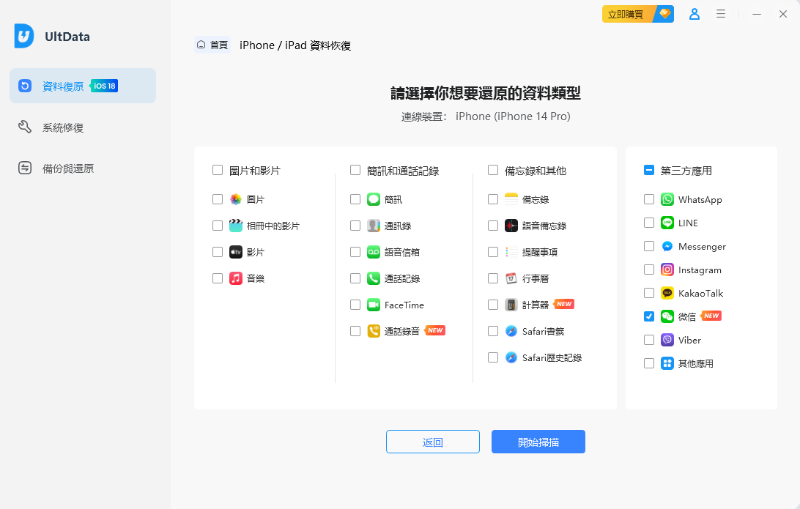
第2步: 勾選「訊息」及「訊息附件」,點擊「開始掃描」。
第3步: 預覽掃描結果,勾選需要的訊息,點擊「恢復至電腦」或「恢復至裝置」。✅
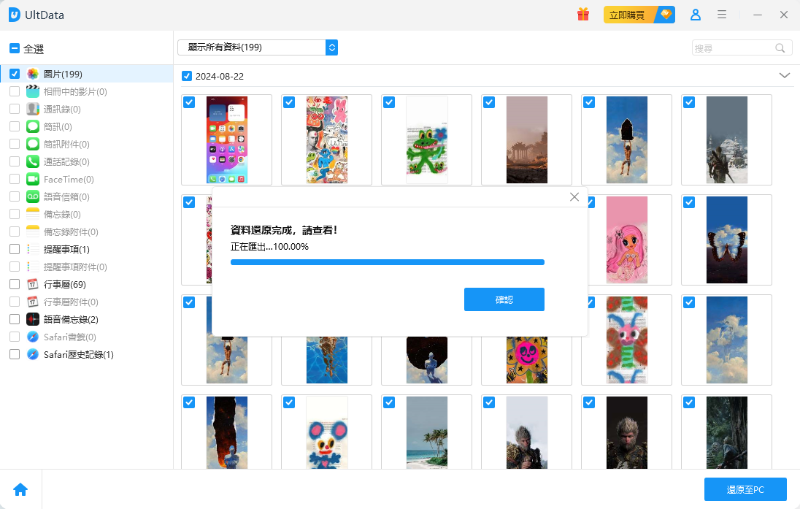
👉 免費下載試用 UltData for iOS,免費掃描後先預覽確認可恢復的訊息,再決定是否購買,完全零風險!
四、方法三:從 iCloud 備份還原☁️
適用:有開啟 iCloud 自動備份
⚠️ 此操作會以備份內容覆蓋現有裝置資料,執行前請確認備份日期包含目標簡訊。
第1步: 前往「設定」→「一般」→「傳輸或重置 iPhone」→「清除所有內容和設定」。

第2步: 重置後進入設定精靈,選擇「從 iCloud 備份回復」,登入 Apple ID。
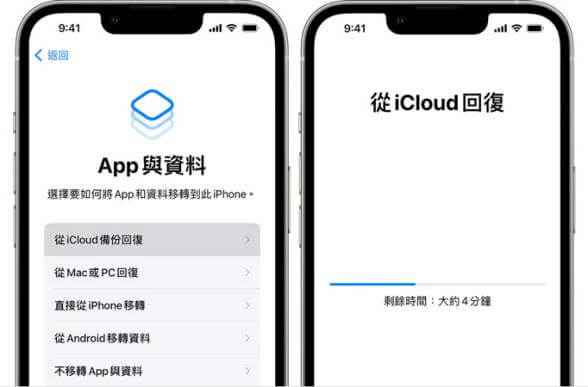
第3步: 選擇包含目標簡訊的備份版本,等待還原完成。✅
💡 若想避免整機覆蓋風險,可改用 UltData 的「從 iCloud 恢復」功能,選擇性還原特定訊息,更為安全彈性。
五、方法四:從 iTunes/Finder 備份還原💻
適用:曾在電腦上建立完整備份
第1步: USB 連接 iPhone,開啟 iTunes(Windows/舊版 macOS)或 Finder(macOS Catalina以上)。
第2步: 在裝置頁面點選「回復備份」,選擇包含目標訊息的備份版本。
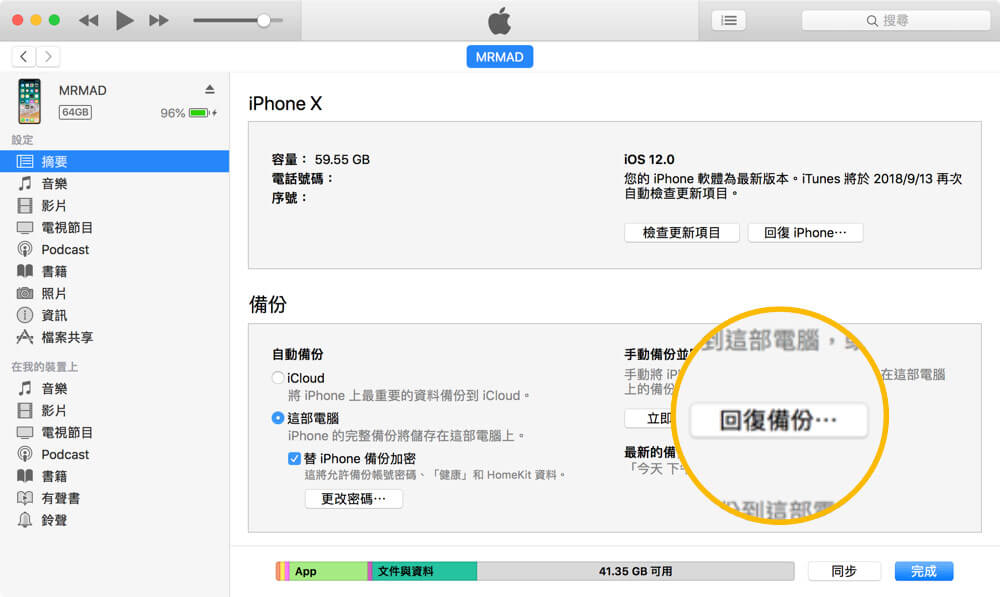
第3步: 等待還原完成後,開啟「訊息」App 確認簡訊是否恢復。✅
⚠️ 同樣會覆蓋現有資料,建議先另行備份目前手機重要內容再操作。
六、方法五:從 iCloud.com 還原🌐
適用:已開啟訊息的 iCloud 同步
前往 iCloud.com 登入 Apple ID → 點選「資料復原」→「還原訊息」,選擇目標時間點點擊還原。
⚠️ 並非所有帳號皆提供此功能,且還原後裝置訊息狀態會同步至備份版本,請謹慎確認後再操作。
七、方法六:聯繫電信業者📞
適用:需要 SMS 通聯記錄(非 iMessage)
可聯繫中華電信、台灣大哥大、遠傳等電信業者申請調閱簡訊記錄。需攜帶身分證至門市或透過客服管道申請,通常需數個工作天。
⚠️ 電信業者僅保存發送時間、號碼等後設資料,不保存訊息內文,且 iMessage 無法透過此方式查詢,適合法律或商業用途的通聯記錄查詢。
八、方法七:透過 Mac「訊息」App 查找💬
適用:Mac 與 iPhone 登入相同 Apple ID 且已開啟訊息同步
若 iPhone 刪除訊息前,Mac 尚未即時同步刪除動作,Mac 上的「訊息」App 可能仍保有完整對話記錄。直接在 Mac 開啟「訊息」App 搜尋目標對話,找到後截圖或複製內容留存即可。
九、預防技巧與常見問題💡
預防 iPhone 簡訊消失的4個好習慣:
- ☁️ 開啟 iCloud 訊息同步: 「設定」→你的名稱→「iCloud」→開啟「訊息」,iMessage 即時同步至雲端。
- 💾 定期以 iTunes/Finder 備份: 每週連接電腦執行一次完整備份,確保有最新的本機備份可用。
- ⚙️ 確認 iCloud 空間充裕: 空間不足是備份失敗的主因,定期清理舊備份或升級儲存方案。
- 🔔 訊息保留設定調整為「永久」: 「設定」→「訊息」→「保留訊息」→選「永久」,避免系統自動刪除舊訊息。
常見問題:
Q:iMessage 刪除訊息復原的方法和 SMS 一樣嗎? 基本一致,「最近刪除」資料夾、UltData 深度掃描及備份還原均同時適用。差別在於 SMS 可向電信業者查詢通聯記錄,iMessage 則無法,因為其走 Apple 伺服器,電信業者沒有記錄。
Q:「最近刪除」資料夾已清空,還有機會救回嗎? 有!UltData 深度掃描可嘗試找回儲存層面仍殘存的訊息資料。發現iPhone 訊息不見了後應立即停止大量使用手機,越早掃描成功率越高。
Q:還原備份後現有訊息會消失嗎? 會。iCloud 或 iTunes 備份還原會完全覆蓋現有資料。若想選擇性還原特定iPhone 訊息還原內容而不影響現有資料,建議改用 UltData 的「從備份提取」功能。
結論
面對iPhone 簡訊消失,iOS 16以上用戶請優先檢查「最近刪除」資料夾;若已清空或無備份,Tenorshare UltData for iOS 是最可靠的iMessage 刪除訊息復原終極方案,無需備份、三步驟完成,支援免費預覽確認後再購買。
養成定期備份的習慣,才是讓重要訊息永不消失的根本之道。💪
👉 免費下載試用 UltData for iOS,免費掃描後先預覽確認可恢復的訊息,再決定是否購買,完全零風險!
下一則: 最新!LINE 備份失敗怎麼辦?LINE 無法備份 iOS/Android 解決方法🔧
限會員,要發表迴響,請先登入


