如果您的Mac 硬碟開始出現故障,如MacBook 過熱、摩擦聲和咔噠聲、畫面死機或藍色黑色、頻繁出現錯誤訊息、崩潰並死機、檔案遺失等。這可能是Mac 硬碟故障的徵兆。然而您不必擔心,閱讀本文您可以了解到完整的Mac 硬碟故障復原指南。
Mac硬碟故障症狀
如何知道您的 Mac 硬碟是否有故障?一些常見的症狀顯示了問題所在。如果您發現以下任何跡象,則可能是 Mac 硬碟故障,請在對電腦造成進一步損壞之前進行修復。
- MacBook 過熱
- 摩擦聲和咔噠聲
- 藍色畫面死機
- 頻繁出現錯誤訊息
- 系統無法啟動
- 系統崩潰並死機
- 性能緩慢
- 檔案遺失或損壞
Mac 硬碟故障的原因
如果您注意到 Mac 硬碟出現故障的任何症狀,您一定想知道是什麼原因導致了故障。硬碟非常脆弱,可能會因各種原因而發生故障。有些是邏輯上的,有些是物理上的。Mac 硬碟故障的最常見原因包括:
- 軟體故障 – 如果您的系統損壞,您的硬碟可能會發生故障。這可能是由於病毒攻擊、間諜軟體、損壞的檔案和其他因素造成的。軟體故障可能會導致問題,例如在Mac上看不到外部硬碟上的檔案或內部硬碟未顯示在「磁碟工具」中。
- 物理損壞 – 硬碟有許多精密組件,隨著時間的推移可能會磨損。此外,如果處理不當,可能會刮傷或損壞零件,從而產生磨擦聲。
- 用戶故障 – 您的 Mac 硬碟可能會因使用者錯誤而發生故障。如果您沒有正確處理它、沒有正確安裝或安全刪除它,您的硬碟可能會損壞。
- 外部因素 – 灰塵、濕度、熱和其他外部因素隨著時間的推移會影響您的 Mac 硬碟並導致故障。
如何檢查 Mac硬碟的故障
如果您不確定 Mac 上的HDD或SSD出現什麼問題,可以執行SMART 測試。它分析硬碟的各個方面以及硬碟故障的風險並報告結果。
SMART 是自我監控、分析和報告技術的縮寫,您可以在 HDD、SSD 和 eMMC 上使用它。您應該定期對 Mac 硬碟執行SMART測試,以監控其運作狀況並防止故障。依照以下步驟檢查您的 Mac HDD 或 SSD 是否發生故障:
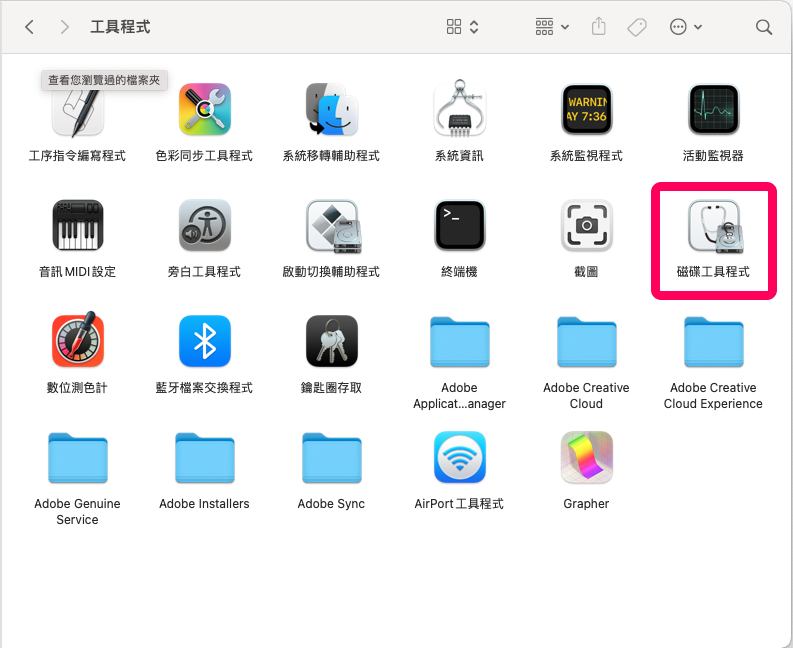
- 在 Mac 上 前往應用程式 > 實用程式 > 磁碟工具程式。
- 點擊左側邊欄中的硬碟並檢查表格中的 SMART 狀態。
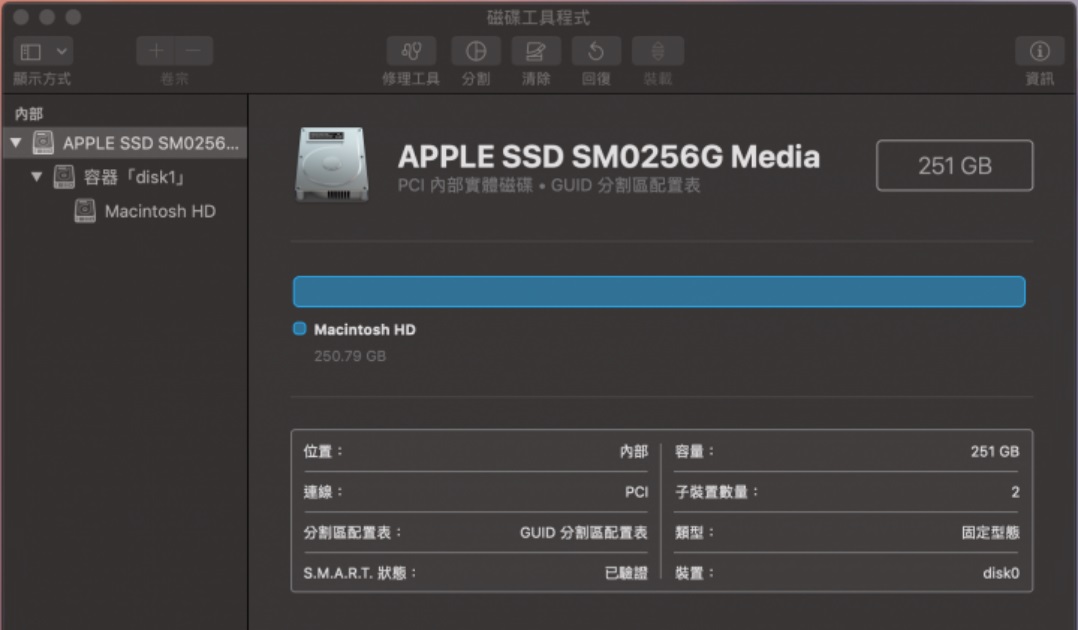
- 如果您在 SMART 狀態下看到「已驗證」,則表示您的 Mac 硬碟運作狀況良好。如果顯示Failing,則您的硬碟發生故障。
如何從故障的Mac硬碟中救援檔案
如果您的 Mac 硬碟發生故障,您可能會擔心您的資料。您的硬碟可能會因損壞而遺失資料。但是,您的檔案不會永久遺失。您可以透過以下幾種方式恢復它們。
從備份中恢復檔案
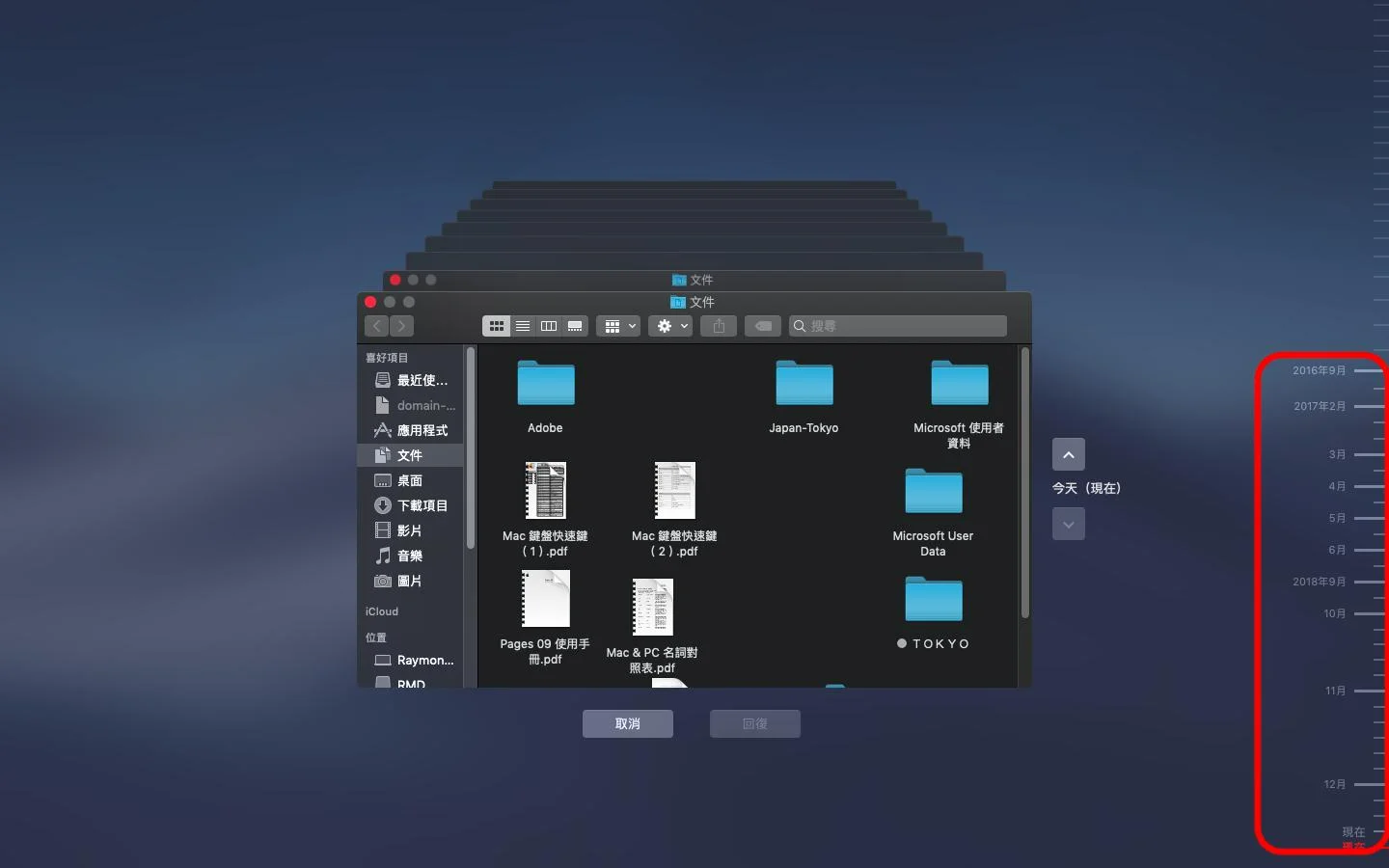
如果您有硬碟備份,則可以使用時光機檢索檔案。如果沒有,您將需要一個檔案救援軟體來幫助您復原遺失的檔案。
辦法 1:使用 Mac檔案救援軟體
Bitwar檔案救援軟體Mac版可以幫助您從 MacBook 或 iMac 上的任何硬碟還原遺失的檔案。它可以幫助您避免硬碟故障,包括檔案系統錯誤、病毒攻擊、壞扇區等。
- 支援從 2000 多種儲存媒體中復原檔案,包括 HDD、SSD、USB 驅動器、SD 卡等。
- 能夠恢復因格式化、磁碟損壞、系統崩潰等原因而遺失的資料。
- 適用於所有流行的檔案系統,例如 NTFS、FAT、HFS+ 和 APFS 等。
- 支援在救援前預覽掃描到的常用類型的檔案。
Bitwar檔案救援軟體官網:https://www.bitwarsoft.com/zh-tw/data-recovery-software
閱讀更多,請查看Mac硬碟故障無法使用的修復辦法。
限會員,要發表迴響,請先登入


