Windows系統遇到唯讀記憶體的藍屏故障怎麼修復?
2026/07/29 11:21
瀏覽6
迴響0
推薦0
引用0
我在Windows 10 上遇到寫入唯讀記憶體的藍屏故障。 代碼為“0x000000BE。是什麼導致這樣的死機錯誤?如何修復這個「An attempt was made to write to read-only memory」(嘗試寫入唯讀記憶體問題)?
什麼是「嘗試寫入唯讀記憶體」?
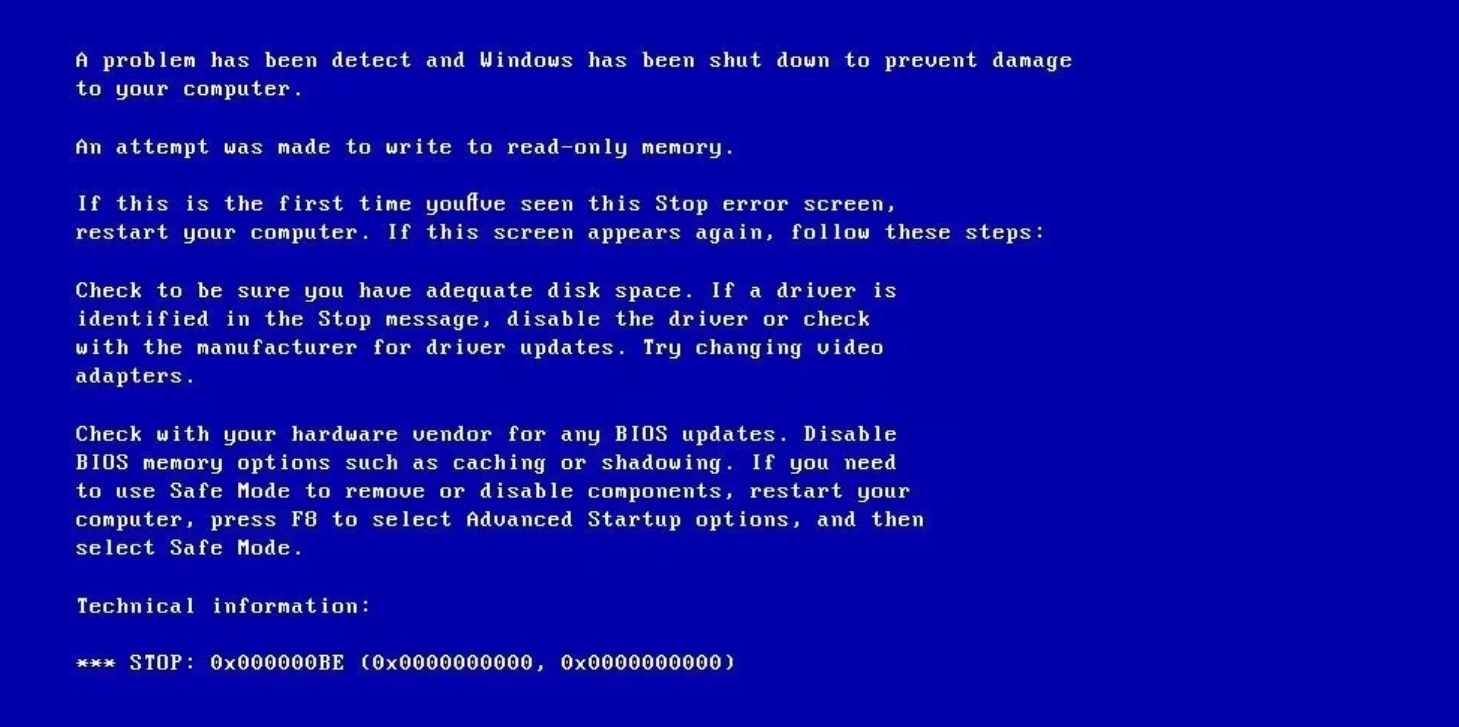
通常在 Windows 7/8/10 上當裝置驅動程式嘗試寫入唯讀記憶體段時,您最終會收到重新導向到停止錯誤代碼「嘗試寫入唯讀記憶體」,代碼為 0x000000BE 。這是一個BSOD(藍色畫面死機)錯誤。如下所示的介面。
什麼原因導致「嘗試寫入唯讀記憶體」錯誤?
「嘗試寫入唯讀記憶體」錯誤可能由下列原因造成:
- 裝置驅動程式問題:嘗試寫入唯讀記憶體錯誤的主要原因是新設備導致不相容、過時的電腦硬體、磁碟機故障損毀等。
- 作業系統:如果您的 Windows 上有未更新的作業系統或任何損壞的作業系統問題,您可能會收到 0x000000BE 錯誤。
- 韌體或惡意軟體:如果您最近安裝了任何有藍色畫面問題的韌體,則這是出現唯讀記憶體錯誤的另一個可能原因。此外,如果 Windows 檔案系統受到任何惡意軟體或惡意病毒的攻擊,您最終可能會收到錯誤訊息。
如何解決嘗試寫入唯讀記憶體問題?
如何解決「嘗試寫入唯讀記憶體」錯誤呢?我們列出了一些可能的解決方案。
方法 1. 嘗試更新或重新安裝驅動程式
解決「嘗試寫入唯讀記憶體」錯誤的首要方法是更新裝置驅動程式應用程式。
- 在搜尋框中,輸入「裝置管理員」以進入裝置管理員界面。
- 如果您尚未更新驅動程式,可以右鍵單擊該驅動程式,然後按「更新驅動程式」選項。
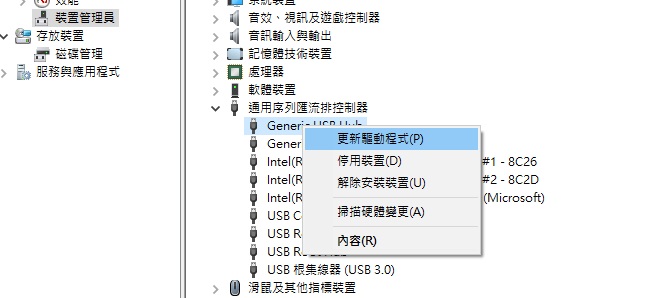
- 若要解除安裝裝置,可以點擊「解除安裝裝置」。然後一旦您重新啟動系統,必要的韌體驅動就會自動更新並安裝在電腦上。
方法 2. 刪除或解除安裝新APP
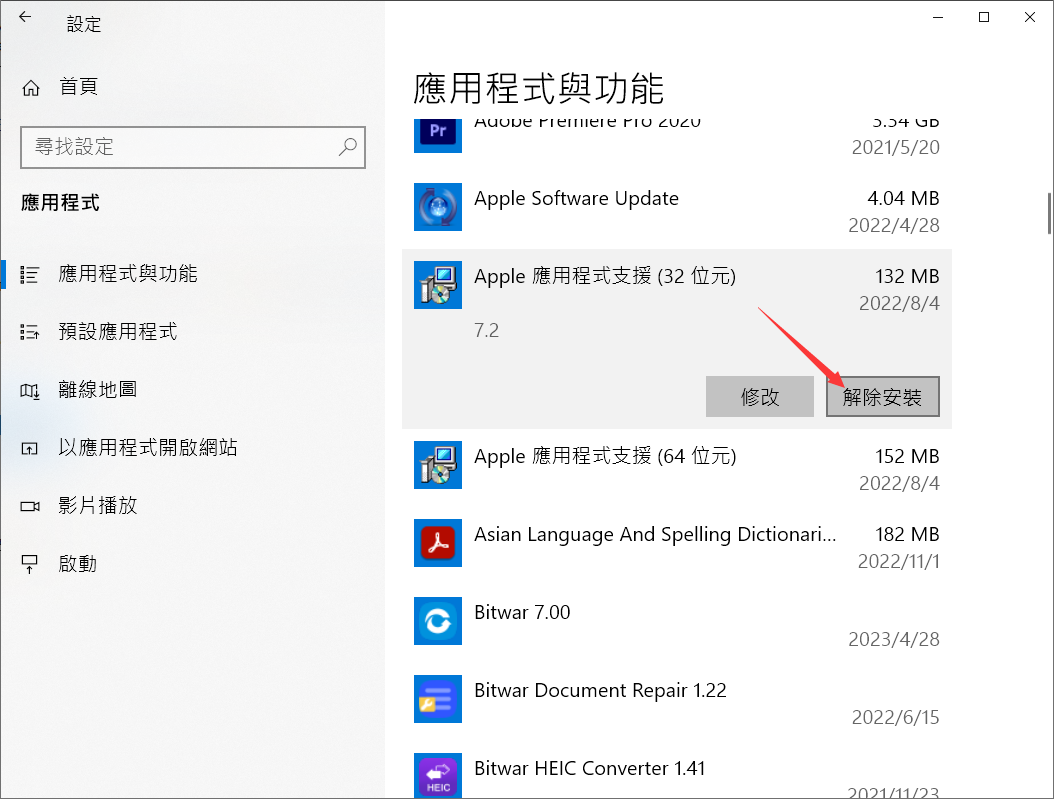
假設您最近安裝了任何新的應用程式或軟體,因此遇到 「嘗試寫入唯讀記憶體」錯誤。在這種情況下,您可以解除安裝最新安裝的軟體,看看是否再次出現 BSOD 錯誤。在 Windows 10 上,您可以從設定選單中執行此操作。而在 Windows 7 上,您可以使用控制台會話。
- 啟動Windows設定。
- 點擊應用程式。
- 在應用程式與功能中,找到最新安裝的應用,點擊「解除安裝」按鈕。
方法 3. 更新 PC 或 Windows
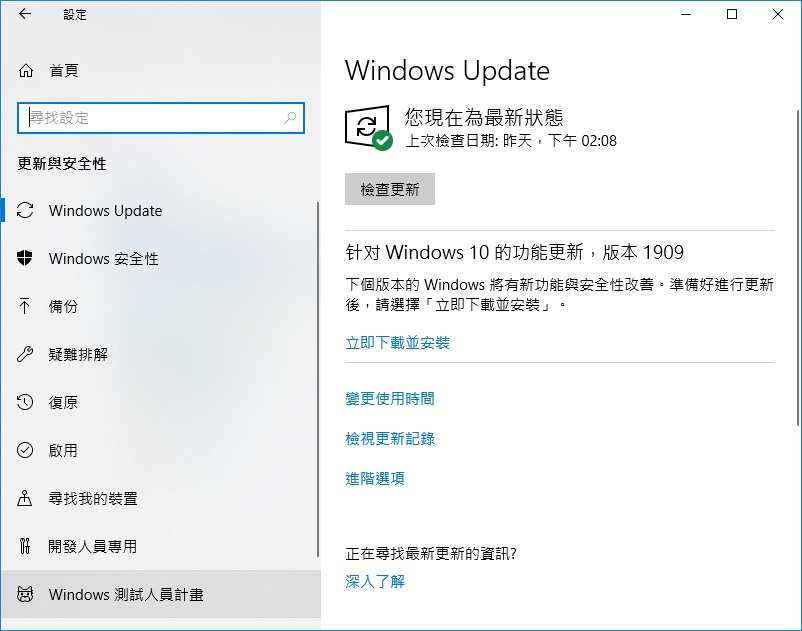
如果您沒有及時升級作業系統,則可能會出現寫入唯讀記憶體問題 。因此您可以檢查 Windows 更新。您可以在 Windows 10 設定的「更新與安全性」部分下找到它,並在 Windows 7 上透過「控制台 > 系統和安全性 > Windows Update」找到它。
方法 4. 進入安全模式
修復 「嘗試寫入唯讀記憶體」錯誤的另一種方法 是進入安全模式。這是一個進階啟動選項,您可以在Windows 中透過「電腦重新啟動> F8 > 進階啟動選項> 安全模式」來完成。
你可能會有興趣的文章:
限會員,要發表迴響,請先登入


