很多人第一次聽到分割區還分為活動分區與非活動分區。什麼是活動分區?
活動分割區是硬碟上包含作業系統的主分割區,我們可以將其設定為可啟動分割區。在每個硬碟上,您只能將一個主分割區設定為活動分割區或可啟動分割區。如果將一個主分割區設定為活動分割區,之後便無法將該磁碟機上的另一主分割區設定為活動分割區。
當系統啟動時,活動分割區上的作業系統將執行磁碟機映像,以將磁碟代號分配給主分區和邏輯分區。所有的主分區將首先被映像,然後是按字母順序分配的邏輯磁碟。以達到更好的組織、效率或安全性。
在Windows 10/11中將分區設為活動分區的原因
當電腦啟動時,它首先會在主分區中尋找一個活動分區。啟動扇區會啟動引導程式,該程式能夠識別作業系統引導文件的位置。因此,您必須在Windows 10/11中將某個分區設為活動分區,以在電腦啟動時加載適當的作業系統。僅當安裝了作業系統時才更改活動分割區,否則,您的計算機將停止工作。
將分區標記為活動分區前的注意事項
將分割區設定為活動分區時,請記住以下幾點:
- 只能將主分區標記為活動分區,邏輯分區和擴展分區無法標記為活動分區。
- 每個硬碟只能有一個活動分區。嘗試標記多個活動分區會導致錯誤。
- 如果電腦上有多個硬碟,您可以每個硬碟上標記一個活動分區。然而,只有BIOS檢測到的第一個硬碟上的活動分區會啟動電腦。您可以在BIOS中變更硬碟的檢測順序。
除了上述注意事項之外,還有一些條件必須滿足才能使系統成功啟動。僅僅將分區設為活動分區並不能保證系統能夠正常啟動。
- 作業系統必須在活動分區上創建啟動扇區。
- 活動分區應包含作業系統的引導程式和啟動檔,並且需要知道作業系統所在的物理硬碟位置。
- 需在硬碟上的正確位置安裝作業系統。
如何在Windows 10/11中將分區標記為活動分區
以下是幾種方法,幫助您在Windows 10或11中設定活動分區。
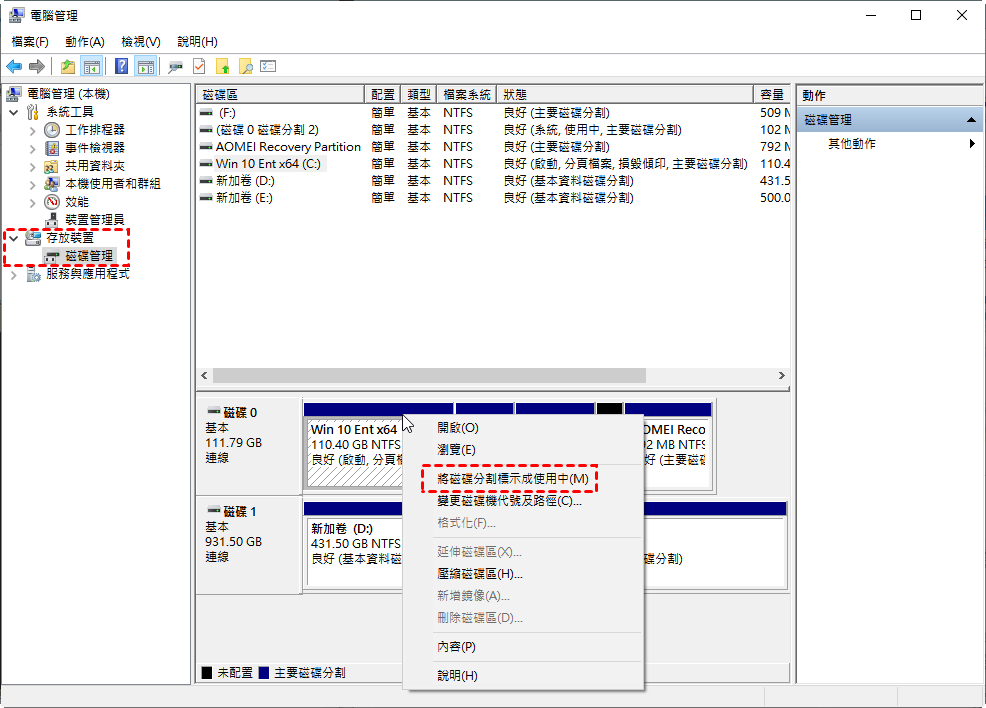
方法 1. 在磁碟管理中將分割區標記為活動分區(僅限32位元)
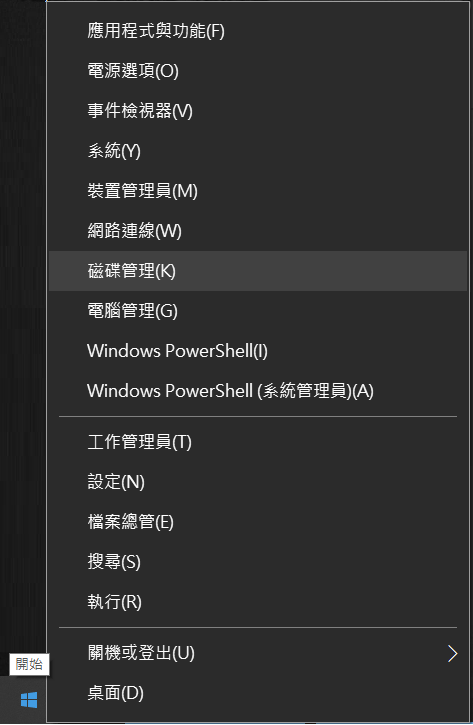
- 開啟磁碟管理。
- 右鍵點選需要啟動的分割區,然後選擇「將磁碟分割標示成使用中」。
方法 2. 使用Diskpart(命令列工具)將分割區標記為使用中(活動分區)
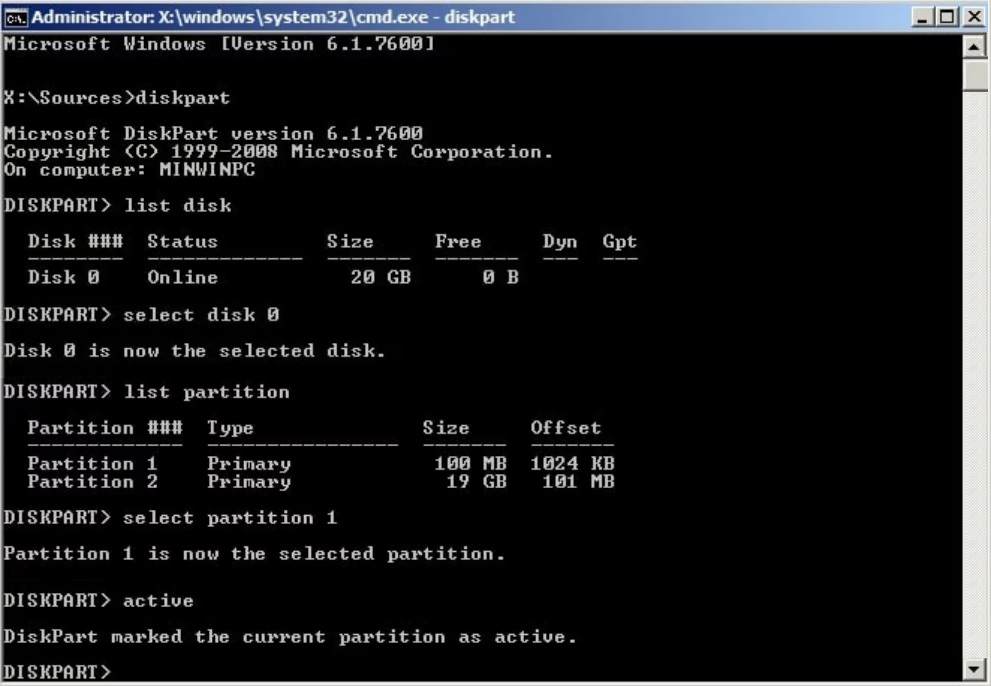
如果無法使用磁碟管理將分割區標記使用中,則必須使用 Diskpart(命令列工具)。當單一磁碟上有多個系統時,通常會使用此方法,透過將一個分割區設定為活動分割區來使該分割區可引導,同時將另一個分割區設定為非活動狀態。因此請務必按照以下步驟將分割區設定為活動分割區:
- 在開始功能表中,輸入cmd並按一下Enter。它將在 Windows 中開啟命令列工具。
- 輸入list disk指令。
- 輸入select disk(分割區所在磁碟的代號)。
- 輸入list partition命令,然後select partition 1(將1替換成分區號)。
- 輸入active並按Enter。
- 鍵入exit以關閉 diskpart 命令提示字元並重新啟動電腦。
方法 3. 使用系統設定 (MSCONFIG) 將分割區標記為活動
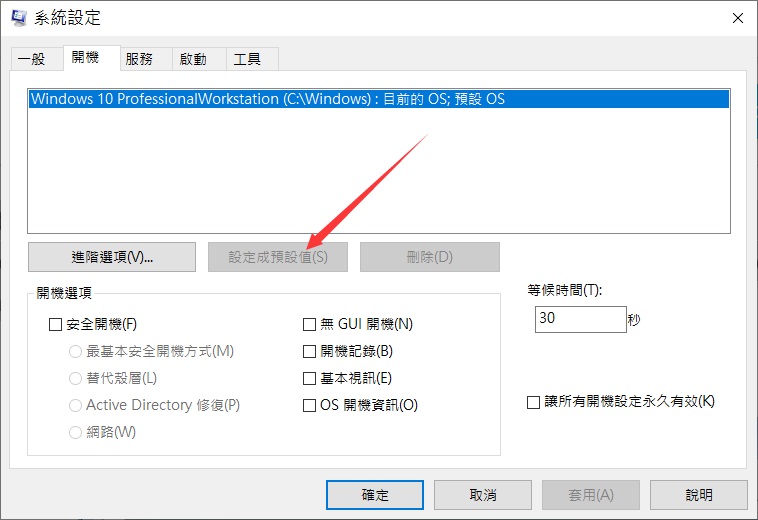
Microsoft系統配置(MSCONFIG)可以用來配置各種設定。您還可以使用MSCONFIG設置活動分區。此方法僅適用於同一硬碟上的主分區,因為MSCONFIG無法檢測其他硬碟上的分區。此外,必須僅安裝了Windows才能將其他分區設為活動分區。
- 輸入 msconfig 來打開Windows中的MSCONFIG。
- 導航至「開機」標籤頁。
- 作業系統會列出開機磁碟機,並且當前活動的操作系統會在名稱後顯示「Current OS; Default OS」。選擇另一個操作系統,然後點擊「設定成預設值」。
如何在 Windows 10/11 中將分割區標記為非活動狀態
通常,在電腦中新增磁碟並將操作系統從原始磁碟移動到新磁碟後,用戶必須將新磁碟上的啟動分區設為活動分區,然後指定它為電腦的首個啟動設備,以便成功從中啟動。此過程涉及將舊的活動分區標記為非活動分區。
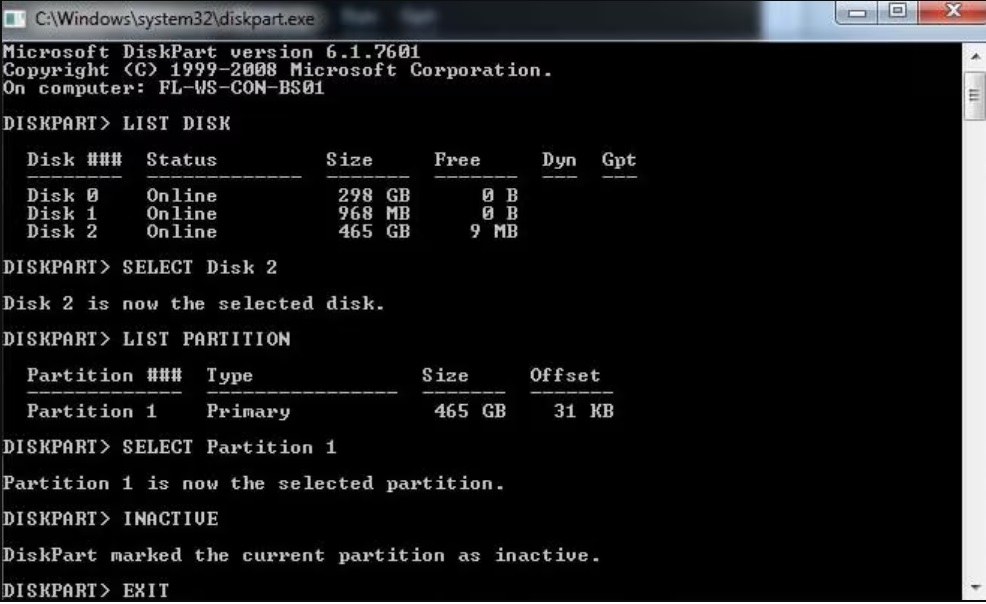
由於Windows界面中不再提供「將分區標記為非活動」的選項,您必須使用命令行來設置分區為非活動。可按照以下步驟操作:
- 啟動命令提示字元並輸入 diskpart。
- 輸入以下命令,並分別按下 Enter 鍵執行每個命令:
list disk
select disk # (將 # 替換為列表中的相應磁碟代號)
list partition
select partition # (將 # 替換為列表中的相應分區號)
inactive
閱讀更多,請查看將分區標記為非活動。
限會員,要發表迴響,請先登入


