很多人不了解在使用電腦中突然蹦出的一些術語動態磁碟、基本磁碟。這有什麼區別呢?本文將帶您了解在Windows系統中關於動態磁碟的一切。了解如何在Windows將基本磁碟與動態磁碟互轉。
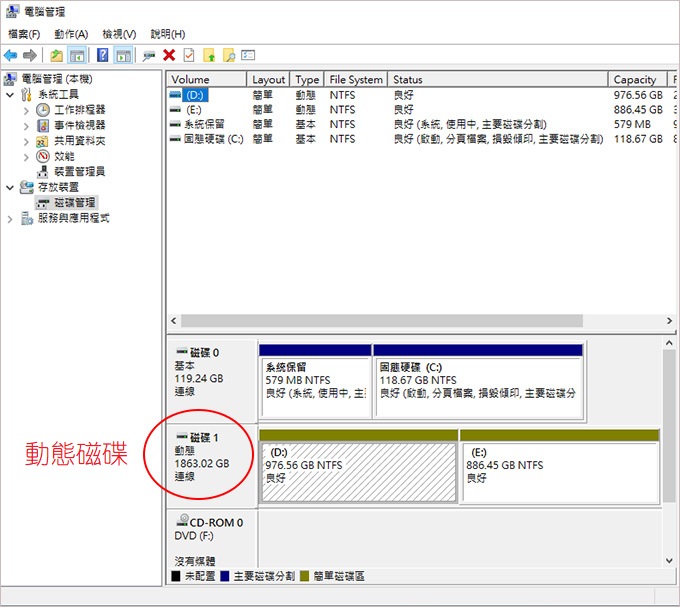
我們可以從電腦的磁碟管理中看到,正常安裝分區的內置硬碟都顯示為基本硬碟。你可以使用其安裝系統、進行影片編輯、遊戲、上網和辦公室應用程式。這些基本磁碟機可以轉變為動態磁碟嗎?轉變後它們的性能會更好嗎?
動態磁碟機允許您使用無限的磁碟區來保存大量資料。如果用作啟動磁碟機,它可以執行繁重的程式。因此,如果您擔心動態磁碟機儲存問題,那麼將 Windows 基本磁碟轉換為 Windows 動態磁碟就可以了。本文將詳細介紹Windows動態磁碟機的基礎知識以及轉換的方法。
什麼是動態磁碟?
動態磁碟與 Windows 7、Windows 8 和 Windows 10 相容,可在磁碟上建立無限磁碟區。其無限的體積為執行和存儲提供了巨大的空間。此外,動態磁碟還可以變更Windows配置。
Windows的動態磁碟透過LDM 資料庫管理其所有磁碟區。LDM代表邏輯磁碟管理器。每個動態磁碟都附帶一個1 MB的隱藏 LDM 資料庫,該資料庫儲存磁碟區上存在的所有本機資訊,也存儲其他資訊如磁碟機號碼、磁碟區標、磁碟區、磁碟區大小、檔案系統等。
基本磁碟和動態磁碟有什麼差別?
基本磁碟儲存和動態磁碟儲存之間的差異如下:
基本磁碟儲存
基本磁碟儲存是裝置上可用的公共磁碟空間。它是普通分割區,是硬碟運作的基本儲存裝置。磁碟儲存承載一組基本卷,即主分割區、擴充分割區和邏輯磁碟機。對於Windows NT 4.0,可以建立的其他一些基本磁碟區包括磁碟區集、條帶集、映像集。如果您嘗試安裝Windows,則應備份並刪除所有磁碟區,否則您可以將基本磁碟轉換為動態磁碟。
動態磁碟儲存
動態磁碟以在作業系統建立無限磁碟區(卷宗)而聞名,它承載動態磁碟區,例如簡單磁碟區、跨區磁碟區、條帶磁碟區、映像磁碟區和 RAID-5 磁碟區。鏡像和 RAID 5 與基於 Windows XP Home Edition、Windows XP Professional 或 Windows XP 64 位元版本的裝置不相容。就檔案格式而言,動態磁碟支援FAT16、FAT32或NTFS。
動態磁碟區是什麼?
在基本磁碟上,存儲空間會被分成一個或多個分割區來保存資料。而動態磁碟區(Dynamic Disk Volume)是Windows作業系統中的一種磁碟管理方式。設定了若干個稱為“磁碟區”的分割區來存儲資料。動態磁碟通過邏輯磁碟管理員 (LDM)來跟踪所有磁碟區,而非採用分割區表。
動態磁碟可分為 5 種不同類型的動態磁碟區,包括簡單磁碟區、跨距磁碟區、等量磁碟區、鏡像磁碟區和 RAID-5 磁碟區。它們提供不同的功能,為您提供出色的磁碟性能、容錯能力,並幫助您在多個動態磁碟之間管理空間磁碟。
- 卷集(Volume Set):可以將多個物理磁碟的空間結合成一個邏輯磁碟區,從而擴展可用空間。
- 條帶集(Striped Volume):可以將資料分佈在多個磁碟上,以提升讀寫速度。這類似於RAID 0,但不具備資料冗餘功能。
- 鏡像集(Mirrored Volume):將資料複製到兩個磁碟上,這樣如果其中一個磁碟失效,資料仍然可以從另一個磁碟中恢復以繼續正常運作。此卷無法擴充。鏡像現象稱為RAID-1。
- 擴展磁碟區(Extended Volume):允許你將單一動態磁碟區擴展到多個磁碟中。
- RAID 5 卷(RAID-5 Volume):允許在多個磁碟上建立帶有奇偶校驗的條帶集,因為它的資料可以被剝離到三個或三個以上磁碟的陣列上。這樣可以在磁碟故障時恢復數據。如果承載 RAID 5 磁碟區的磁碟無法運作或損壞,則由於奇偶校驗等功能,可以重新建立 RAID 5。
動態磁碟區的優點在於它能夠提供更靈活的磁碟管理和更高的性能,但缺點是與某些系統或工具的兼容性可能不如基本磁碟。
如何在動態磁碟上建立磁碟區?
一旦您熟悉了動態外部磁碟的概念以及磁碟機支援的磁碟區類型,那麼您將可在動態磁碟上建立磁碟區增加儲存新資料的空間。以下是要遵循的步驟:
- 在Windows桌面中,找到電腦本機,然後右鍵點選它。在下拉式選單中,選擇管理選項。
- 在管理視窗中,選擇磁碟管理選項。
- 在磁碟管理中選擇動態磁碟,在新視窗中以滑鼠右鍵按一下動態磁碟上的未指派空間,選擇新增簡單磁碟區選項。
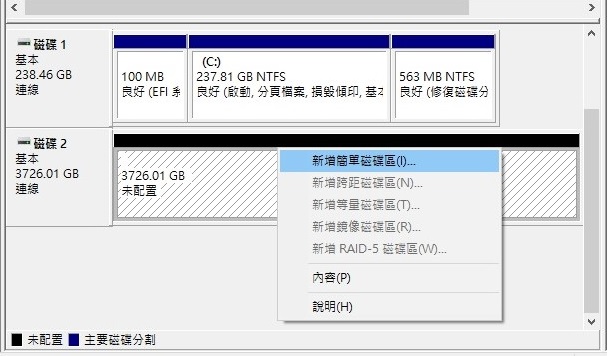
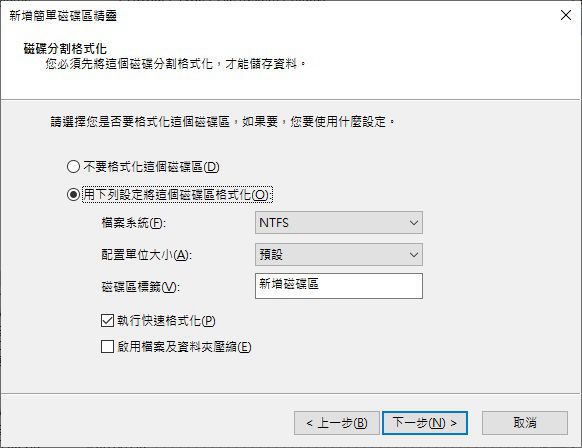
- 按照所有步驟完成流程。
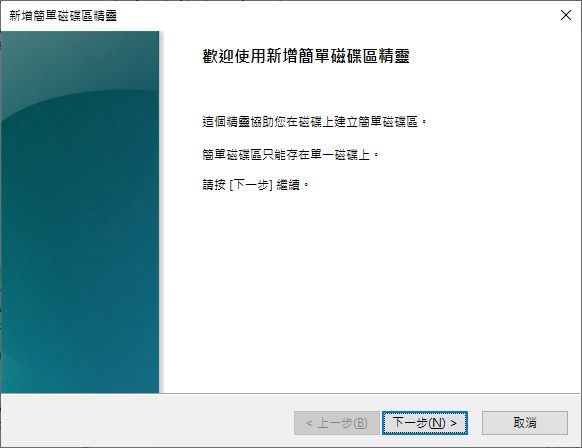
過程完成後,將在動態磁碟上建立一個新磁碟區。建立不同類型的磁碟區將攜帶不同的指令集。
如何在動態磁碟和基本磁碟之間轉換?
方法 1.在磁碟管理中轉換為動態磁碟
請依照以下步驟進行基本磁碟和動態磁碟之間的轉換。本節將引導您將基本磁碟轉換為動態磁碟。
- 然後選擇此 PC 的選項。
- 右鍵點選此PC,在選單中選擇管理選項,然後選擇磁碟管理。
- 在磁碟管理中,以滑鼠右鍵按一下基本磁碟,在下拉清單中選擇轉換到動態磁碟選項。按一下“確定”,然後進行轉換以完成操作。
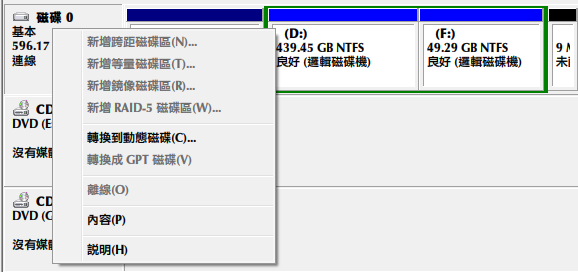
- 點擊“轉換”,然後會出現一條訊息,預覽結果。如果要繼續,請點擊“是”。
- 過程完成後,您的基本磁碟將轉換為動態磁碟。
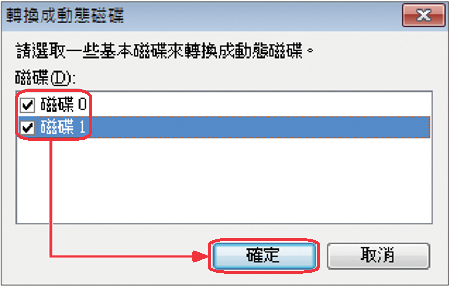
注意: 如果您發現“磁碟管理”中的“轉換為動態磁碟”呈灰色,或者收到“只有第一個2TB可用於大型MBR磁碟”的報錯訊息。不能創建超過2TB的分割區,也無法在Diskpart中將磁碟轉換為動態磁碟,那麼就需要您將磁碟從MBR 轉換為GPT。
方式2.使用Diskpart轉換為動態磁碟
或者您可以使用 Diskpart 命令在 Windows 10 中將磁碟轉換為動態磁碟。以下是詳細操作步驟:
- 同時按“Windows”+“R”,鍵入“diskpart”並按“Enter”以管理員身份運行Diskpart。
- 然後分別鍵入以下訊息:
list diskselect disk n(n指的是要轉成動態的磁碟號)convert dynamic
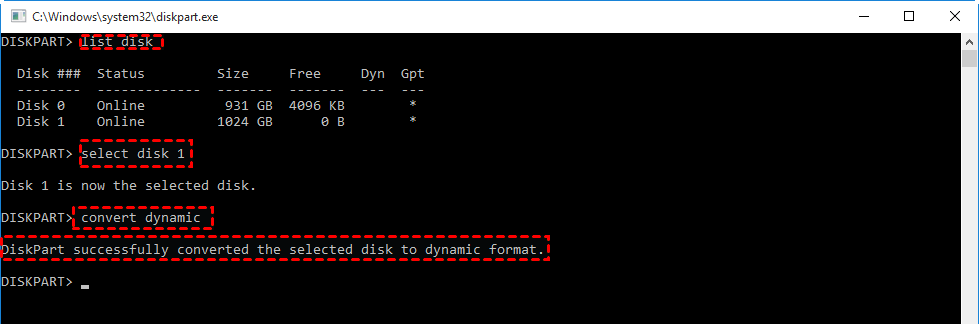
方法 3. 使用Diskpart將動態磁碟轉換為基本磁碟
我們可以將動態磁碟變更回基本磁碟。以下是詳細操作步驟:
- 只需按“Win + R”啟動運行框,然後輸入“diskmgmt.msc”打開磁碟管理。
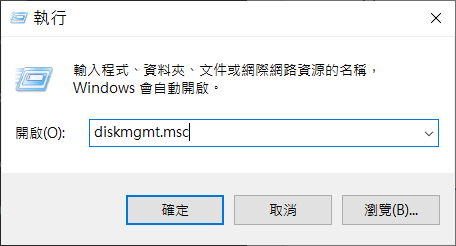
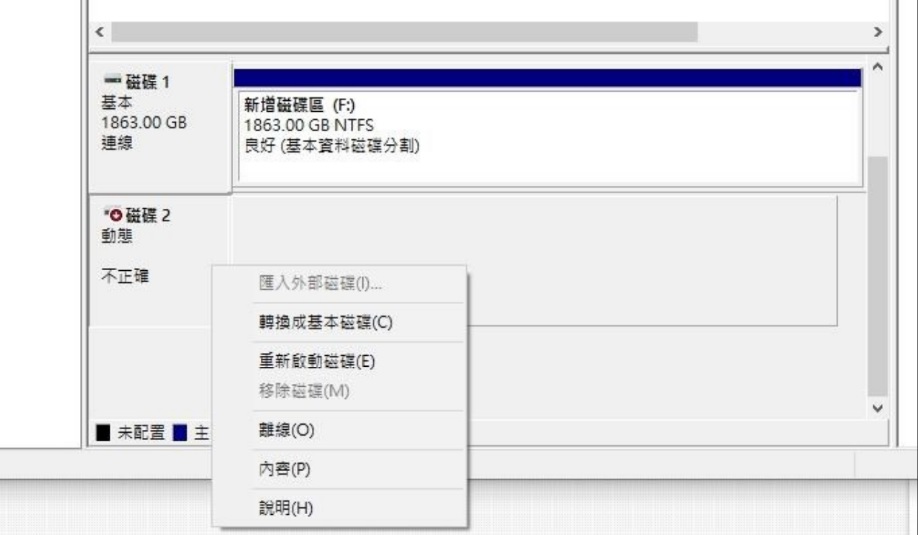
- 右鍵選擇一個動態磁碟,然後點擊“轉換成基本磁碟”。它將指導您刪除所有捲並完成完整的操作。
如何恢復動態磁碟上遺失的資料?
如果動態磁碟上有任何資料遺失,您始終可以將其還原。在這種情況下,我們可以使用Bitwar Data Recovery軟體幫助我們。它是最好的檔案救援軟體,可以幫助您從損壞的磁碟機、損壞的分割區、壞磁區或意外刪除中檢索所有資料。
Bitwar檔案救援軟體官網:https://www.bitwarsoft.com/zh-tw/data-recovery-software
閱讀更多,請查看如何在Windows實現將基本磁碟與動態磁碟互相轉換
限會員,要發表迴響,請先登入


