我們的硬碟總是在不知不覺間就填滿,從而耗盡儲存空間,減慢系統速度。那麼我們會定期清理硬碟或分區上的資料或直接強硬地刪除磁碟機中的檔案。正確擦除硬碟需要時間、正確的工具和多種的電腦知識。否則就容易錯誤地擦除硬碟上的所有資料。如何正確擦除硬碟清理硬碟上所有資料?
為什麼要費心正確地擦除硬碟?
對於您的個人資料來說,一旦洩露會發生許多不可預知的風險。如身份被盜竊和敏感資料濫用等。如果該硬碟被用於商業目的,後被當做二手被其他企業或個人收購,甚至可能會給您帶來法律麻煩。就算不是商業硬碟,您的私人硬碟如果不完全擦除個人資訊,被移交給其他人員,可能會造成不法分子收集您的電子郵件地址、電話號碼、密碼和姓名等聯絡資訊。然後他們可以冒充您,並向這些地址發送令人信服的網路釣魚電子郵件。
儘管存在這些潛在危險,46% 的硬碟仍包含殘留資料。主要是因為許多用戶仍然認為磁碟格式化已經幫助我們完成硬碟的擦除了,但事實並非如此。
為什麼格式化不是擦除硬碟的最佳方法
普通用戶可以在硬碟上執行快速格式化或完整格式化。
- 快速格式化:快速格式化就像將資料丟進垃圾桶,垃圾桶會使資料不會顯示在 Windows檔案總管或macOS 的 Finder 中,但它仍然存在於磁碟機上。僅需使用檔案救援軟體即可找回它。而通過檔案救援軟體,您可以看到格式化掃描後仍能復原檔案。因此,快速格式化並不適合完全刪除資料。
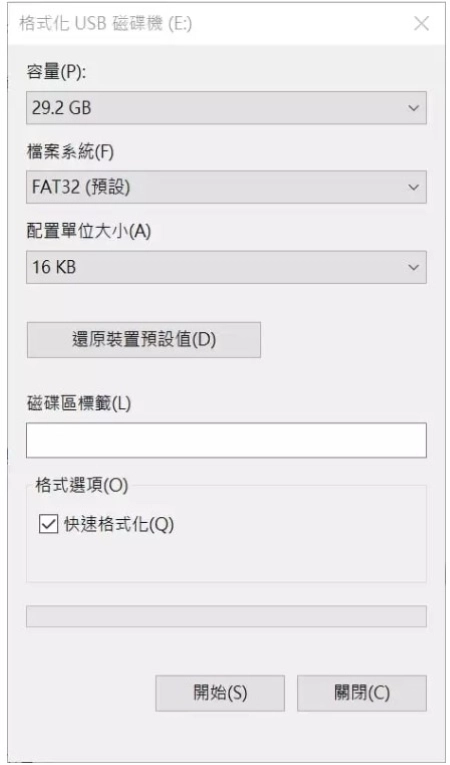
- 完整格式:完整格式比快速格式要更好一點。像將數據丟進垃圾桶,然後將垃圾桶丟進垃圾掩埋場。恢復這些數據將變得更加困難——人們需要篩選大量垃圾才能找到它——但只要有足夠的時間和耐心也是可以復原部分數據。
那麼,格式化就完全沒有用了嗎?不是的,如果醬您的磁碟機贈送給您認識和信任的人時,完整格式通常就足夠了。如果您將其捐贈給某個組織或售賣二手或交於您不認識的人,建議使用更有效的方法來擦除您的硬碟。
如果不再使用該磁碟機,那麼物理銷毀是確保所有資料都無法恢復的最可靠的方法。現在,讓我們看看一些徹底擦除硬碟的方法。
擦除硬碟之前要做的事情
- 先備份所有重要的需要的檔案資訊,免得以後悔。
我建議您在擦除硬碟之前備份您的個人資料,除非您確定以後不再需要它們。我見過很多人確信他們不需要某些檔案,並擦除了他們的硬碟,結果發現他們錯了。所以備份是最好的辦法。
- 準備一個USB隨身碟
意外擦除錯誤的儲存磁碟機並不是愉快的經驗。如果您要擦除主啟動磁碟機檔案,為防止錯誤刪除系統檔,您可能需要從 CD 或 USB 啟動。
正確擦除硬碟的辦法
傳統上,有兩種主要方法可以擦除 PC 上的硬碟:執行完整格式,或使用資料粉碎機擦除它。
注意!
有一些方法可以在保持作業系統完好無損的情況下擦除驅動器。無論這些方法聲稱多麼安全,它們都不會擦除您的所有個人資料。它的痕跡將與作業系統一起保留。此外,如果您希望格式化 C: 磁碟機(作業系統所在的分割區),請使用「重設此電腦」選項。
方法 1. 完整格式(Windows 和 macOS)
如果您打算將硬碟捐贈給值得信賴的人,完整格式是一個不錯的選擇。請記住,如果 Windows 使用該磁碟機啟動,則不會讓您格式化該磁碟機。
如果您使用的是 Windows,請按照以下步驟完全格式化您的硬碟:
- 將硬碟連接到您的 PC。
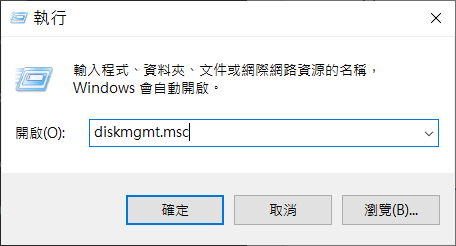
- 按 Windows 鍵 + R 啟動「執行」應用程式。在文字方塊中鍵入diskmgmt.msc ,然後按 Enter。這將啟動磁碟管理。
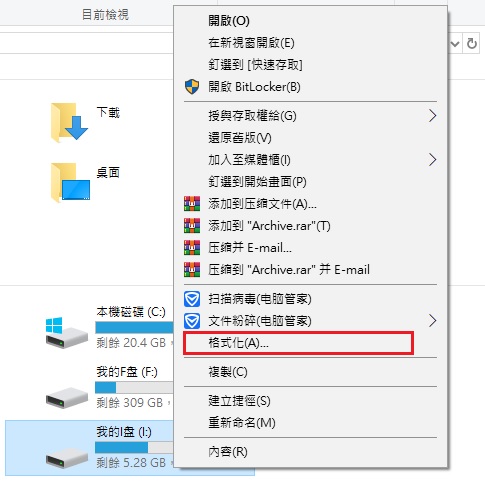
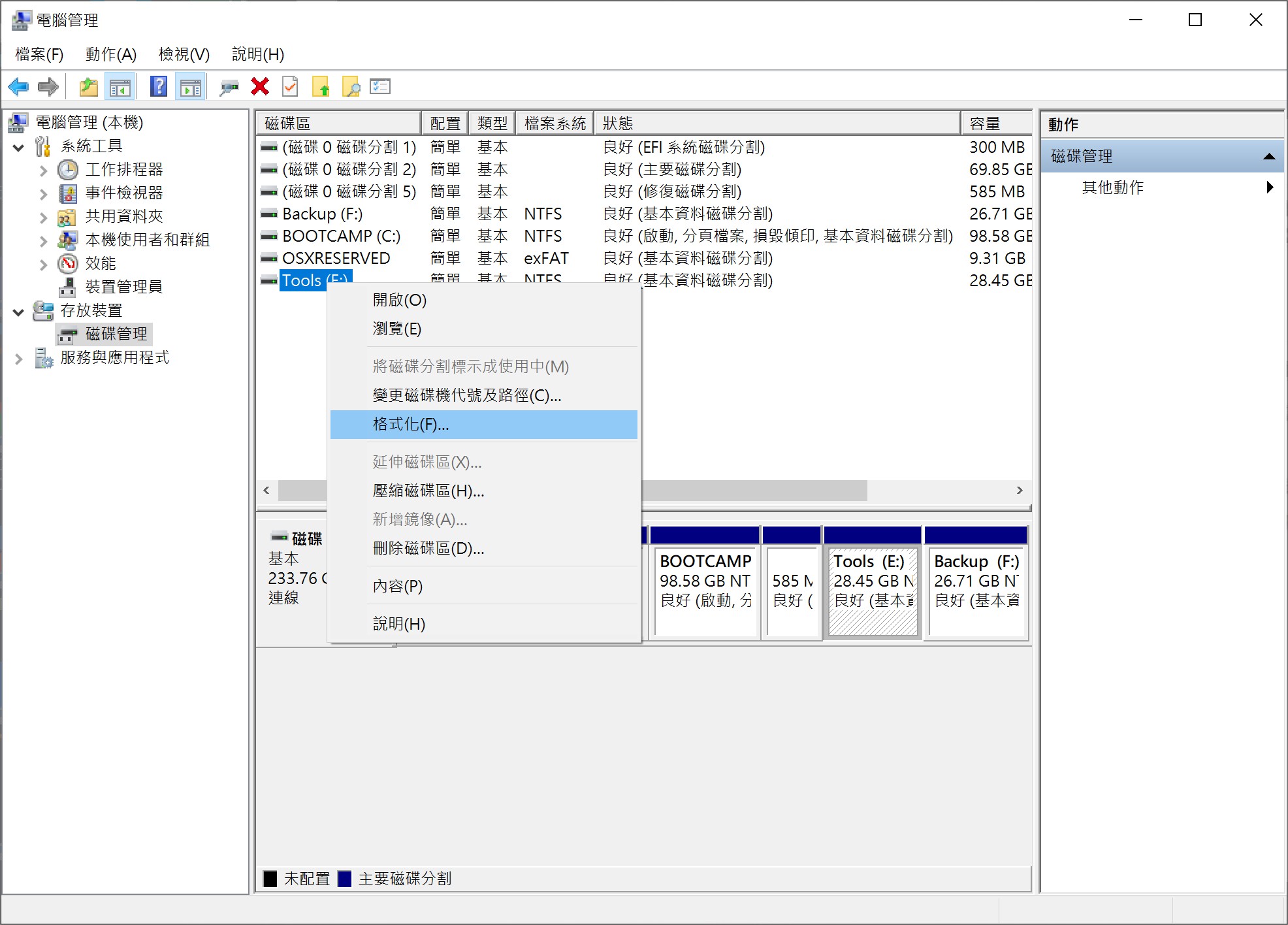
- 右鍵點選磁碟清單中的硬碟分割區,然後選擇「格式化」。也可以在Windows 中的磁碟管理中,右鍵單擊要格式的磁碟區。點擊「格式化…」選項。
- 取消勾選「執行快速格式化」選項,然後按一下「確定」。
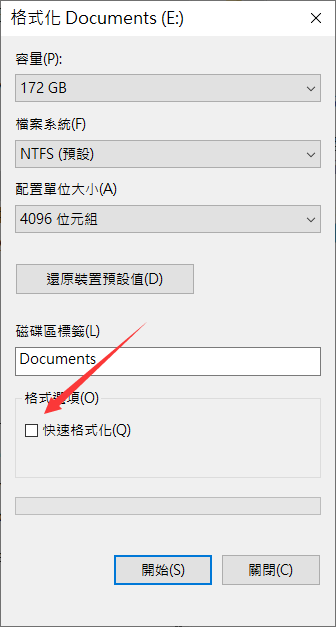
- Windows 將開始格式化您的磁碟機。這可能需要一段時間,具體取決於磁碟機的儲存容量。
按照上述辦法,您已經完整格式化了磁碟機。另外我們也可以使用Diskpart 的命令列實用程式來完成對系統的格式化。
閱讀更多,請查看如何執行硬碟清理,正確擦除硬碟上所有資料?
限會員,要發表迴響,請先登入


