現代孩子幾乎人手一支手機,iPhone 內建的「螢幕使用時間」本該是家長控管 3C 的神隊友。但實際上下場,往往演變成以下兩種讓家長血壓飆高的「崩潰日常」:
別慌!這篇文章就是你的數位救星。本文將用最快、最不傷資料的方法帶你重設密碼,同時拆解各種套路!
一、 什麼是「螢幕使用時間密碼」?它跟手機鎖屏密碼有何不同?
許多家長第一次設定時,常把它跟「手機解鎖密碼」搞混,這可是大忌!
- 手機解鎖密碼: 用來開機進入畫面的(孩子通常知道)。
- 螢幕使用時間密碼: Apple 專為家長設計的「第二道安全防線」。即使孩子能正常滑手機,只要沒有這組密碼,他就休想亂改管控規則。
🔒 家長最依賴的 3 大黃金功能:
- 鎖住 App Store,保護錢包: 防止孩子亂下載不適齡的手遊,更能徹底鎖死「遊戲內購(課金)」,避免收到驚人帳單。
- 強制作息管理: 設定「停用時間」,時間一到自動鎖機,治好孩子深夜躲在被窩滑手機的壞習慣。
- 內容與網站過濾: 自動封鎖色情、暴力等成人網站,當孩子的網路守門員。
二、 密碼不見了?別慌!兩大情境教你「免刪資料」快速重設
忘記密碼別急著格式化手機!只要用對方法,照片和聊天紀錄完全不會不見。請根據你的家庭狀況對號入座:
📌 情境 A:孩子使用獨立 Apple ID(或拿家長的舊 iPhone)
這是最常見的情況,請直接用 Apple ID 進行官方安全重設。
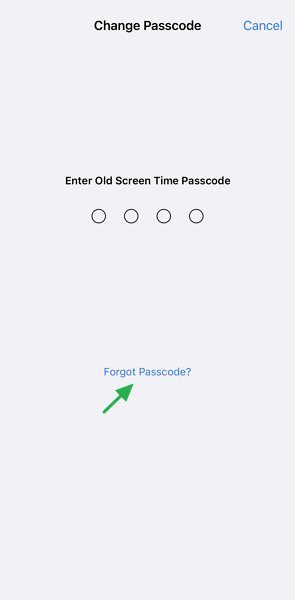
📌 情境 B:你有設定 Apple「家庭共享」(Family Sharing)
如果你本來就有用家庭共享管理孩子的帳號,那最省事!你連孩子的手機都不用碰到,坐在沙發上就能遠端修改。
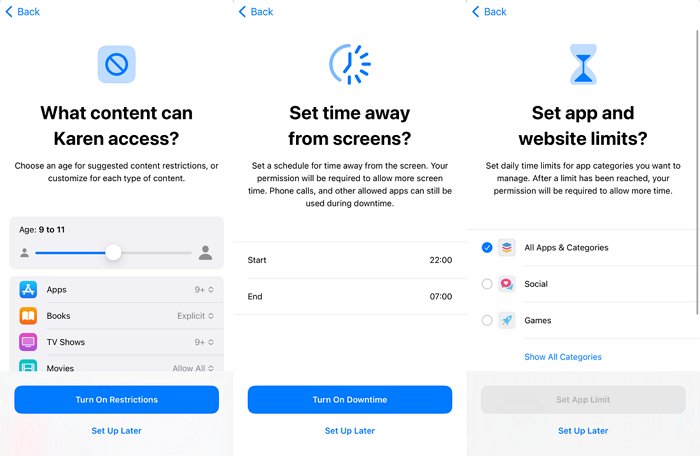
如果上述兩種方法的 Apple ID 帳密你都忘了,那就只能走上「重置(格式化)iPhone」這條路。
特別注意:回復備份時,千萬不能回復包含舊密碼的設定,否則密碼會像幽靈一樣跟著備份一起復活,等於白忙一場!
⚙️ 補充提示:如何直接移除「螢幕使用時間密碼」?
如果您暫時不需要使用螢幕使用時間功能,或想重新規劃孩子的手機使用規則,也可以選擇直接關閉螢幕使用時間密碼。不過要特別注意,一旦移除密碼後,孩子便能自行修改相關限制設定,因此較不建議在仍有管理需求的情況下停用此功能。
*完成後,所有螢幕使用時間限制將被移除,孩子可自行調整 App 使用時間、內容限制及其他相關設定。
三、 諜對諜!孩子是怎麼偷偷破解密碼的?
很多家長納悶:「我明明設了密碼,為什麼他還能一直玩?」別小看數位原住民的智商,以下是孩子們最常使用的 4 大破解套路:
1. 假詢問,真偷看(螢幕錄影)
孩子會假借正當理由請你幫忙輸入密碼。在你輸入時,他們會偷偷記住你的手勢,有些鬼靈精甚至會提前開啟「螢幕錄影功能」,錄下你輸入密碼的軌跡!
2. 萬年不變的「懶人組合」
很多家長圖方便,密碼直接設 0000、1234,或是自己的生日、小孩的生日。相信我,孩子試個三次就破解了。
3. 時間大法(修改系統時間)
這招很經典。當手機提示「時間到了」被鎖機時,孩子會跑去系統設定把手機時間往回撥 2 個小時,欺騙系統「現在還是下午」,藉此延長玩遊戲的時間。
4. 刪除再重新下載 App
今天抖音(TikTok)或 IG 的限額用完了怎麼辦?孩子會直接把 App 刪除,然後點進 App Store 的「已購項目」重新下載。在舊版 iOS 系統中,這招能神奇地讓當天的限制時間「重新計算」。
四、 為什麼只靠 iPhone 內建功能,常常讓家長管得很心累?
當孩子進入高年級、國高中後,原生的螢幕使用時間功能常常顯得力不從心,家長往往面臨以下 3 大痛點:
- 😩 痛點 1:看得到數據,看不到「真實內容」
報表顯示孩子今天看了 3 小時 YouTube。但你根本不知道他是在看英文教學,還是正在看充滿荒謬內容的影片。 - 😩 痛點 2:家庭裝置「跨平台」大混亂
這在台灣家庭超常見:爸爸用 Android、媽媽用 iPhone、小孩拿舊 iPad。系統不統一,導致原生的家庭共享功能直接失效。 - 😩 痛點 3:只能管「時間」,管不到「行為」
限時兩小時很容易,但真正讓家長失眠的,是孩子關在房間裡到底在跟誰網路交友? 這些內建功能通通幫不上忙。
五、 數位升級:如何用第三方工具全面解放家長?
面對越來越聰明的孩子,一味地圍堵只會引爆親子衝突。科技的問題,要用更聰明的科技解決。許多現代家長已經開始升級使用 AirDroid Parental Control 這種全方位的家長監護方案。
| 管控功能 | iPhone 原生螢幕時間 | AirDroid Parental Control |
|---|---|---|
| 限制使用時間 | ✓ (容易被改時間破解) | ✓ (遠端嚴格控管) |
| 跨平台管理 | ✗ (僅限 Apple 生態圈) | ✓ (爸媽用什麼手機都能管) |
| 即時螢幕鏡像 | ✗ (完全看不到畫面) | ✓ (免拿手機遠端看畫面) |
| 詳細活動報告 | 基礎時數統計 | ✓ (點擊哪些網頁都清楚) |
💡 AirDroid 如何精準拯救崩潰的家長?
- 【絕招】即時螢幕: 不用搶手機。打開你的手機,就能看到孩子目前的 iPhone 螢幕畫面。各種欺騙訊息、不良網頁,在第一時間就能幫孩子把關。
- 跨平台神隊友: 不管你是 Android 爸爸還是 iPhone 媽媽,都能輕鬆跨系統管理孩子的 iOS 裝置,再也不用為了品牌不同而妥協。
- 真正的防沉迷報告: 不只告訴你玩了幾小時,更詳細列出他點開了哪些網頁、哪些 App 最頻繁,了解孩子的情況。
六、 家長真心話大哉問(FAQ)
A: 系統不會發出任何彈出通知。不過,當孩子下次試圖打開被限制的 App 或想超時使用時,他輸入舊密碼發現進不去,就會知道了。
A: 極度不建議使用! 那些不明軟體不僅高機率要收費,更可怕的是可能內嵌木馬程式,導致你和孩子的 Apple ID 帳密、信用卡號外洩。請一律認明官方 Apple ID 的重設管道。
A: 千萬不要! 這組密碼是數位安全的最後底線。如果孩子有正當理由(如查資料),建議由家長親自手動輸入,或使用遠端工具,在自己的手機上「遠端彈性贈送 30 分鐘」,既有彈性又能維持威信。
A: 關鍵在於「溝通的態度」。安裝前請坐下來跟孩子好好聊聊:「爸媽裝這個不是為了監視你、抓你犯錯,而是網路世界壞人很多,我們想陪你一起練習分配時間。等你長大建立好習慣,爸媽自然會放手。」
💡 結論:好的數位管理,不是當密探,而是當教練
忘記 iPhone 螢幕使用時間密碼只是個小插曲,花幾分鐘用 Apple ID 就能搞定。但長遠來看,每天跟孩子上演「破解與反破解」的諜報戰,只會耗盡彼此的愛與耐心。
與其把時間花在當一個精疲力竭的「抓猴專家」,不如善用數位工具。透過透明的活動報告與跨平台管理,把管教建立在「理性溝通」之上。當你不再只能靠一組密碼死守時,才能真正降溫親子衝突,陪伴孩子在數位時代健康長大!
下一則: 三星兒童模式(Samsung Kids)完整教學:設定、關閉與孩子成長後的使用策略
限會員,要發表迴響,請先登入


