「我家小孩參加畫畫比賽,可以幫忙投一票嗎?」
這句話出現在親友的 LINE 對話框裡,多數人的第一反應都是趕快幫忙。不過,在開啟連結前,仍可先確認活動名稱與主辦單位:訊息來自熟悉的帳號,活動資訊仍值得多確認一步。
點進連結後,如果網頁要求填寫與投票無關的資料,可以先暫停操作,回到主辦單位的正式頁面查看活動規則。多花一點時間確認,能讓投票過程更安心。
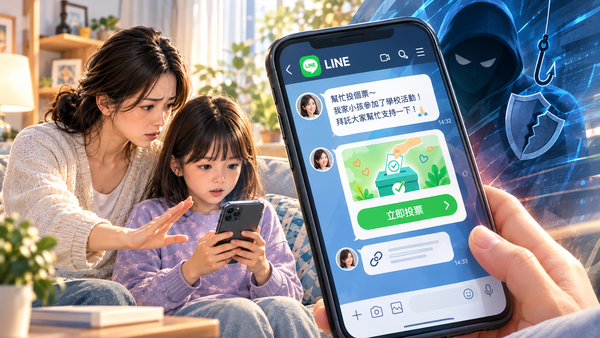
這類情況不分年齡,都有可能遇到。孩子可能在同學群組收到拉票訊息,也可能看到爸媽轉來的連結後直接幫忙。家庭真正需要練習的,不是背出所有網址,而是遇到「熟人請託」時仍願意停一下、換一個管道確認。
資訊 收到「幫孩子投票」訊息,可以先看哪些資訊?
投票訊息可能來自親友、同學群組或社團。無論來源是否熟悉,都可以先看看訊息有沒有提供完整的活動名稱、主辦單位、截止日期和參加方式,再從正式頁面進一步了解。
若頁面要求提供與活動無關的資料,建議先停止操作,並回到主辦單位的正式頁面查看規則。
看到平台數據,應該如何理解?
平台公布的數字,通常有特定的統計期間與資料範圍。閱讀時可以先確認數字代表的是諮詢量、功能使用量,還是實際參與人數,避免把不同概念直接畫上等號。
不同單位公布的資料,也可能採用不同的時間範圍和分類方式。若定義不同,就不適合直接比較增減幅度。閱讀原始說明與註解,通常比只看單一百分比更有幫助。
心理 為什麼這類訊息容易讓人立刻行動?
看到熟悉的大頭貼、暱稱和既有對話紀錄,我們通常會很自然地回應。即使只是日常請託,也可以先花一點時間確認活動資訊是否完整。
繪畫、攝影、才藝或班級競賽都很貼近日常。對方若再加一句「今天截止」或「只差幾票」,使用者容易先完成請託,之後才回頭查看活動細節。
活動頁面的欄位看起來可能很簡單,但填寫前仍應了解資料用途。如果某個欄位與投票活動沒有明顯關聯,可以先不填寫,並查看主辦單位的正式說明。
練習 收到投票連結,記住「停、查、再進入」
可以將確認方式整理成三個容易記住的動作。家長可以直接拿一則訊息和孩子練習,讓查看活動資訊成為日常習慣。
先看訊息有沒有活動名稱、主辦單位和截止時間。即使真的想幫忙,多花幾分鐘看清楚也不遲。
直接打電話、當面詢問,或透過另一個常用管道確認:「剛才的投票連結是你傳的嗎?」也可以自行搜尋主辦單位的正式網站,從活動頁面查看參加方式。
確認主辦單位與活動規則後,再從正式頁面參加。填寫資料前,可以先看看欄位是否為活動所需,以及頁面有沒有清楚說明用途。
設定 現在就能完成的日常整理
除了確認活動資訊,家長也可以和孩子一起整理常用裝置與應用程式,讓日常使用更順手:
- 更新個人資料:確認常用帳號所綁定的電子郵件與聯絡方式仍可使用。
- 更新應用程式:透過正式應用程式商店取得最新版本,並定期安裝系統更新。
- 整理登入裝置:查看目前使用中的裝置,移除已經不再使用的舊裝置。
- 收藏正式服務入口:需要協助時,從平台正式網站或 App 內的說明中心查找資訊。
*各平台的設定名稱可能因裝置與版本不同而調整,實際操作時請以最新介面為準。
家長監護設定可以提供哪些輔助?
如果孩子經常透過通訊軟體、瀏覽器或群組開啟連結,家長可以依孩子的年齡與使用情況,評估裝置內建的家長監護設定,並和孩子一起約定適合的網站使用範圍。
| 使用情境 | 可以先做的事 | 家長監護設定的輔助 |
|---|---|---|
| 聊天室出現活動網址 | 先查看活動名稱與主辦單位 | 依家庭約定提示孩子先詢問 |
| 只希望瀏覽指定網站 | 收藏常用的正式網站 | 家長可建立允許清單 |
| 年紀較小,需要陪同使用 | 由家長陪同查看活動頁面 | 可設定適齡內容與使用時間 |
| 想了解日常瀏覽情況 | 和孩子定期討論近期活動 | 依設定查看使用時間與網站類別 |
| 孩子希望開啟新網站 | 先說明用途並一起查看 | 可由家長確認後調整允許清單 |
不同裝置提供的家長監護功能不盡相同,實際可用範圍仍應以孩子的裝置、系統版本與最新操作介面為準。設定前也可以先和孩子說明用途,共同建立合適的使用規則。
整理 如果已點開連結,可以怎麼確認?
可以依實際操作的步驟,重新查看活動資訊。若孩子遇到類似情況,家長可先了解他看到了哪些頁面、填寫了哪些欄位,再一起確認。家長第一句話可以先問「你看到了哪些內容?」讓孩子願意完整說明。
| 目前狀況 | 可以採取的做法 |
|---|---|
| 只開啟網頁,未填任何資料 | 若活動資訊不完整,可先關閉頁面,再從主辦單位的正式網站重新查找。 |
| 已填寫活動所需資料 | 查看主辦單位的資料使用說明,確認填寫內容與活動規則一致。 |
| 對頁面內容仍有疑問 | 保留活動名稱與頁面資訊,透過主辦單位正式公布的聯絡方式詢問。 |
| 親友也收到相同活動訊息 | 可以互相核對活動名稱與主辦單位,避免轉傳不完整的資訊。 |
| 活動包含費用或其他條件 | 先閱讀完整辦法,確認費用、退費方式與聯絡資訊,再決定是否參加。 |
*分享活動前,可以一併附上活動名稱、主辦單位與正式頁面,讓親友更容易確認內容,也能減少來回詢問。
結語:收到熟人訊息,也可以多一步確認
「幫孩子投票」這類訊息貼近日常,又常帶有截止時間,容易讓人立刻行動。看到熟悉的名字時,仍可以先看看活動資訊是否完整,再決定如何參與。
可以把這份清單分享給其他照顧者,並和孩子一起練習查看活動資訊,讓確認來源成為全家的日常習慣。
限會員,要發表迴響,請先登入


