當孩子第一次開口說「我想玩手機」時,很多家長其實心裡是糾結的。一方面希望孩子能跟上數位時代、透過手機學習與探索;另一方面,又忍不住擔心:會不會亂點廣告、誤刪重要資料,甚至一不小心就沉迷進螢幕裡出不來。
慢慢地,問題不再只是「要不要給孩子手機」,而變成更現實的一句話:「到底要怎麼給,才算安全?」
也正是在這樣的拉扯中,像三星兒童模式(Samsung Kids)這類內建功能,成了不少家長的第一個選擇。只要透過簡單設定,就能在三星裝置中建立一個專屬孩子的數位空間,把使用範圍控制在可管理的安全環境裡,讓孩子可以探索科技,但不至於失去界線。
一、 三星兒童模式(Samsung Kids)是什麼?家長該什麼時候用
1. Samsung Kids 是什麼?
Samsung Kids(前稱 Kids Mode 或兒童模式)是三星 Galaxy 手機與平板內建的兒童保護功能。它能把裝置切換成一個專為孩子設計的安全環境。
開啟後,孩子只能使用家長允許的 App,無法進入系統設定,也不能接觸家長的私人資料或隨意下載應用程式,讓使用範圍更單純、也更可控。
2. 三星兒童模式能做什麼?
以下是主要的功能:
| 功能名稱 | 功能說明 |
|---|---|
| App 使用限制 | 僅允許特定應用程式可執行,如教育、遊戲 App |
| 使用時間管控 | 設定每日總時長或可使用的特定時段 |
| 安全內容庫 | 內建兒童友善的影片、繪本與小遊戲 |
| 使用記錄追蹤 | 家長可檢視最近使用的 App 種類與時長 |
二、如何開啟與設定三星兒童模式?
📝 設定前準備
- 建議登入三星帳號(同步資料用)
- 更新至最新 One UI 版本
- 設定獨立 PIN 碼(不可與手機開鎖密碼相同)
操作步驟指南
步驟 1:加入快速設定(方便之後一鍵開啟)
1. 下滑螢幕兩次打開「快速設定面板」。
2. 點擊右上角「編輯」(鉛筆)或「+」。
3. 找到 Samsung Kids,長按拖到快捷區並儲存。
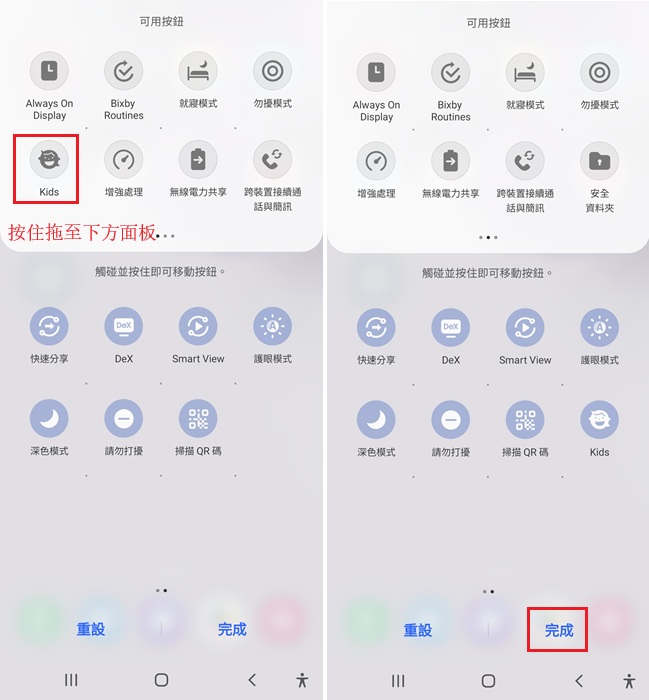
完成後,之後就能直接從快捷面板一鍵開啟。
步驟 2:開啟並完成初始設定
1. 點擊快速面板中的 Samsung Kids,選擇「繼續/開始」,等待安裝完成。
2. 進入歡迎畫面後點「下一頁」,設定 家長 PIN 碼(4 位數)。
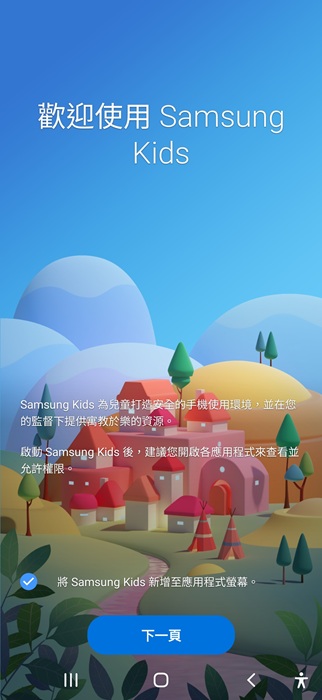
3. 確認後即可進入兒童模式主畫面。
步驟 3:設定孩子可用內容(關鍵)
1. 在主畫面點「⋯」→「設定」→輸入 PIN,進入「家長監護」。
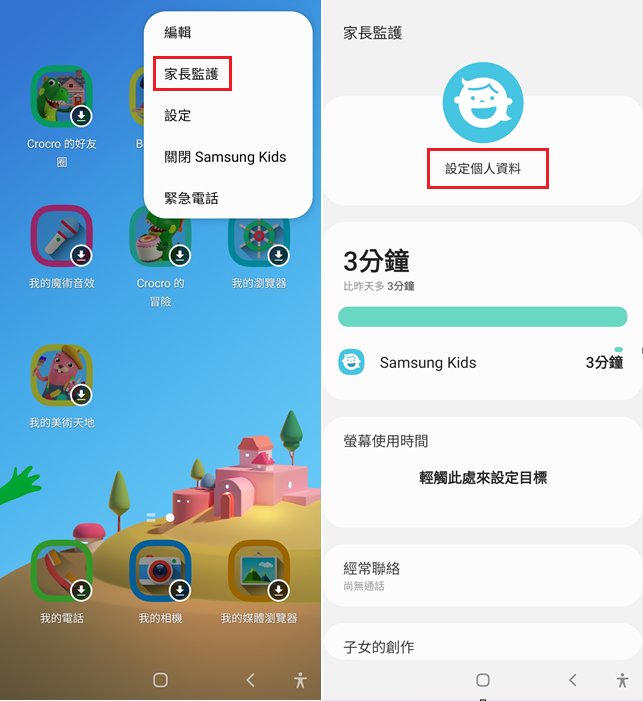
2. 建立孩子檔案(姓名、年齡),設定以下內容:
✔ 可使用的 App
✔ 使用時間與時段
✔ 照片、影片與聯絡人管理
✔ 多孩子帳號(可選)
3. 完成後返回即可開始使用。
步驟 4:快速確認是否設定成功
建議用孩子視角檢查一次:
- 是否無法退出兒童模式(需 PIN)
- 是否只能打開允許的 App
- 是否無法進入設定或下載 App
- 時間到是否會自動限制
- 是否看不到私人照片與聯絡人
三、如何關閉三星兒童模式?正確時機與風險
關閉三星兒童模式(Samsung Kids)非常簡單,只需在兒童介面點擊「...」選單,選擇「關閉」並輸入 PIN 碼即可。但家長需警惕以下風險:
- 孩子將接觸無過濾的瀏覽器與 YouTube 內容。
- 若未鎖定 Google Play,可能產生高額課金。
- 家長將失去對使用時長的即時監控能力。
關閉 Samsung Kids 的操作步驟:
1. 在 Samsung Kids 兒童模式畫面右上角,點擊「⋯」選單。
2. 選擇「關閉 Samsung Kids」或「關閉兒童模式」。
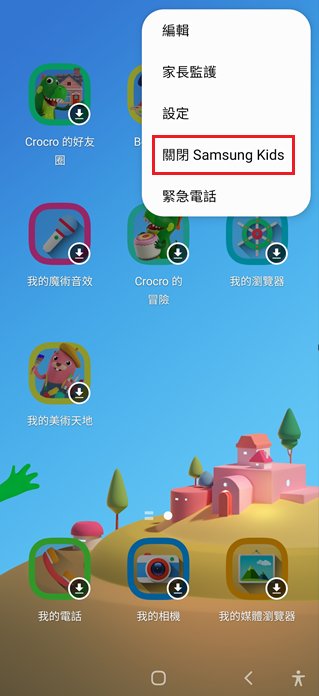
3. 輸入家長 PIN 碼確認,即可返回一般桌面。
🚨小提醒:退出後若要重新啟用 Samsung Kids,必須由家長從快速設定面板手動開啟,孩子無法自行進入,這也是系統的安全設計之一。
四、孩子長大後怎麼逐步放手?
與其「一次全開」,不如採取漸進式開放:
當孩子慢慢長大,很多家長心裡都會浮現同一個問題:「是不是該把這些限制拿掉了?」
但實際經驗往往是,與其一次全部放開,不如慢慢調整。這樣一方面讓孩子有時間適應新的使用方式,另一方面也讓家長可以持續觀察孩子的使用狀況,而不是一下子失去控制。
家長最容易犯的錯:一次關掉所有監護
很多家長在放手時,會選擇「直接全部解除限制」,但結果往往不是更自由,而是更多問題開始出現:
- 📱 報復性使用:孩子可能突然大量使用手機,作息被打亂
- 📺 內容失控:從兒童內容快速接觸到更刺激或不適齡的影片
- ⚡ 親子衝突升級:一旦失控又緊急收回限制,容易引發對立情緒
- 😟 家長更焦慮:監控頻率增加,長期反而增加壓力與疲勞感
更穩的做法:漸進式開放
比較健康的方式,是讓規則「一點一點變鬆」,而不是一次全部移除。可以依照以下節奏調整:
1️⃣ 保留 Samsung Kids,但逐步放寬內容
建議從小幅度調整開始,而不是大幅改變:
- 這週只新增 1 個學習 App 或益智遊戲
- 觀察孩子是否能自我控制使用時間
- 如果穩定,下週再逐步增加
這樣做的好處是:孩子會感受到信任,而家長仍保有基本掌握,不會突然失去節奏。
2️⃣ 退出兒童模式,但保留基本底線
當孩子開始需要一般手機功能(例如查資料或使用工具 App),可以逐步退出 Samsung Kids,但仍建議保留明確規則:
- 🌙 睡前不使用手機(睡眠優先)
- 📚 上課與寫作業時間避免分心(專注優先)
- 🛒 下載與付款功能需限制(避免誤觸與亂裝)
- 🔒 瀏覽內容需保持過濾與保護
3️⃣ 以家庭規則為主,工具作為輔助
隨著孩子年齡增加,單靠限制會越來越難長期維持。比較有效的方式,是先把規則說清楚,再用工具輔助執行:
- 平日與假日使用時間分開設定
- 超出使用時間時,需先溝通再決定
- 遇到不舒服或不適內容,可以安心告訴家長,不會被責備
當規則變得清楚,工具就不再只是「限制」,而是幫助孩子學會自我管理的輔助角色。
五、如果孩子開始鑽漏洞:再加一層守護
Samsung Kids 很適合孩子還小、主要在家使用的階段。但當孩子進入約 9 歲以上,使用情境開始變複雜時,許多家長會明顯感受到:單靠兒童模式已經開始跟不上了。
這個階段常見的變化包括:
- 📱 孩子開始需要上網查資料、使用通訊或社群 App
- ⏱️ 家長希望能在不在身邊時也調整規則(如補習、假日安排)
- 🔓 孩子可能切換行動網路、使用 VPN,甚至嘗試繞過限制
- 📍 需要外出安全管理(定位、到達提醒等)
因此,很多家庭會選擇在保留 Samsung Kids 作為基礎防護的同時,搭配更完整的工具,例如 AirDroid Parental Control,來補足進階需求。
AirDroid 的角色:不是取代,而是補強
AirDroid 的核心價值,不是替代 Samsung Kids,而是解決它比較難做到的「進階管理與外出場景」。
當孩子開始外出、開始自由上網、甚至開始嘗試規避限制時,AirDroid 可以讓家長不再只能靠「盯手機」或反覆溝通,而是用更穩定的方式掌握狀況。
AirDroid 能補上的關鍵能力
- 🚨 風險提醒與紀錄:當孩子嘗試進入不適當網站或出現風險行為時,家長可即時收到提醒,以溝通取代事後追問
- 📍 即時定位與安全守護:隨時查看孩子位置與移動軌跡,提升上下學與外出安全感
- 📱 遠端螢幕與使用狀態:無需拿到手機即可了解正在使用的 App,減少反覆詢問與猜測
- 🧭 App 使用與內容管控:查看與限制 App 使用情況,避免沉迷或接觸不適內容
功能對比一覽
| 家長需求 | 三星兒童模式 | AirDroid Parental Control |
|---|---|---|
| 使用指定 App | ✅ | ✅ |
| 每日使用時間管理 | ✅ | ✅ |
| 防止亂裝 App / 付款 | ⚠️ | ✅(更完整) |
| 遠端管理(不在身邊) | ❌ | ✅ |
| 外出定位 / 地理圍欄 | ❌ | ✅ |
| 遠端監控與提醒 | ❌ | ✅ |
總結來說,家長可以把 Samsung Kids 當作「基礎防護層」,適合孩子還小、在家使用的階段。
而當孩子開始外出、上網需求增加、甚至開始嘗試突破限制時,再搭配 AirDroid Parental Control 這類工具,能讓整體管理更完整。
六、總結
三星兒童模式是守護孩子數位足跡的首選,它簡單且高效。但請記住:工具始終只是輔助,真正影響孩子一生的,是家長溫暖的引導與陪伴。讓我們一起幫孩子在數位世界中,安全、快樂地長大!
限會員,要發表迴響,請先登入


