孩子開始接觸手機之後,我才發現,真正讓人擔心的不是「會不會用」,而是「會遇到什麼」。
像是突然跳出的陌生訊息、滑一滑就出現的廣告,甚至是不適合他們年齡的內容,這些其實很難完全避免。
我也試過讓孩子用像 LINE、Messenger 這類常見聊天 App,但功能雖然完整,對年紀還小的孩子來說,反而有點過於開放。
後來才開始接觸到「兒童通訊軟體」——它不是功能更多,而是把不必要的風險先拿掉,讓孩子可以在相對安全的環境下和家人保持聯絡。
這篇文章整理了幾款目前常見的兒童通訊工具,從實際使用感受到功能差異,幫你更快找到適合自己家庭的選擇。
一. 什麼是「兒童通訊軟體」?它到底在幫家長解決什麼問題?
一開始我也以為,兒童通訊軟體只是「功能比較簡單的聊天 App」。但真正接觸之後才發現,它其實是在解決家長最現實的三個焦慮:
和一般 LINE、Messenger 這類開放式通訊工具不同,兒童通訊軟體的設計重點不是「功能多」,而是先把風險控制住。
一般來說,一個比較完整的兒童通訊工具,會具備以下幾種設計:
- 🔒 封閉式聯絡人管理: 所有好友需經家長同意,避免陌生人接觸孩子
- 🚫 無廣告環境: 避免孩子誤點連結或被引導消費
- 👨👩👧 基本家長控管: 可查看聯絡對象、使用時間與行為狀況
💡 換句話說,它不是在「限制孩子使用手機」,而是在幫家長建立一個比較安心的使用邊界。
二. 兒童通訊軟體推薦(實測評比)
1. AirDroid 兒童通訊軟體 — 跨平台監護的首選
AirDroid 兒童通訊軟體整合了通訊、定位與螢幕時間管理,支援 Android 與 iPhone 跨平台互傳,是目前市面上最全面的選擇。 AirDroid 由專業科技團隊 Sand Studio 打造,這是一款將「溝通」與「監護」結合到極致的工具。不論家長與孩子使用的是 Android 或 iPhone,都能完美兼容。
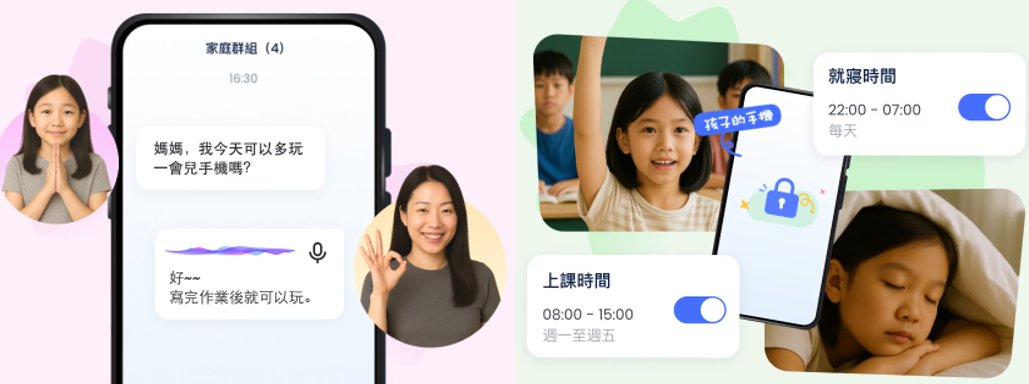
💡 實測心得:
- 雙向溝通:支持語音、文字、圖片與檔案互傳,穩定度極高。
- 地理圍欄:孩子到達或離開學校時,家長手機會第一時間收到提醒。
- 應用鎖功能:可設定孩子只能在特定時間段開啟 App,防止成癮。
- 偵測不當內容:系統可以幫助家長自動偵測手機中的不當內容進行封鎖,並即時提醒家長。
AirDroid 兒童通訊軟體使用流程(家長設定指南)
如果從家長實際操作角度來看,AirDroid 的設定其實是一步步把「通訊+安全管理」整合起來,流程如下:
① 安裝與註冊帳號:在家長手機上安裝 AirDroid Parental Control App 並完成註冊,也可以直接使用網頁版 webparent.airdroid.com 進行管理。
② 綁定孩子裝置:依照畫面指示,將孩子的手機與家長帳號進行綁定,完成裝置連接。
③ 完成設定後,家長就可以根據需要開啟對應的功能了!
查看即時位置:點選底部 GPS 圖示,即可查看孩子的即時位置與移動軌跡。
設定地理圍欄:透過「地理圍欄」功能設定安全範圍,當孩子進出指定區域時,系統會自動發送通知提醒。
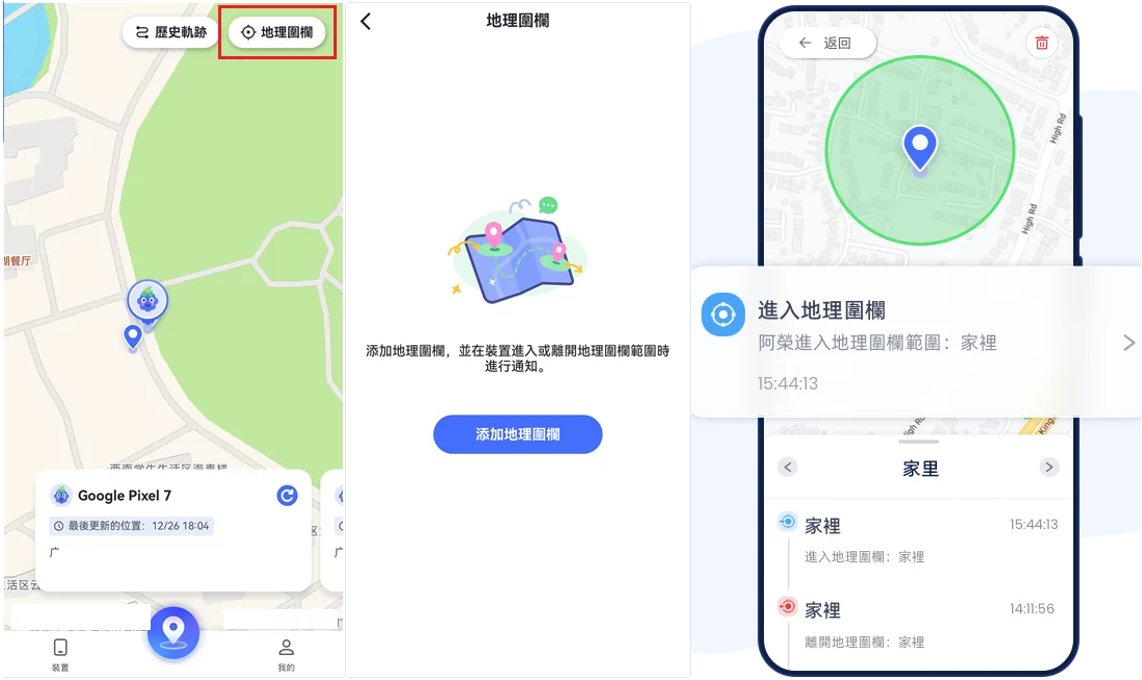
使用時間管理:在主介面中可啟用「停用時間」功能,遠端設定孩子的手機可使用時段與時間長度。
安全內容與應用管控:家長還可封鎖成人網站與特定 App,並開啟「敏感內容/圖片偵測提醒」,當系統偵測到異常內容時會即時通知。
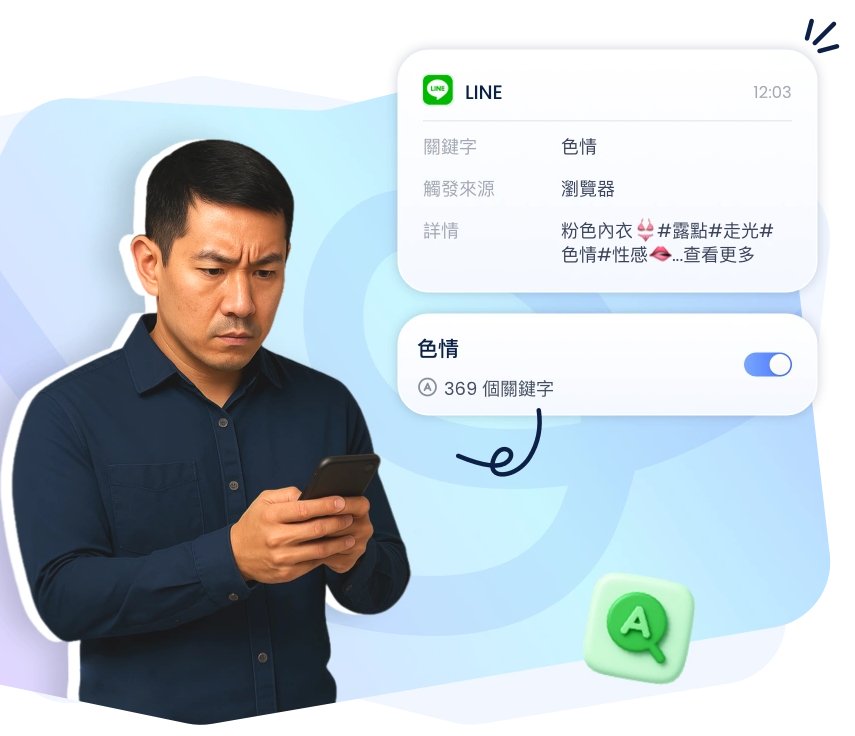
💡整體來說,AirDroid 的設定流程是從「建立連線」到「逐步開啟安全管控」,讓家長可以循序完成整體管理配置。
2. Messenger Kids — Meta 官方的社交練習場
這是專為 13 歲以下兒童設計的 FB 即時通,最大亮點是不需要建立正式的社群帳號,安全性極佳。

💡 實測心得:
以家長的角度來看,Messenger Kids 的設計重點其實很清楚:把「誰能聯絡孩子」這件事,完全交回給家長來掌控。
- 家長主導的聯絡管理:必須透過家長的 Facebook 帳號登入設定,所有聯絡人都由家長審核與管理,包括好友邀請與可聯絡對象。
- 基本通訊功能完整:支援文字訊息、貼圖、語音/視訊通話與群組聊天,讓孩子可以在熟悉的人之間正常互動。
- 安全與隱私保護機制:孩子帳號不會出現在公開搜尋中,沒有廣告與內購機制,也不會因年齡增長自動轉為成人帳號。
- 介面設計偏兒童友善:操作介面簡單直覺,以降低誤觸與誤操作為主要設計方向。
整體來說:它比較像是一個「由家長把關的兒童聊天空間」,而不是開放式社交工具。
Messenger Kids 使用流程(家長設定步驟):
如果從家長實際操作的角度來看,Messenger Kids 的設定流程並不複雜,大致可以分成以下幾個步驟:
① 下載與登入:家長先使用自己的 Facebook 帳號登入,並在 App Store 或 Google Play 下載 Messenger Kids 應用程式。
② 建立孩子帳號:透過家長帳號授權孩子使用的裝置,為孩子建立專屬的 Messenger Kids 帳號。
③ 設定家長監控:進入「家長監護中心/控制面板」,由家長管理聯絡人名單、審核好友邀請,並決定誰可以與孩子聯絡。
④ 開始使用:完成設定後,孩子即可使用文字訊息、貼圖、群組聊天與視訊通話等功能,所有互動都在家長設定的安全範圍內進行。
3. 小狐狸即時通 — 適合幼童與手錶用戶
如果以家長實際使用的角度來看,小狐狸即時通(Fennec Messenger)比較像是一種「親子聯絡+安全管理」的整合工具,特別適合年紀較小、還不一定需要完整手機功能的孩子。

💡 實測心得:
- 簡單直覺:以語音留言與塗鴉為主,看不懂文字的孩子也能溝通。
- 安全機制:陌生人絕對無法搜尋到孩子帳號,家長控制權重極高。
小狐狸即時通使用流程(家長設定步驟)
① 安裝與登入:家長或監護人先下載並安裝 Fennec Messenger,可於手機或平板使用,也可搭配 Fennec 智慧手錶進行整合。
② 建立孩子帳號:為孩子建立專屬帳號,並依需求與智慧手錶進行綁定設定。
③ 家長設定與控管:家長可設定聯絡人名單、審核好友邀請,並調整聊天權限與使用時段,例如啟用「禁用時間」功能。
④ 開始安全使用:完成設定後,孩子即可透過文字、語音、貼圖、照片、塗鴉與視訊等方式與親友互動;同時家長也可視情況掌握聊天狀況與定位資訊。
三. 如何選擇最合適的工具?
說到底,家長在選「兒童通訊軟體」時,真正糾結的其實不是功能多不多,而是三件事:安不安全、好不好管理、孩子會不會用得太複雜。
每個家庭的狀況不一樣,所以與其追求「最強工具」,不如直接對應現實需求來選會更實際:
👨👩👧 想省心、已經在用 Facebook 生態
→ Messenger Kids
適合不想額外學新工具的家長,設定相對直覺,重點是「基本安全聊天」已經幫你先做好。
⌚ 孩子年紀較小、主要用智慧手錶
→ 小狐狸即時通
更偏向「低齡+輕量聯絡」,讓孩子不一定需要完整手機,也能和家人保持聯繫。
📍 想要完整掌握(定位+時間+行為管理)
→ AirDroid Parental Control
適合希望一次解決「聯絡、安全、使用時間」問題的家庭,管理維度更完整。
換個角度來說:這些工具的差別,不只是功能,而是你想「管到什麼程度」。
有的家庭只需要孩子能安全聊天;有的則希望能同步掌握位置與使用情況;也有家長是在「放手與保護之間找平衡」。
沒有絕對標準答案,關鍵是找到那個讓你「不用一直擔心」的選項。
限會員,要發表迴響,請先登入


