最近越來越多台灣朋友從 LINE 轉戰 Telegram (TG),因為它不僅貼圖免費、隱私度高,還有強大的頻道功能。不過,剛裝好時那滿滿的英文介面總是讓人卻步,甚至在語言選單裡翻遍了也找不到「繁體中文」... 😅
別擔心!其實官方已經準備好了「隱藏版」語言包。今天這篇文章就來手把手教大家如何一鍵把介面變親切!
💡 快速小筆記:
- Telegram 內部選單雖無直選,但有提供官方翻譯測試版。
- 安全第一: 請務必使用官方連結,避免下載來源不明的檔案,確保個人資訊安全。
📲 手機版設定 (Android / iOS)
- 點擊官方連結,並依照您的習慣選擇語系。
- 點擊後會自動跳轉到手機對應的瀏覽器,請點選「Open」或「開啟」。
- 畫面會跳出確認視窗,按下「Change」或「應用語言」。
- 點擊官方連結,並依照您的習慣選擇語系。
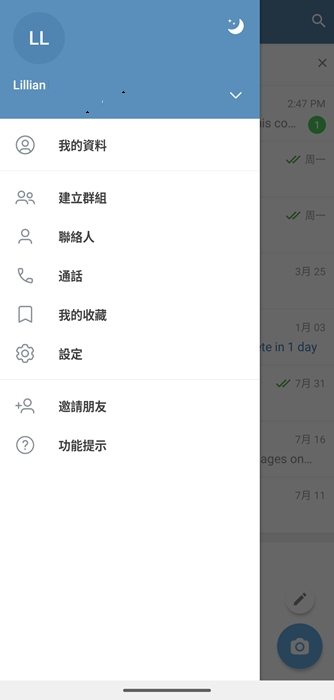
Telegram 的介面會立刻切換成繁體中文囉!
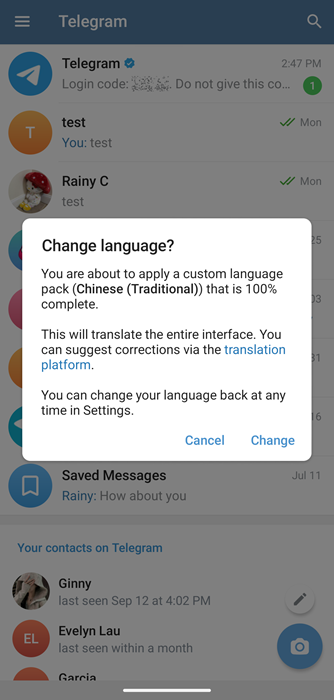
這個語言包已能滿足日常使用。Telegram 也有繁體中文翻譯討論區,若遇到翻譯或顯示問題,可在群組中發問求助。
提示:下載並套用這個語言包後,你的 Telegram 語言設定裡就會出現「繁體中文」選項。之後如果想切換到其他語言,也能隨時在語言列表中再選回繁體中文,操作很方便。
💻 電腦版設定 (Windows / Mac)
習慣上班用電腦回訊息的朋友,步驟更簡單:
- 在電腦瀏覽器點擊 繁體中文官方語言包,並在瀏覽器中選擇「開啟 Telegram」。
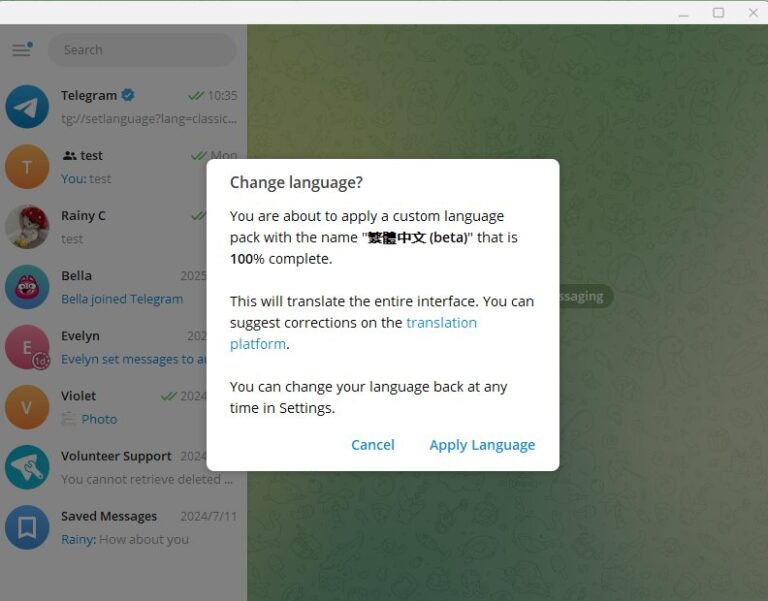
- Telegram 開啟後,在彈出的對話框中點擊 「Apply Language」。
- 稍等約 10 秒,Telegram 會自動重新啟動,介面就變繁體中文啦! ✨
🤔 常見問題 Q&A
Q:為什麼官方選單沒直接列出繁體中文?
A:目前該語系仍屬於社群推動的測試版,但因完成度已達 100%,使用上非常穩定。
Q:萬一用不習慣,可以改回英文嗎?
A:當然可以!只要到「設定 > 語言」選回英文即可,操作路徑完全沒變。
Q:如何設定 Telegram 自動翻譯?
A:手機上的設定方法:打開 Telegram,長按一則外語訊息 → 點「Translate(翻譯)」。在翻譯彈窗底部會有 「Auto-translate messages(自動翻譯訊息)」 開關,將它打開。
電腦上的設定方法:打開 Telegram 桌面版 → 右鍵點選一則外語訊息 → Translate(翻譯),在翻譯視窗中勾選 「Auto-translate messages(自動翻譯此聊天)」。
守護家人的數位生活:AirDroid Parental Control
當家中小朋友或長輩也開始使用 Telegram,我們常擔心他們誤觸不當訊息或不良內容。這時,一個好的守護助手就非常重要!
AirDroid Parental Control 可以幫您:
- 🏠 規劃使用時間: 設定 Telegram 每日可用時段,維持生活平衡。
- 🔔 訊息預警通知: 即時同步手機通知,第一時間發現潛在風險。
- 📺 畫面共享協助: 協助長輩排除操作問題,或了解孩子的網路習慣。
希望這篇教學能幫大家順利把 Telegram 中文化!
如有任何心得或設定上的疑難雜症,歡迎在下方留言交流喔!✍️
下一則: LINE 電腦版對話記錄消失怎麼辦?4 招神救援!手把手教你還原與備份全攻略
限會員,要發表迴響,請先登入


