LINE 電腦版對話記錄消失怎麼辦?4 招神救援!手把手教你還原與備份全攻略
2026/01/29 11:52
瀏覽567
迴響0
推薦0
引用0
你是否曾遇到 LINE 電腦版對話記錄突然消失?無論是因為重新安裝、系統異常,還是誤刪聊天室,這些問題都可能讓你感到焦慮。本文將詳細解析原因,並提供四種實用的還原方法與備份攻略。
文章目錄:
1. LINE 電腦版對話記錄為什麼遺失?(原因與對策表)
請先判斷您的遺失情境,並對應最適合的解決方案:
| 遺失情境 | 原因分析 | 建議還原方法 |
|---|---|---|
| 更新或重新安裝後消失 | LINE 更新過程中緩存讀取異常或路徑變更 | 方法一:本地資料夾還原 |
| 更換新電腦設備 | 對話紀錄儲存於舊機本機硬碟,不會雲端同步 | 方法二:message.db 搬家 |
| 手動誤刪聊天室內容 | 手滑刪除,但資料庫底層檔案可能尚未完全抹除 | 方法一:本地資料夾還原 |
| 僅想找回特定關鍵對話 | 不想操作複雜系統,僅需查看重要對話 | 方法三:手機端手動轉移 |
| 電腦系統異常/損壞 | 當機、病毒或硬碟損害導致 LINE 檔案遺失 | 方法四:系統備份還原 |
2. LINE 電腦版對話記錄還原的有效方法
方法一:從 LINE 本地資料夾手動恢復(成功率最高)
透過找到電腦中的 message.db 資料庫檔案並進行覆蓋,是找回紀錄最直接的方式。
Windows 用戶操作步驟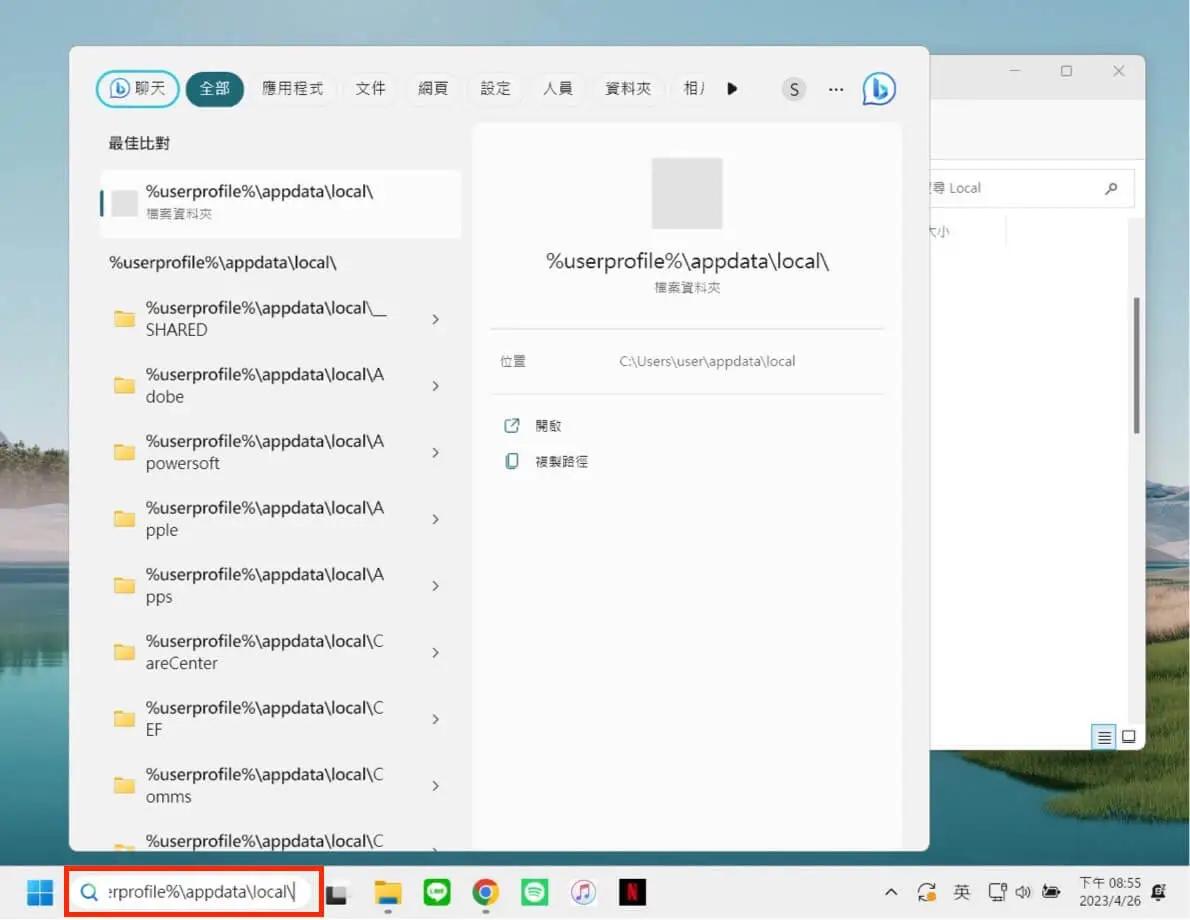
- 在電腦右下角工作列右鍵點擊 LINE 圖示,選擇「結束應用程式」。
- 按
Win + E開啟檔案總管,在上方路徑欄輸入%USERPROFILE%\AppData\Local\LINE\Data\。 - 進入以你 LINE ID 命名的數字資料夾,找到
message.db並複製到 USB 或桌面備份。
- 完全移除 LINE 後重新安裝,但切記安裝後先不要開啟程式。
- 將剛才備份的
message.db貼回原路徑並選擇「取代」,最後再開啟 LINE 登入。
Mac 用戶操作步驟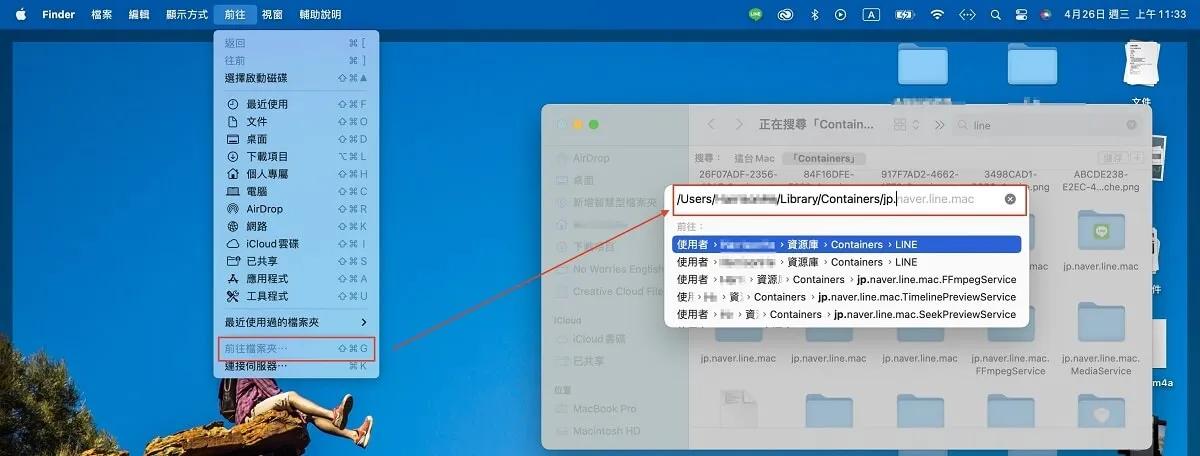
- 按
Command + Option + Esc強制結束 LINE。 - Finder 點「前往」>「前往資料夾」,輸入
~/Library/Containers/jp.naver.line.mac/Data/Library/Application Support/LINE/。 - 找到
message.db並備份。重新安裝 LINE 後(不要打開),將檔案覆蓋回原位置即可。
方法二:過 message.db 轉移舊電腦的對話記錄
適用於更換新電腦的場景。您只需在舊電腦找到上述路徑中的 message.db 檔案,透過雲端或隨身碟搬移至新電腦的對應位置覆蓋即可。請確保兩台電腦的 LINE 版本一致以維持最佳相容性。
- 在舊電腦的 LINE 資料夾中找到 message.db 檔案(常見路徑為%USERPROFILE%\AppData\Local\LINE\Data)。
- 將 message.db 複製並另外備份,可存到 USB 隨身碟或雲端硬碟。
- 在新電腦安裝並登入 LINE 後,先完整關閉程式,再把備份的 message.db 檔案覆蓋到新電腦相同的資料夾路徑。
- 重新開啟 LINE,確認聊天記錄是否成功顯示。
⚠️注意事項:這種手動覆蓋資料庫的方式並非 LINE 官方提供的備份還原流程,無法保證一定成功。
方法三:透過手機手動轉移部分聊天內容
提示:手機版 LINE 的 iCloud 或 Google 雲端備份無法直接還原到電腦版上,兩者資料是分開儲存的。
若您只需找回部分關鍵訊息,可以利用手機版 LINE 進行以下操作:
- 打開手機 LINE,進入「首頁」>「設定」>「聊天」>「備份與復原聊天記錄」。
- 選擇「備份到 Google 雲端硬碟」(Android)或「備份到 iCloud」(iPhone)並完成備份。
- 在手機上打開想保留的對話,將重要訊息透過「轉傳給自己」或儲存到「LINE Keep」。
- 在電腦版 LINE 登入同一帳號後,開啟 Keep 或與自己的聊天視窗,即可查看你手動保存的內容。
方法四:還原 Windows 或 Mac 系統備份
如果您平時有使用系統內建備份工具的習慣,可以嘗試以下路徑:
Windows 10/11:
- 開啟「設定」>「更新與安全性」>「備份」。
- 如果之前有啟用「檔案歷程記錄」,可以嘗試從備份中還原%USERPROFILE%\AppData\Local\LINE\Data 資料夾。
- 或者使用「系統還原」功能,選擇一個 LINE 聊天記錄尚未遺失的還原點進行復原。
Mac: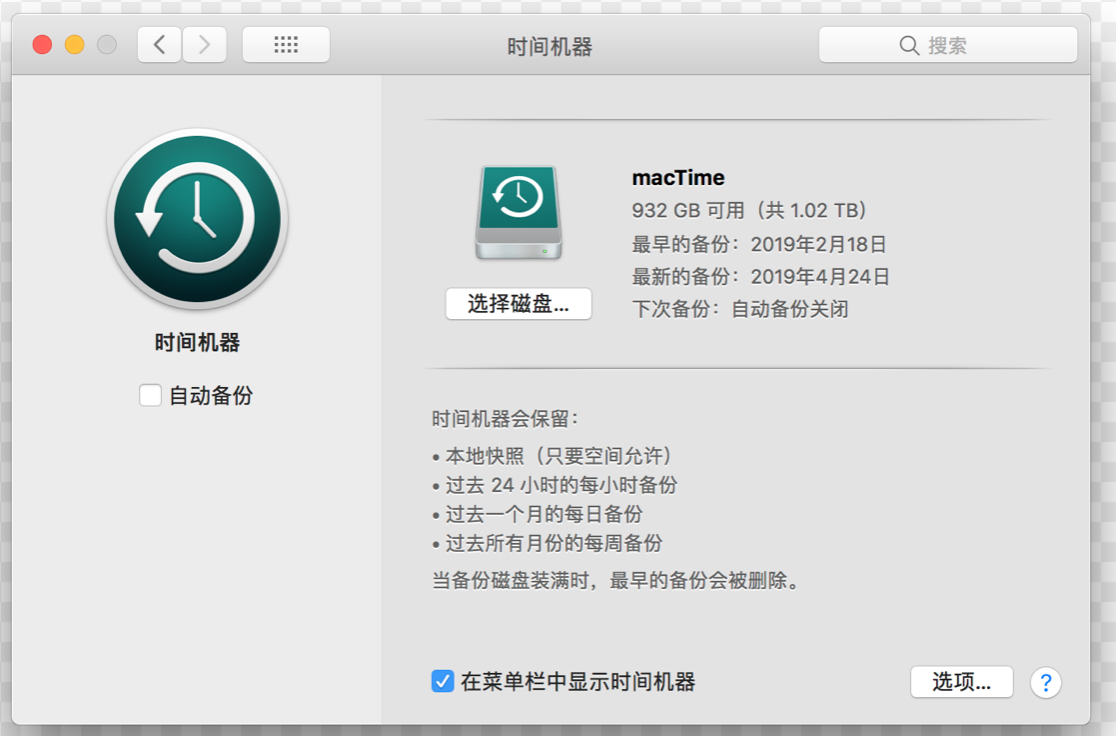
- 開啟 Time Machine,找到 LINE 尚未被刪除或資料仍完整的備份時間點。
- 將相關資料還原後,重新啟動 Mac,接著打開 LINE,確認聊天記錄是否已成功恢復。
3. 電腦版 LINE 備份詳細指南
建議養成每週定期手動備份的習慣,具體路徑如下:
- Windows:
%USERPROFILE%\AppData\Local\LINE\Data - Mac:
~/Library/Application Support/LINE
只需將上述資料夾內的 message.db 複製一份存檔,就是最穩妥的保障。
4. 關於「電腦 LINE 對話記錄還原」常見問題
Q1:手機記錄不見了,但電腦還在,能同步回手機嗎?
不行。LINE 目前不支援將電腦版紀錄同步回手機端,建議此時先用電腦版進行截圖或文字儲存。
Q2:一定要重新安裝 LINE 嗎?
若單純覆蓋檔案無效,重新安裝(乾淨安裝)通常能解決 90% 的資料讀取失敗問題。
5. 數位防護:建立家庭網路安全防線
除了做好資料備份,加強行動裝置的安全性也是預防資料遺失的重要環節。若您需要進一步守護家人的數位安全,可以參考 AirDroid 行動安全防護工具,透過系統化的安全提醒與風險管理,協助家中長輩與孩童遠離潛在威脅,建立更安心的網路使用環境。
如果您覺得這篇文章有幫助,歡迎分享給需要的朋友!
你可能會有興趣的文章:
限會員,要發表迴響,請先登入


