GIF 是網路上隨處可見的「動圖」格式,從 LINE 貼圖、社群平台的迷因梗圖,到長輩最愛分享的早安圖,背後幾乎都是 GIF 檔在撐場。它最迷人的地方,就是能把好幾張畫面塞進同一個檔案裡,做出會動的 GIF 動畫 效果,這是 JPEG、PNG 這類靜態格式辦不到的。
這篇文章會帶你一次搞懂 GIF 是什麼、GIF 是什麼意思、正確的 GIF 怎麼念,並手把手示範 GIF 怎麼做、如何用圖片製作 GIF,以及好用的圖片轉 GIF 工具;後面還會分享 GIF 播放器的選擇、GIF 圖下載的免費圖庫,以及不小心刪掉 GIF 檔時該怎麼救回來。
一、GIF 是什麼意思?
GIF 從網路草創時期就存在,是少數天生就支援動畫的圖片格式,這也是它和其他格式最不一樣的個性。
📖 GIF 中文與由來
GIF 是「Graphics Interchange Format」的縮寫,GIF 中文翻作「圖形交換格式」,副檔名為 .gif,最早在 1987 年由 CompuServe 這家公司開發。因為規格上能把多張影格(frame)存進同一個檔案,才造就了 GIF 動畫的普及。
所以如果你想知道 GIF 檔是什麼,簡單說就是副檔名為 .gif、能存放靜態或動態畫面的圖片檔。
🗣️ GIF 怎麼念
講到 GIF 怎麼念,這其實是個吵了幾十年的老問題。在台灣,最常見的念法是直接把 G、I、F 三個字母拆開來唸成「G-I-F」,這是很有台灣味的本土唸法;也有不少人受到 gift(禮物)的影響,把它念成「吉夫」/ɡɪf/。
有趣的是,GIF 之父 Steve Wilhite 本人在 2013 年公開表示,正確念法其實是發軟音的「濟夫」/dʒɪf/,也就是跟美國知名花生醬品牌 JIF 同音。這下反而讓大家更混亂了。
|
💡 小提示 後來連《牛津英語詞典》都乾脆把兩種念法都收錄,所以不管你念「G-I-F」、「吉夫」還是「濟夫」,其實都能溝通,真的不用太糾結。 |
🆚 GIF、JPEG、PNG 的差異
把常見的三種圖片格式擺在一起比較,各自的強項就很清楚了。
|
格式 |
色彩數 |
透明 |
動畫 |
主要用途 |
|
GIF |
最多 256 色 |
支援(單色) |
支援 |
動圖、Logo |
|
JPEG |
約 1677 萬色 |
不支援 |
不支援 |
相片、漸層 |
|
PNG |
約 1677 萬色 |
支援(多階) |
不支援 |
去背圖、插畫 |
GIF 只能表現 256 色,拿來存照片會顯得粗糙,但簡單的動畫、圖示這類內容就是它的強項。至於需要半透明效果的場合,PNG 會比 GIF 更合適。
二、GIF 怎麼做?GIF 動畫製作教學
搞懂 GIF 是什麼之後,接著就來實作。想知道 GIF 怎麼做,其實不必安裝任何軟體。免費的線上工具「Ezgif」不用註冊帳號就能操作,很適合當作 GIF 檔製作的入門。以下就用圖片製作 GIF,示範最基本的做法:
1. 開啟 Ezgif 的 GIF maker 模式(https://ezgif.com/maker)。
2. 點「Choose files」一次上傳多張靜態圖片。
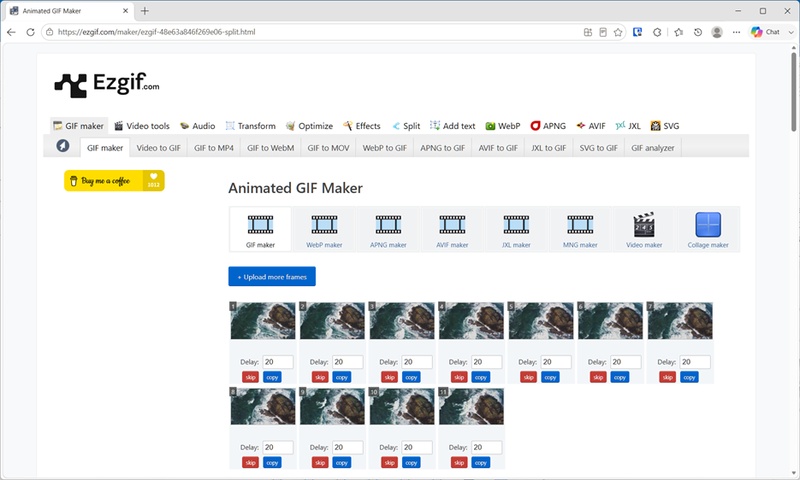
3. 調整影格順序、播放速度與循環(loop)設定。
4. 按下「Make a GIF!」產生檔案,再點下載即可。
如果你本來就有在用 Photoshop,也可以透過「將視訊影格拾取到圖層 → 時間軸編輯 → 儲存為網頁用」的流程,做更細緻的控制,只是這需要付費訂閱 Adobe CC。此外,不少台灣使用者也習慣用威力導演(PowerDirector)這類影音軟體來做 GIF,能順手去背、加特效,是很受歡迎的做法。
|
📚 推薦閱讀 |
三、圖片轉 GIF 的工具推薦
除了從零開始,把現成的影片或圖片轉成 GIF也是常見需求。圖片轉 GIF 一樣可以靠 Ezgif 輕鬆搞定;如果是影片轉 GIF,步驟也大同小異:
1. 上傳想轉換的影片(MP4 等格式)。
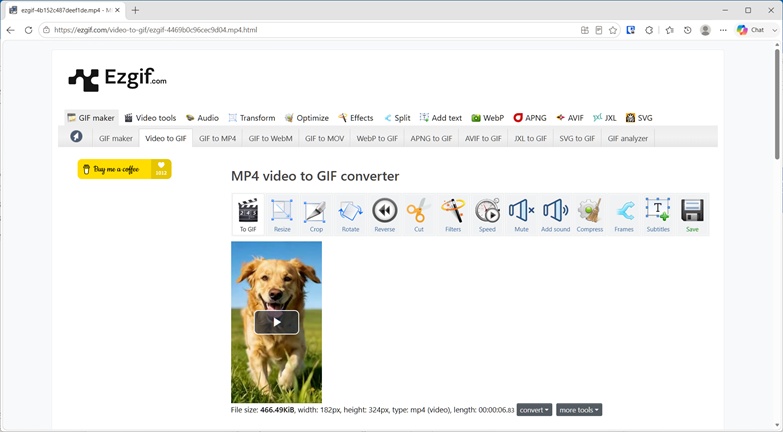
2. 設定開始/結束時間、輸出尺寸與影格率(fps)。
3. 點「Convert to GIF!」後下載成品。
如果偏好更直覺的介面,Adobe Express、Canva 這些線上工具也都內建圖片轉 GIF 與影片轉 GIF 的功能,還能一鍵切換輸出尺寸,方便分享到不同社群平台。
|
📚 推薦閱讀 |
四、GIF 播放器與 GIF 圖下載
▶️ GIF 播放器怎麼選
想看 GIF 動畫,其實不需要特別安裝 GIF 播放器:把檔案拖進 Chrome、Edge 等瀏覽器就能直接播放,手機的相簿與通訊軟體也大多原生支援。如果想逐格檢視畫面,XnView 這類圖片檢視軟體會更方便。
🖼️ GIF 圖下載的免費圖庫
需要現成的 GIF 圖 時,GIPHY 與 Tenor 是最常被使用的兩個免費圖庫,可以用關鍵字或標籤搜尋,也能直接分享到社群與通訊軟體。不過多數 GIF 圖都有原作者或版權,若要用在商業用途,建議先確認授權再使用。
五、誤刪的 GIF 檔怎麼救回來?
在頻繁使用 GIF 的過程中,難免會手滑刪錯檔案。萬一 GIF 檔不小心被刪掉、連資源回收筒都找不到,先別急著放棄,靠資料救援軟體還是有機會把它救回來。
4DDiG Data Recovery 是一款同時支援 Windows 與 Mac 的資料救援軟體,能辨識包含 GIF 在內超過 2000 種檔案格式。
它最實用的一點,是在救援前可以先預覽內容確認。就算是「清空資源回收筒之後才發現」的情況,只要檔案在磁碟上還留有痕跡,掃描時就有機會找到。而且掃描階段完全免費,先確認狀況再決定也不吃虧,不妨放心試試。
實際操作步驟如下:
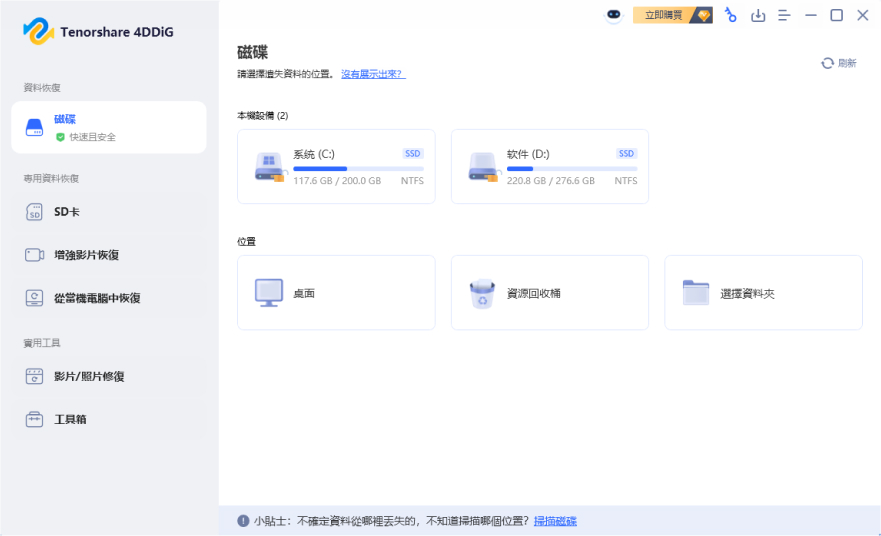
1. 啟動 Tenorshare 4DDiG,選擇 GIF 檔原本所在的硬碟或分割區,然後點「掃描」。
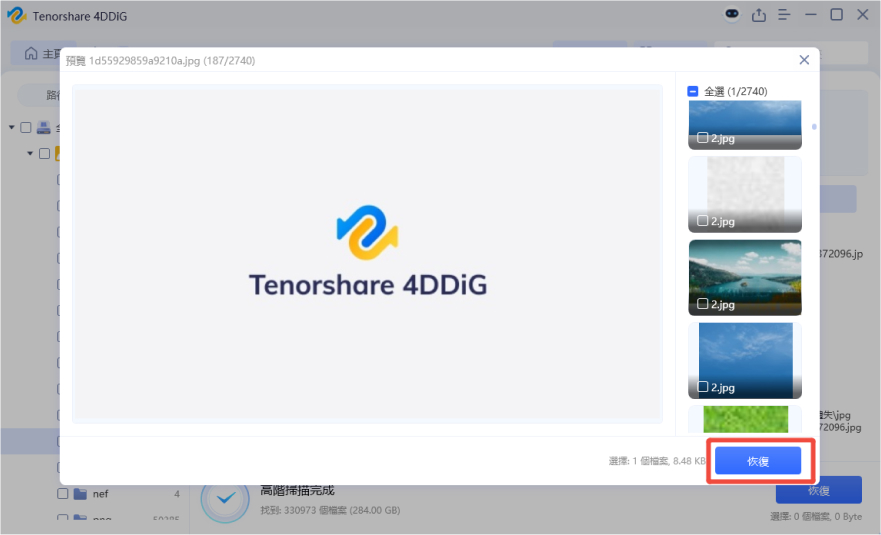
2. 稍等片刻,掃描到的 GIF 等檔案就會列出來。救援前可以雙擊照片、影片、音樂或文件進行預覽。
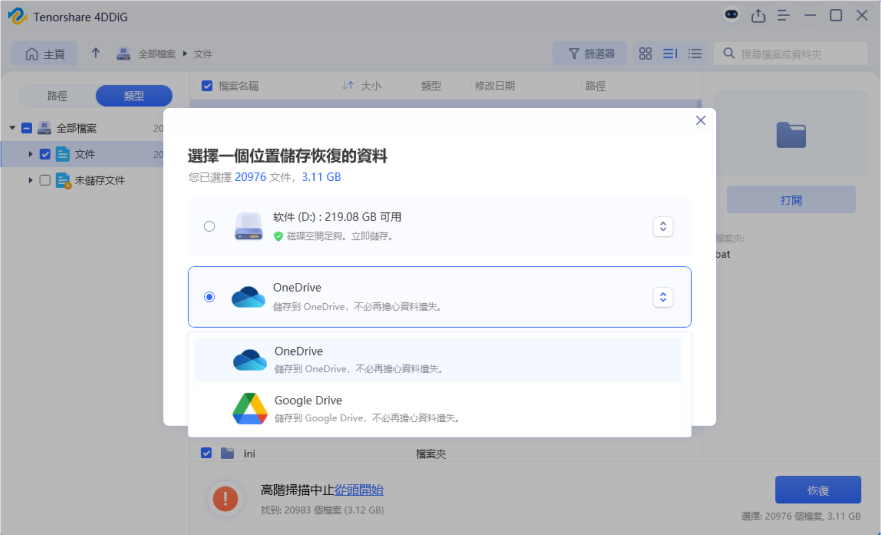
3. 勾選要救回的 GIF 檔,接著選擇儲存位置,建議存到 OneDrive 或 Google 雲端硬碟等雲端空間比較保險。
|
⚠️ 重要提示 為了避免資料被覆寫,建議把救回的檔案存到與原位置不同的磁碟,或 OneDrive、Google 雲端硬碟等雲端空間,不要存回原本刪除的地方。 |
六、關於 GIF 是什麼的常見問題(FAQ)
開始玩 GIF 之後,很容易冒出一些疑問,這裡一次幫你整理好。
🎨 Q1:GIF 的缺點是什麼?
GIF 最大的缺點是只能顯示 256 色,遇到照片或漸層較多的圖,畫質會顯得粗糙。加上檔案容易偏大、又不能夾帶聲音,因此有聲音需求的內容,還是用 MP4 這類影片格式比較合適。
⏸️ Q2:GIF 檔不會動的原因是什麼?
GIF 檔不會動,通常是因為檢視的 App 不支援動畫 GIF、瀏覽器設定關掉了動畫播放,或是檔案本身已經損壞。最快的檢查方式,就是直接把檔案拖進瀏覽器打開看看。
🔧 Q3:GIF 檔打不開怎麼辦?
可以從下面這幾點逐一排查:
1. 確認副檔名是不是 .gif(在檔案總管把「檢視 → 副檔名」勾選打開)。
2. 把檔案拖進瀏覽器試著開啟。
3. 檔案大小若顯示 0KB,可能是下載失敗,重新抓一次。
4. 檢查是不是被防毒軟體隔離了。
結語
以上就是關於 GIF 是什麼 的完整說明。這個格式因為能把動畫濃縮成一個檔案,直到現在仍在社群、行銷與網頁上廣泛使用。從 GIF 念法、如何製作 GIF、圖片轉 GIF 到 GIF 圖下載,相信你已經有了完整的概念。
而如果哪天不小心把重要的 GIF 檔刪掉,就輪到資料救援軟體上場。4DDiG Data Recovery 掃描階段免費,就算只是想確認檔案救不救得回來,也很值得先試一試。
限會員,要發表迴響,請先登入


