當 Windows 電腦長期使用累積大量系統垃圾、出現無法修復的當機錯誤,或是準備重灌系統與更換 SSD 時,許多用戶都會考慮進行 C 槽格式化來徹底清理磁碟空間。
不過系統磁碟涉及作業系統核心檔案,無法像一般隨身碟直接在檔案總管按右鍵清除。本文實測整理最新 4 種安全做法,帶你完整掌握如何格式化 C 槽與 BIOS 格式化 C 槽的標準流程,並附上誤刪資料救援方案。
一、為什麼需要電腦 C 槽格式化?執行前必看 3 項準備
C 槽是 Windows 電腦預設存放作業系統、開機引導檔案與軟體設定的核心磁碟區。當電腦出現以下狀況時,透過電腦 C 槽格式化重新整理系統環境是最有效的做法:
- 系統效能嚴重衰退:長期累積登錄檔殘留、系統暫存與故障更新,導致開機與軟體開啟明顯變慢。
- 惡意軟體或病毒感染:頑固型木馬或勒索軟體潛伏於系統區,一般防毒軟體難以完全清除。
- 系統崩潰或升級失敗:Windows 系統檔案毀損無法正常開機,需清空重灌。
- 更換系統碟或調整分割區:準備把舊系統磁碟清理重新配置,或搭配 MBR 轉換為 GPT 分割表以支援 Windows 11。
實務上,只要在 Windows 開機狀態下於「本機」或「磁碟管理」嘗試清理系統碟,系統出於保護機制會跳出「您無法格式化此磁碟區」的警告視窗。這也是為什麼大家在研究如何格式化 C 槽時,必須改用專業磁碟工具或開機外部環境。

動手前必看 3 項安全準備:
- 備份個人重要檔案:清空系統槽會刪除桌面、文件、下載、圖片等資料夾所有內容,務必先參考 Windows 11 系統備份方案 將重要檔案複製到外接硬碟或雲端。
- 確認系統授權與網路驅動:確保 Microsoft 帳號已綁定 Windows 數位授權,並預先準備網卡驅動程式於隨身碟備用。
- 暫時拔除多餘資料碟(選用):若電腦內接多顆硬碟,重灌前可先拔除 D 槽或副碟排線,避免挑選磁碟區時誤刪資料。
二、如何格式化 C 槽?2026 最新 4 大安全方法實測
依據你目前的電腦狀態(例如清理已遷移後的舊系統槽,或是電腦已無法開機需要乾淨重灌),以下提供 4 種最實用的解決方案。
方法 1:【免安裝媒體首選】使用 4DDiG Partition Manager 安全格式化
如果你剛把作業系統遷移到新 SSD,想清理原本舊硬碟上的系統區,或是想透過 WinPE 開機隨身碟在不依賴 Windows 安裝光碟的情況下處理分割區,最推薦使用專業磁碟工具 4DDiG Partition Manager。
這款工具支援在 Windows 介面直接清理非使用中的舊系統分割區,也能一鍵製作 WinPE 可開機隨身碟進行離線磁碟管理。若你只是遇到空間爆滿,還能直接無損擴充系統容量,免去重灌麻煩。
操作步驟如下:
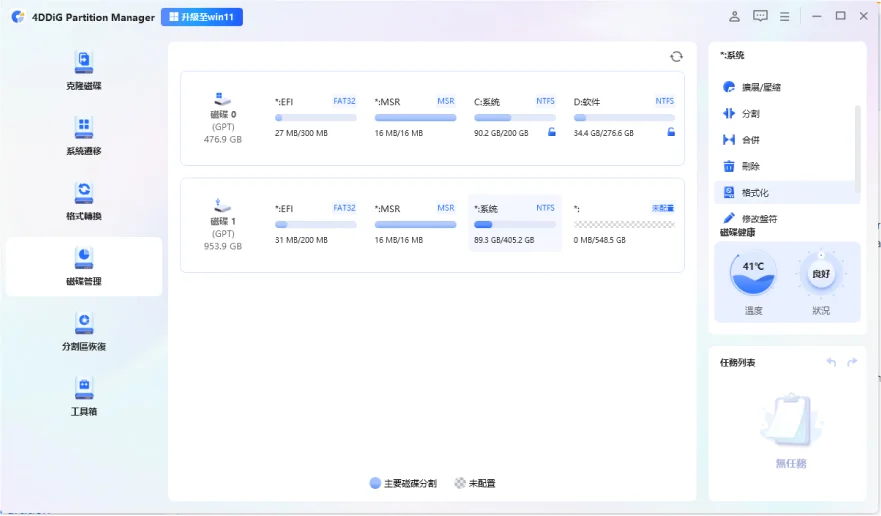
1.下載並啟動 4DDiG Partition Manager,於左側選單點選「磁碟管理」,在磁碟清單中右鍵點擊目標系統分割區,選擇「格式化」。
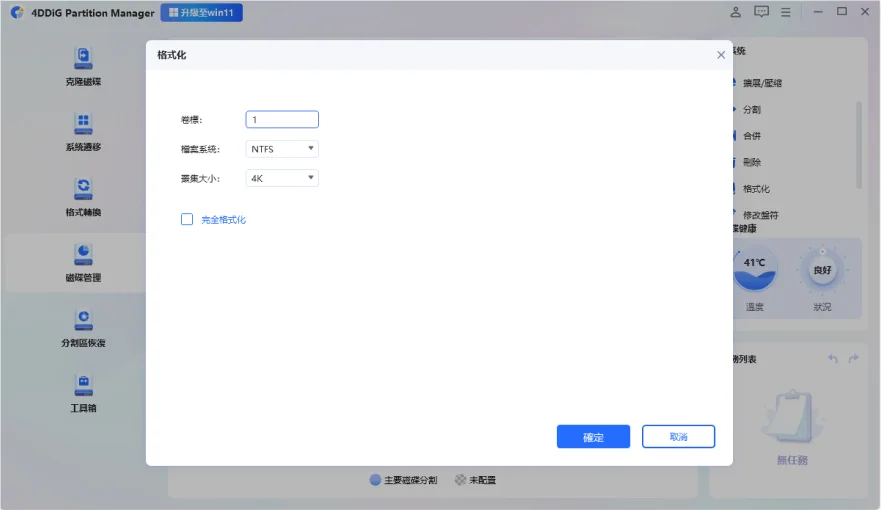
2.在彈出視窗中設定磁碟區「卷標」、選擇「NTFS」檔案系統與預設「4K」叢集大小(若有徹底銷毀舊資料需求可勾選「完全格式化」),接著點選「確定」。
3.確認變更提醒後,點選主畫面右下角「執行 1 個任務」,再次點擊「確定」提交作業。
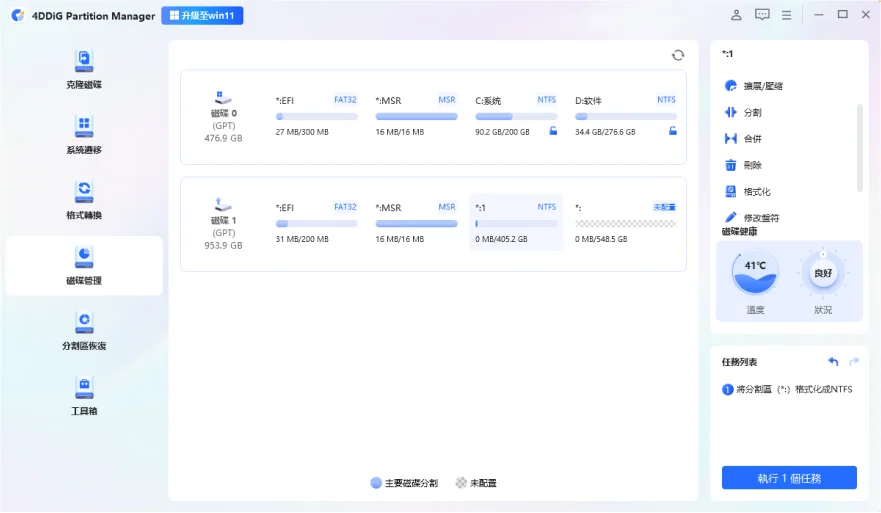
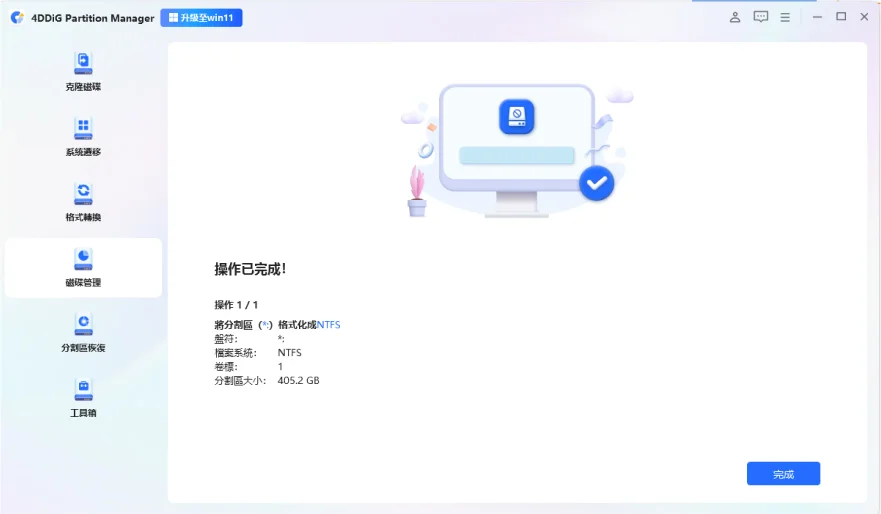
4.等待進度條跑完並顯示成功訊息後,點擊「完成」即可使用全新清理的磁碟區。
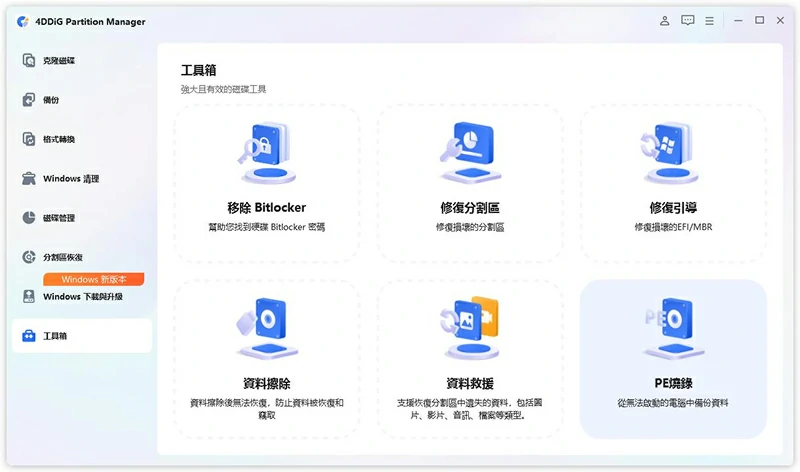
進階提醒:若你準備清理「正在開機運作中」的唯一系統碟,請先進入 4DDiG Partition Manager 左側「工具箱」>「PE燒錄」,將軟體寫入空白 USB 隨身碟並從開機選單啟動,即可在獨立 PE 環境完成磁碟清理。
想了解更多產品細節與無損調整分割區教學,掌握更完整的如何格式化 C 槽技巧,歡迎參考 C 槽格式化完整指南。
方法 2:【乾淨重灌標準】透過 BIOS 格式化 C 槽(Windows 11 / 10 USB 開機)
如果電腦準備全面重灌 Windows 11 或 Windows 10,透過安裝隨身碟搭配 BIOS 格式化 C 槽是最徹底且乾淨的做法,完整流程分為三個階段:
第一階段:製作 Windows 開機 USB 隨身碟
- 準備一支容量 8GB 以上的空白 USB 隨身碟並插入可正常使用的電腦。
- 前往微軟官網下載「Windows 11 安裝媒體建立工具」,或參考 Rufus 製作 Win11 安裝隨身碟教學,將系統 ISO 寫入隨身碟。
第二階段:進入 BIOS / 開機選單設定 USB 啟動
1.將製作好的安裝隨身碟插上目標電腦(桌機建議插在主機板後方 USB 孔),重新開機。
2.在出現主機板或筆電品牌 Logo 時連續按下開機選單熱鍵(常見如 ASUS / MSI 按 F8 或 F12、Acer 按 F12、HP 按 F9、Dell 按 F12)。

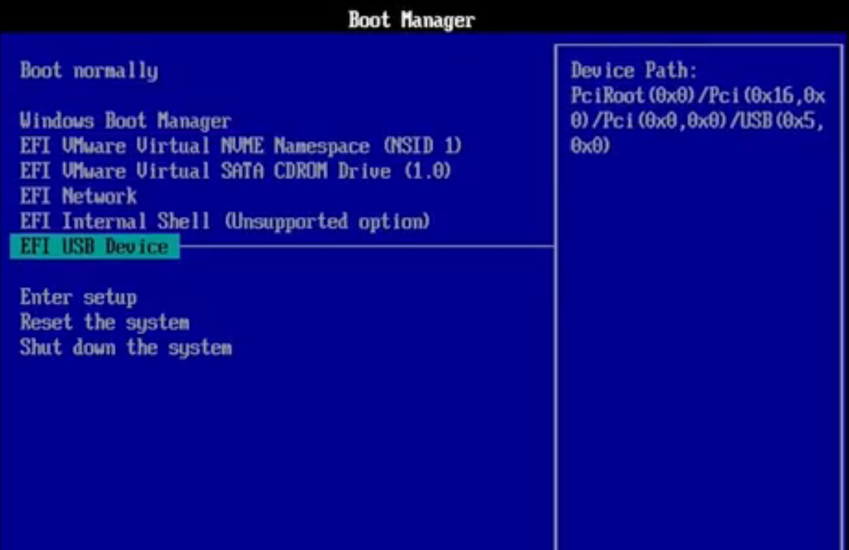
3.進入 Boot Manager 畫面後,使用方向鍵選取「EFI USB Device」或你的隨身碟名稱並按 Enter,即可從隨身碟啟動並開始 BIOS 格式化 C 槽步驟。
第三階段:於 Windows 安裝程式中清空磁碟區
1.進入安裝介面後,確認語言與鍵盤配置點選「下一步」>「立即安裝」,若電腦已有數位授權則點選「我沒有產品金鑰」。
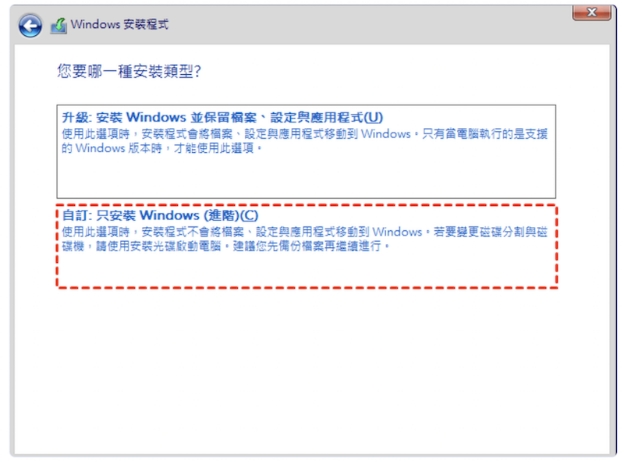
2.在選擇安裝類型畫面時,務必點選下方的「自訂:只安裝 Windows(進階)」。
3.在磁碟機清單中找到容量與原系統槽相符的「主要」分割區(務必確認避免選錯 D 槽),點擊下方的「格式化(F)」並確認,即可完成 BIOS 格式化 C 槽並點擊「下一步」安裝新系統。
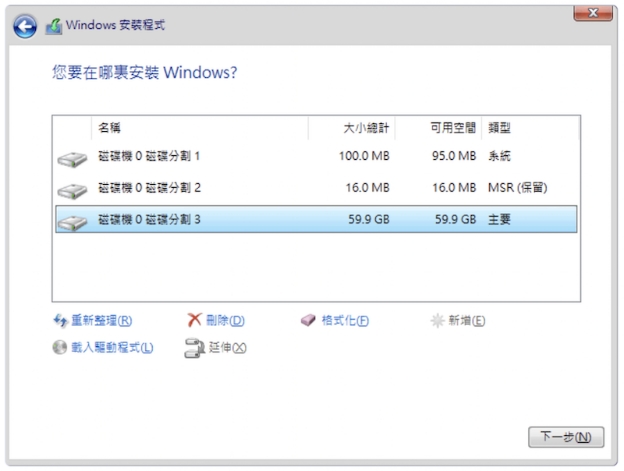
方法 3:進入 Windows 修復環境(WinRE)以命令提示字元執行格式化
若你想保留自行輸入指令的操作彈性,或已從安裝媒體啟動,也能透過 Windows 修復環境(WinRE)的命令提示字元完成電腦 C 槽格式化:
1.開機時按住 Shift 鍵點選「重新啟動」(或從 Windows 安裝隨身碟左下角點選「修復您的電腦」),在「選擇選項」畫面點選「疑難排解」。
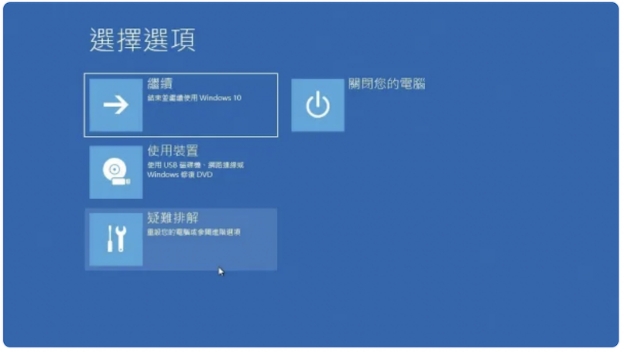
2.點選「進階選項」。
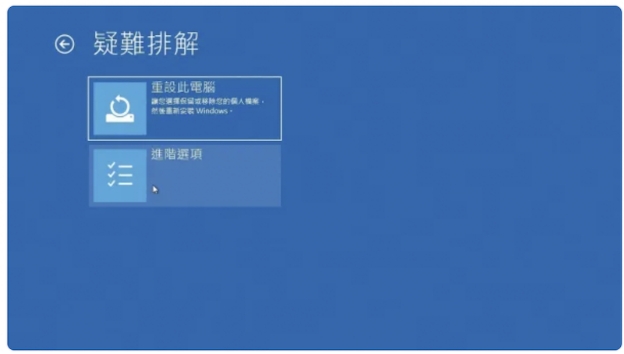
3.選擇「命令提示字元」。
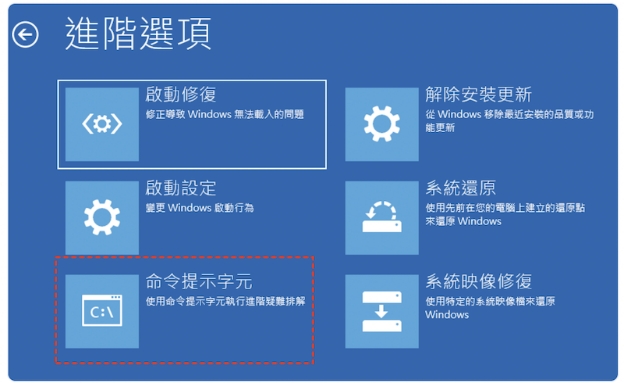
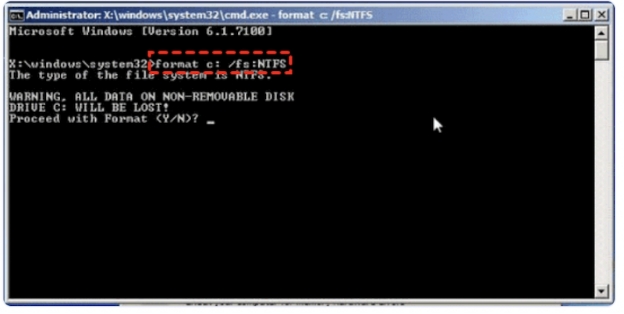
4.在黑色視窗中先輸入 diskpart 並輸入 list volume 確認哪個磁碟代號為原系統碟(在 WinPE 下原系統碟代號有時會變成 D 或 E,請依容量與磁碟區標籤確認)。確認代號為 C 後輸入 exit 退出 diskpart,再輸入 format c: /fs:NTFS 並按 Enter,接著輸入 Y 確認執行即可開始清理。
方法 4:Windows 11 / 10 內建「重設此電腦」(免隨身碟清空重裝)
如果手中沒有任何 USB 隨身碟,只想快速完成電腦 C 槽格式化並讓系統恢復出廠乾淨狀態,Windows 11 與 Windows 10 內建的「重設此電腦」功能是取代傳統系統修復光碟的最佳替代方案:
- 打開 Windows「設定」(快捷鍵 Win + I),點選「系統」>「復原」。
- 在「重設此電腦」右側點擊「重設電腦」按鈕。
- 選擇「移除所有項目」,並依需求選擇「雲端下載」(從微軟伺服器抓取最新系統檔)或「本機重新安裝」,接著在「其他設定」中開啟「清理資料」選項並確認「重設」,系統便會自動清空重裝。
三、4 種電腦 C 槽格式化方法比較表
| 方法名稱 | 適用情境 | 操作難度 | 是否需 USB 隨身碟 | 推薦指數 |
|---|---|---|---|---|
| 4DDiG Partition Manager | 清理舊系統碟 / WinPE 離線磁碟管理 | 簡單(全中文圖形介面) | 清理副碟免用 / 單碟可製 PE 碟 | ★★★★★ |
| BIOS 格式化 C 槽(USB 安裝) | 徹底重灌 Windows 11 / 10 系統 | 中等 | 需要(8GB 以上) | ★★★★★ |
| WinRE 命令提示字元 | 熟悉指令操作、進階故障排除 | 較高(需確認磁碟代號) | 視修復環境而定 | ★★★☆☆ |
| Windows 內建重設此電腦 | 單純恢復系統出廠狀態、無重灌需求 | 簡單 | 不需要 | ★★★★☆ |
綜合評估,無論你偏好圖形工具或指令操作,只要選對如何格式化 C 槽的方案就能降低系統風險:若目標是徹底乾淨重灌,採用 USB 隨身碟進行 BIOS 格式化 C 槽最穩妥;若是處理換下來的舊系統 SSD,交給圖形介面工具會省時許多。
四、C 槽格式化常見問題 FAQ
Q1:為什麼沒辦法在 Windows 桌面直接執行電腦 C 槽格式化?
答:因為你當前的 Windows 作業系統正從該磁碟區讀取核心檔案並維持運作,若強行抹除會造成系統立刻崩潰,因此必須透過 BIOS 格式化 C 槽或外接 WinPE 開機環境操作。
Q2:進行 BIOS 格式化 C 槽時,D 槽或第二顆硬碟的資料會不見嗎?
答:只要在 Windows 安裝程式的磁碟清單中只針對原本的系統磁碟區按下「格式化」,D 槽與其他資料碟並不會受影響;為防止選錯磁碟代號,建議看準磁碟容量再動作,或預先拔除副碟排線。
Q3:如果只是系統盤空間不足,一定要學會如何格式化 C 槽並重灌嗎?
答:不一定!若系統運作正常僅是空間爆滿,其實無須大費周章重灌,使用 4DDiG Partition Manager 的「調整/移動」功能即可無損把 D 槽閒置空間撥給系統槽,保留所有軟體與設定。
Q4:了解如何格式化 C 槽後,快速格式化與完全格式化有什麼差別?
答:快速格式化(加上 /q 參數)只清除檔案索引,幾秒內即可完成;完全格式化則會全面掃描磁區壞軌並覆寫清除,耗時較久但資料較難被復原,適合準備轉售或徹底汰換舊硬碟時使用。
无、總結與建議
掌握正確的如何格式化 C 槽流程,其實並沒有想像中複雜。若你準備乾淨重灌系統,透過 USB 安裝隨身碟進行 BIOS 格式化 C 槽是最標準穩健的作法;而如果是整理換下來的舊系統 SSD、需要無損擴充空間或製作 WinPE 開機急救碟,則推薦下載 4DDiG Partition Manager 免費試用,一站搞定磁碟清理與分割管理!
限會員,要發表迴響,請先登入


