從工作檔案、珍貴照片到重要影片,意外刪除檔案的狀況屢見不鮮。如果你正為了不小心刪除檔案救回而焦慮,先別慌!這篇指南整理了 6 種電腦刪除檔案救回免費也能上手的方法,從最簡單的資源回收筒,到專業的資料救援軟體,一步步帶你找回消失的資料。
電腦刪除檔案救回免費終極指南:6種方法一次看
不論是滑鼠右鍵點了「刪除」,還是按下 Shift+Delete 鍵,檔案消失的瞬間總是讓人焦慮。但檔案並非真的消失,只是所佔用的空間被標記為「可覆寫」。只要把握黃金救援時間,使用正確的方法,電腦刪除檔案救回的機率非常高,而且多數方法都是免費的。
💡 小提示:發現檔案被刪除後,請先暫停下載、安裝或存檔等操作,降低被新資料覆寫的機會。固態硬碟(SSD)上的空間尤其容易被覆寫,更要把握時間。
方法1:🗑️ 檢查資源回收筒,找回刪掉的檔案
當你使用一般刪除方式,檔案通常會先被移到「資源回收筒」。這是最簡單的復原刪除的檔案方法。如果你想知道資源回收筒刪除的檔案如何救回,只要檔案還沒被清空,照下面的步驟操作即可。
📋 操作步驟:
1. 雙擊打開「資源回收筒」,找到想要復原的檔案。
2. 右鍵點擊檔案,選擇「還原」,檔案就會回到它原本的資料夾位置。

💡 小提示:如果資源回收筒裡找不到檔案,或已經被清空,請直接跳到方法3。
方法2:↩️ 在原始資料夾中使用「復原刪除」
如果你剛刪除檔案,還沒有進行其他操作,可以嘗試使用「復原刪除」功能。這是一個非常便捷的不小心刪除檔案救回方法。
📋 操作步驟:
1. 進入你剛才刪除檔案的資料夾,在空白處點擊右鍵,選擇「復原刪除」。
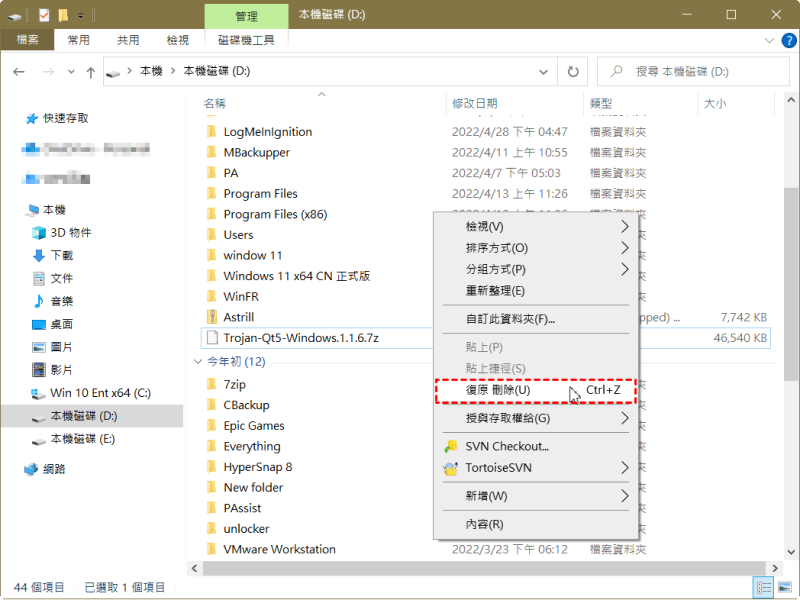
2. 或者直接按下鍵盤上的 Ctrl + Z 組合鍵,同樣可以快速復原電腦檔案。
方法3:💻 使用資料救援軟體做永久刪除檔案還原
當檔案已從資源回收筒中被清空,或使用 Shift+Delete 永久刪除時,就需要藉助專業的 4DDiG Free 工具來進行永久刪除檔案還原。它會深入掃描硬碟,找出被標記為可覆蓋、但尚未被新資料覆蓋的檔案。不論你使用的是 Win10 還是 Win11,永久刪除檔案還原win11 的操作流程都相同。
想要免費還原刪除檔案,可以先使用免費版的 4DDiG Free,最初即可獲得 500MB 的免費恢復空間,讓永久刪除檔案還原免費也能輕鬆上手。
✨ 為什麼選擇 4DDiG Windows 資料救援工具?
• 高效救援:能夠從電腦、外接硬碟、USB 隨身碟等多種儲存裝置中找回刪掉的檔案。
• 高成功率:採用先進的掃描技術,即使是格式化、病毒感染或系統崩潰造成的資料遺失,也能大大提高找回被刪除檔案的成功率。
• 預覽功能:在救援前可以先預覽檔案,確保你找回的是正確的資料。
• 操作簡單:介面直觀易用,三個簡單步驟即可完成,無需專業技術背景。
📋 操作步驟:
1. 安裝並啟動免費資料救援軟體 4DDiG Free 後,在主畫面上選擇「(你的儲存裝置)」,並點擊「掃描」(您最初可獲得 500MB 的免費空間,在社交媒體上分享軟體後,還可獲得額外的 1.5GB 免費恢復空間)。
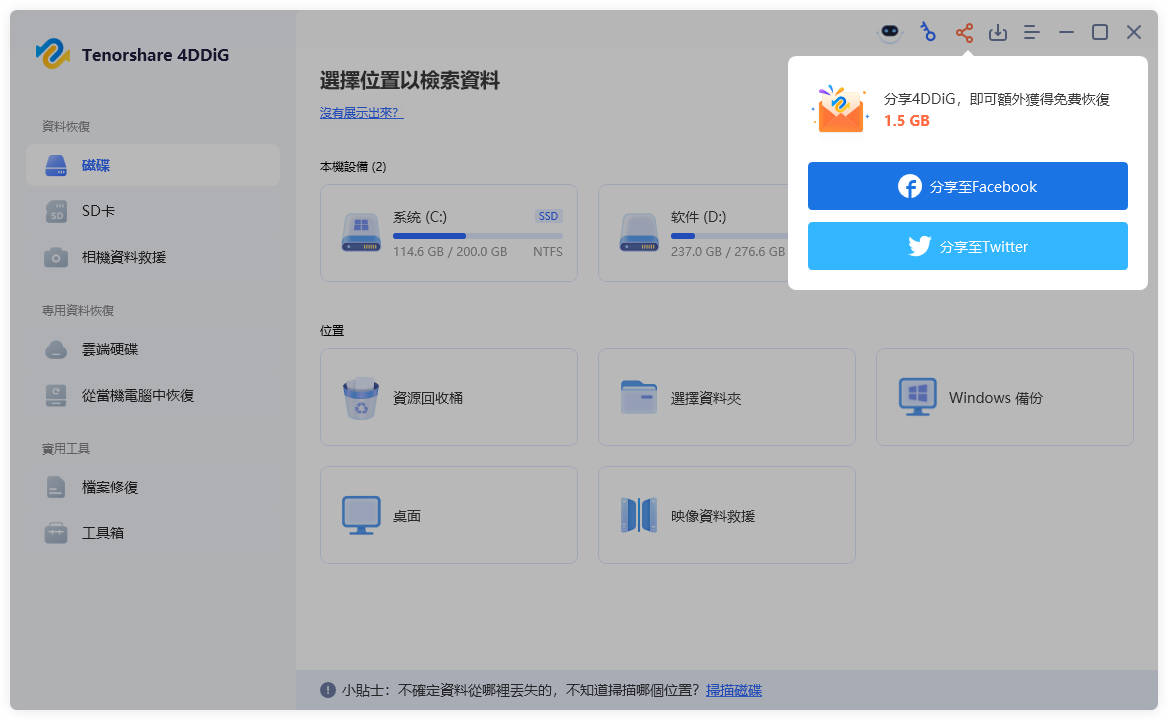
2. 等待片刻,指定位置的所有檔案將顯示出來。軟體提供恢復前的預覽功能,你可以預覽各種檔案,包括照片、影片、音訊、文件等。
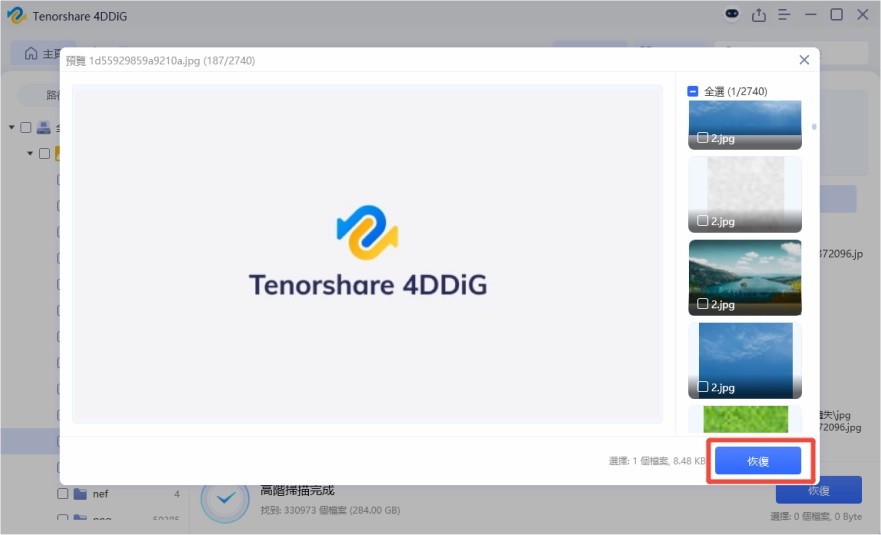
3. 確認需要的檔案正確找回後,點擊「恢復」選擇復原檔案的儲存位置,可以儲存到磁碟或雲端硬碟中。最後點擊「確定」即完成電腦資料救援!
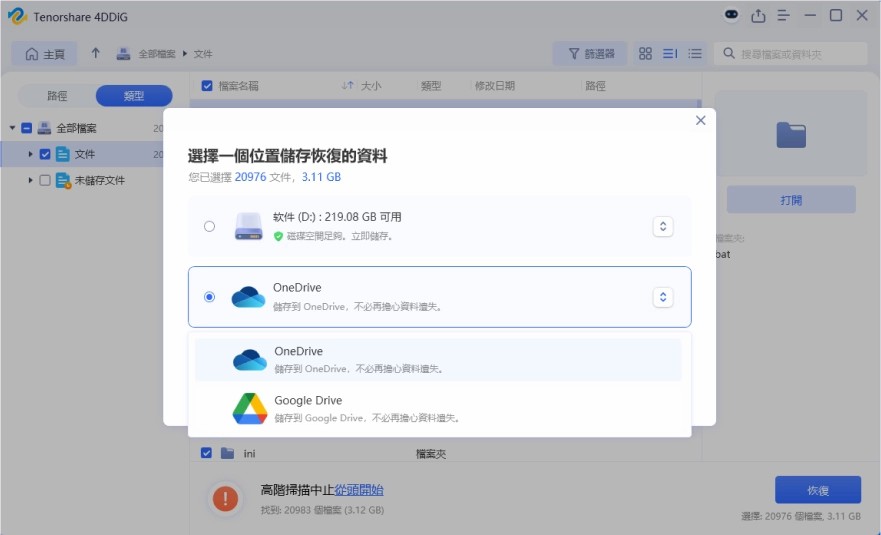
💡 小提示:請把救回的檔案存到另一顆磁碟或外接硬碟,不要存回原本掃描的位置,以免覆蓋尚未救回的資料。
🎬 電腦刪除檔案救回影片教學
方法4:🕘 使用檔案歷程記錄找回被刪除的檔案
如果你在 Windows 系統中事先開啟了「檔案歷程記錄」功能,它會自動定期備份你的檔案,當你需要救回刪除的檔案時就能派上用場。
📋 操作步驟:
1. 找到包含已刪除檔案的資料夾,右鍵點擊該資料夾,點選「還原舊版」。

2. 找到檔案和對應版本後,點擊「還原」按鈕,即可將檔案還原到原始位置。

💡 小提示:檔案被覆蓋救回word也可以用這招。如果 Word 檔被同名檔案覆蓋,只要先前啟用過檔案歷程記錄或系統保護,就能用「還原舊版」找回。若檔案存放在 OneDrive 或 SharePoint,也可以在 Word 上方檔名旁選擇「版本歷程記錄」,挑選舊版本還原。
方法5:☁️ 檢查本地及雲端備份拯救刪除檔案
許多人會習慣將重要檔案備份到外接硬碟、USB 隨身碟,或是 Google Drive、Dropbox 等雲端服務。這也是一種非常有效的拯救刪除檔案方法。
• 本地備份:檢查你的外接硬碟或 USB 隨身碟,看看是否有備份的檔案。
• 雲端備份:登入你的雲端儲存帳戶,檢查「垃圾桶」或「已刪除」資料夾。許多雲端服務會保留已刪除的檔案一段時間(多數約 30 天,實際依服務與方案而異),方便用戶復原檔案。
方法6:⌨️ 使用 Windows 檔案復原命令救回電腦刪除檔案
對於具備一定電腦操作知識的使用者,可以嘗試使用 Microsoft 官方的 Windows 檔案復原命令(Windows File Recovery)來救回電腦刪除的檔案。
📋 操作步驟:
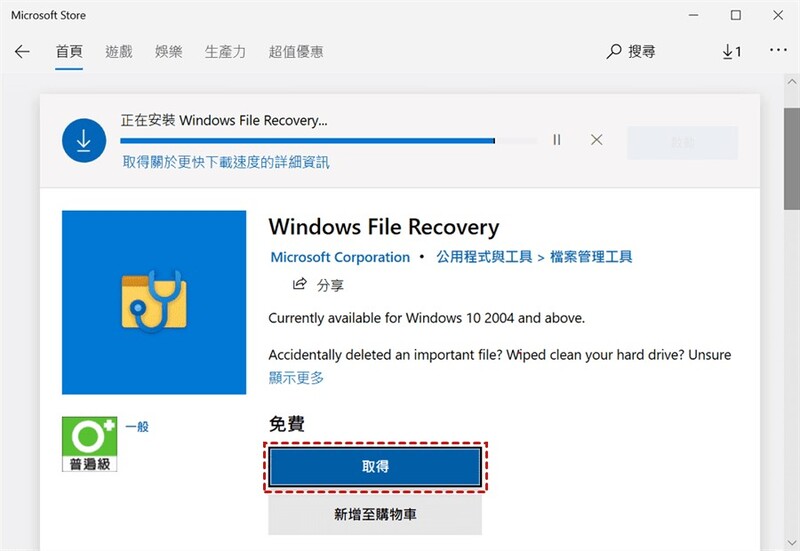
1. 從 Microsoft Store 下載並安裝「Windows File Recovery」。
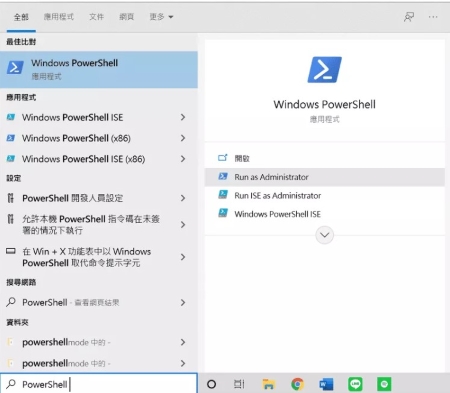
2. 打開 PowerShell 或命令提示字元(以系統管理員身分執行)。
3. 根據命令列語法輸入指令,例如 winfr C: D: /regular /n \Users\<使用者名稱>\Desktop\*.jpg,從 C 槽復原桌面上的 JPG 檔案到 D 槽。
💡 小提示:來源與目的地必須是不同的磁碟;若檔案是很久以前刪除的,可改用 /extensive 模式。此工具需要 Windows 10 2004(build 19041)以上版本,且不支援雲端儲存與網路共用資料夾。
這個方法需要對命令列有一定了解,操作較為複雜,若操作不當可能會有風險。對大多數使用者來說,使用專業軟體會是更安全、更簡單的選擇。
關於電腦刪除檔案救回免費的常見問題(FAQ)
Q1:電腦刪除的檔案在哪?
一般刪除的檔案會先放在「資源回收筒」;永久刪除(Shift+Delete 或清空資源回收筒)後,檔案雖然看不到,但資料仍留在硬碟裡,直到被新資料覆寫為止。
• 一般刪除:檔案會被移到「資源回收筒」。
• 永久刪除:檔案會從索引中移除,其佔用的硬碟空間被標記為「可用」,等待新的資料覆寫。
Q2:Shift+Delete 的永久刪除檔案怎麼救?
使用資料救援軟體做永久刪除檔案還原是最直接的方法,例如 4DDiG Free,可以在檔案被覆蓋前進行深度掃描。這類檔案不會進入資源回收筒,無法直接還原;若想先試試永久刪除檔案還原免費的方式,可以使用 4DDiG Free 的免費恢復空間。
Q3:電腦檔案刪不掉怎麼辦?
先關閉所有可能正在使用該檔案的程式,再重新啟動電腦後嘗試刪除。這種情況通常是檔案正在被某個程式佔用或鎖定。如果仍然刪不掉,可以試試以下方法:
• 進入安全模式後再刪除。
• 使用專業的強制刪除工具。
結語
越早採取行動,成功復原刪除的檔案的機率就越高。我們提供了從最簡單到最專業的 6 種方法,而 4DDiG Free是你最可靠的選擇。想要電腦刪除檔案救回免費,現在就下載 4DDiG Free 試試看!
限會員,要發表迴響,請先登入


