許多人會搜尋「Office 2016 下載」或「Office 2016 ISO 下載」,甚至想找「Microsoft Office 2016 下載免費正式版」,但結論是,您無法完全免費且合法地使用此軟體。這是一套商業軟體,使用時必須擁有正版產品金鑰或綁定帳戶的授權。
本文將說明 Office 2016 下載官網的正規下載與安裝步驟,內容適用於專業版、家用版與標準版,也包含 64 位元版本的選擇方式。此外,也會介紹當您不小心誤刪 Excel 或 Word 檔案時的復原方法。
一、關於 Microsoft Office 2016
Microsoft Office 2016 是於 2015 年 9 月發布的 Office 套裝軟體。其中包含 Word、Excel、PowerPoint、Outlook、OneNote 等主要應用程式,至今仍廣泛應用於商業與教育領域。
此軟體的主要特色是強化了雲端連線功能與即時共同編輯功能。透過與 OneDrive 的整合,可以在多個裝置間順暢地同步檔案。
但需注意的是,Microsoft 已於 2025 年 10 月 14 日終止 Office 2016 的支援,不再提供安全性更新與技術支援。官方說明指出,已安裝的家用版仍可繼續使用,但建議升級。因此,若您正在考慮新安裝,建議改用 Microsoft 365 或 Office 2024;如果您已擁有現有授權且仍想使用 Office 2016,請在了解安全性風險的前提下使用。
📦 家用版、標準版、專業版差在哪?
下載前先確認手上的授權屬於哪一個版本,因為產品金鑰與可安裝的應用程式是對應的:
|
版本 |
包含的主要應用程式 |
適合對象 |
|
家用版(家用及學生版) |
Word、Excel、PowerPoint、OneNote |
學生、家庭基本文書處理 |
|
家用版(家用及小型企業版) |
上述四項,再加上 Outlook |
需要收發郵件的家庭與小型工作室 |
|
專業版 |
上述五項,再加上 Publisher、Access |
資料庫與出版品需求較多的進階使用者 |
|
標準版 |
Word、Excel、PowerPoint、Outlook、OneNote、Publisher |
多為企業或機構的大量授權,個人較少見 |
※ 實際包含的元件以您購買的授權內容為準。
|
📖 推薦閱讀 |
二、Office 2016 下載官網:正規下載步驟(含 ISO 與 64 位元)
Office 2016 下載需要正版產品金鑰與 Microsoft 帳戶。官方並不提供免費試用版或免費版本,所以看到標榜「免費正式版」的網站,請務必提高警覺,這類來源可能夾帶惡意程式或破解工具。
🔑 下載前先準備好這兩樣東西
• 25 個字元的正版產品金鑰
• 可正常登入的 Microsoft 帳戶
📥 下載步驟
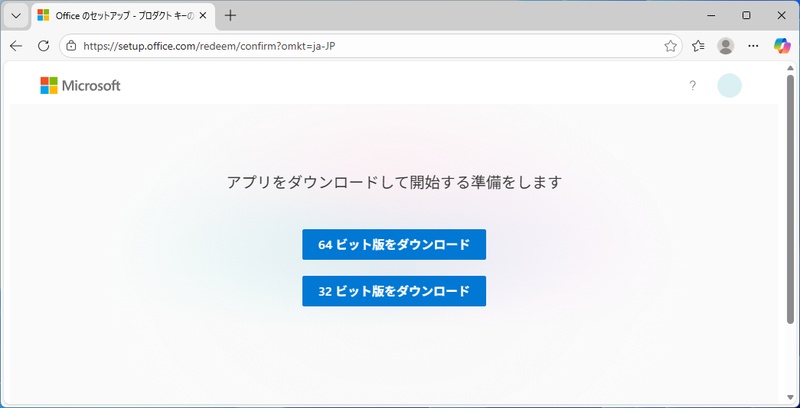
1. 在瀏覽器中前往「https://setup.office.com/」,點選「開始使用」,並使用 Microsoft 帳戶登入。
2. 正確輸入 25 個字元的產品金鑰。
3. 選擇要安裝的語言以及版本(32 位元或 64 位元)。若要進行 Office 2016 64 位元下載,請先確認電腦為 64 位元的 Windows。
4. 點選「下載」按鈕後,映像檔的下載就會開始。
💿 Office 2016 ISO 下載是什麼?
Office 2016 ISO 下載指的是取得光碟映像格式的離線安裝檔。從官方帳戶取得的離線安裝檔多半是映像檔(.img 或 .iso),之後再依下方步驟掛載安裝即可。請不要從第三方網站下載來路不明的 ISO,以免檔案遭竄改或夾帶惡意程式。
|
💡 小提示:買過 Office 2016,想重新下載怎麼辦? 如果您先前已購買並綁定過 Microsoft 帳戶,可以登入「服務與訂閱」頁面,從已購買的產品清單中重新下載安裝檔,不必再找其他來源。 |
三、掛載 Office 2016 ISO 磁碟映像
若要安裝下載的映像檔,需要將其掛載至虛擬光碟機。
🧷 掛載步驟
1. 找到儲存在下載資料夾中的映像檔。
2. 在檔案上按右鍵,選擇「掛接」。這樣就會讓 Windows 將其識別為虛擬 DVD 光碟機。
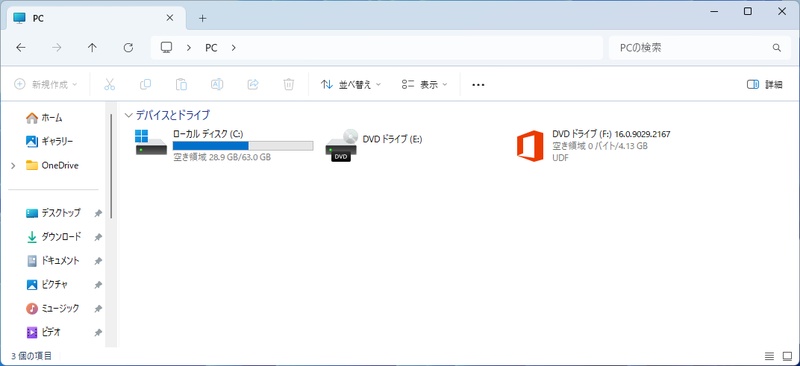
3. 開啟檔案總管,在「本機」下方會顯示新的 DVD 光碟機(例如:F 磁碟機)。這就是已掛載的安裝光碟。
四、Microsoft Office 2016 專業版下載安裝:執行 Setup.exe
完成 Office 2016 專業版下載後(家用版、標準版的流程相同),就能從掛載的磁碟映像實際安裝 Office 2016。
🛠️ 安裝步驟
1. 開啟已掛載的虛擬光碟機,雙擊「Setup.exe」。
2. 會顯示「正在安裝 Microsoft Office 2016」的畫面,安裝會自動進行。
3. 當顯示「準備完成」的訊息時,點選「關閉」按鈕。
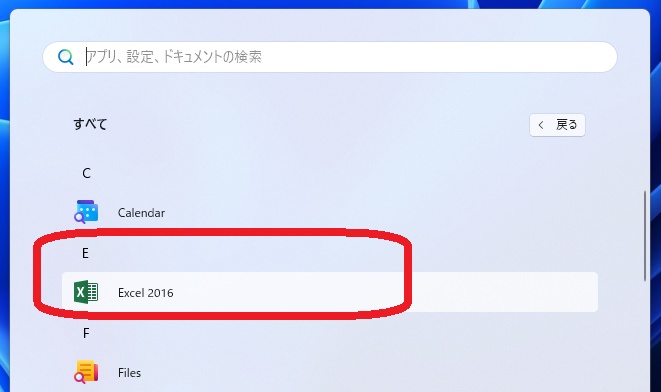
4. 開啟 Windows 開始功能表,確認已新增「Word 2016」「Excel 2016」等圖示。
五、卸載磁碟映像
安裝完成後,將已掛載的 Office 磁碟映像移除。
⏏️ 卸載步驟
1. 開啟檔案總管。
2. 在虛擬光碟機上按右鍵 > 選擇「退出」。

|
💡 小提示:原始檔案先別刪 建議不要刪除原始的映像檔,以備日後需要重新安裝時使用,請將其保存在安全的地方。 |
六、首次啟動 Microsoft Office 2016
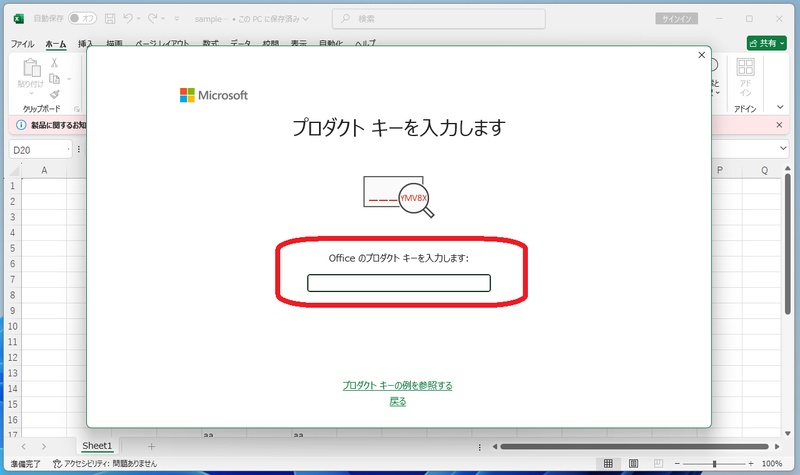
安裝後,首次啟動 Office 應用程式時需要進行授權認證。
🚀 首次啟動步驟
1. 從開始功能表點選「Excel 2016」或「Word 2016」來啟動。
2. 首次啟動時會顯示「Microsoft 軟體授權條款」。確認內容後,點選「同意」。
3. 如果安裝時未識別產品金鑰,此時會要求您輸入。請正確輸入 25 個字元的產品金鑰。
4. 會透過網際網路自動進行授權認證。當顯示「認證成功」的訊息時即完成。
七、更新 Microsoft Office 2016
剛安裝完成的 Office 2016 並未套用安全性修補程式和功能改進。請務必透過 Windows Update 或手動執行更新。
🔄 更新步驟
1. 開啟 Word、Excel、PowerPoint 等任一 Office 應用程式。
2. 點選畫面左上方的「檔案」分頁。
3. 從左側選單選擇「帳戶」,選擇「更新選項」>「立即更新」。
4. 更新完成後,如果系統要求重新啟動 Office,請執行重新啟動。
|
⚠️ 小提示:支援已結束 Office 2016 的支援已於 2025 年 10 月 14 日結束,之後不會再有新的安全性更新,手動更新也只能補上終止支援前的修補。若要獲得最新的安全性保護,建議改用 Microsoft 365 或 Office 2024。 |
|
📖 推薦閱讀 |
八、【小知識】復原 Excel、Word、PowerPoint 檔案的方法
您是否曾經不小心刪除用 Office 2016 建立的重要文件,或因系統當機而遺失檔案?這時候 Tenorshare 4DDiG 就能派上用場。
此軟體採用先進的資料復原技術,可在短時間內復原已刪除的 Excel、Word、PowerPoint 檔案。具有以下特色:
• 高復原成功率
• 支援 Office 文件以外的格式
• 預覽功能
• 操作簡單
🧰 具體操作步驟
1. 選擇要掃描的位置:先在電腦上下載並安裝 4DDiG 資料救援軟體,於介面「位置」選單找到您的儲存裝置,並點擊「掃描」。
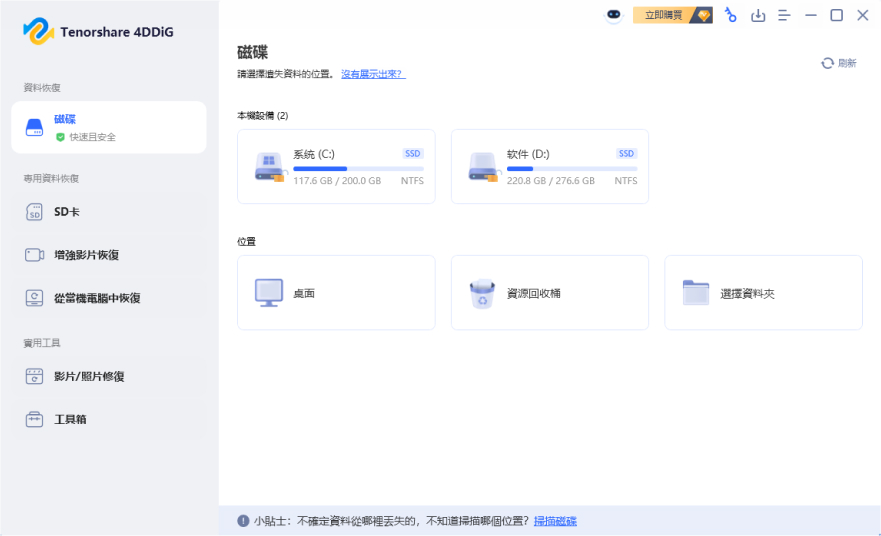
2. 掃描想要救援的硬碟:點擊「掃描」後,Tenorshare 4DDiG 會立即檢測硬碟上的資料,上方進度列會顯示進度及預估時間,左邊樹狀檢視和檔案檢視會列出掃描到的檔案。當出現您想找的檔案名稱後,可以立即點擊螢幕右上角的「暫停/停止」按鍵停止掃描。

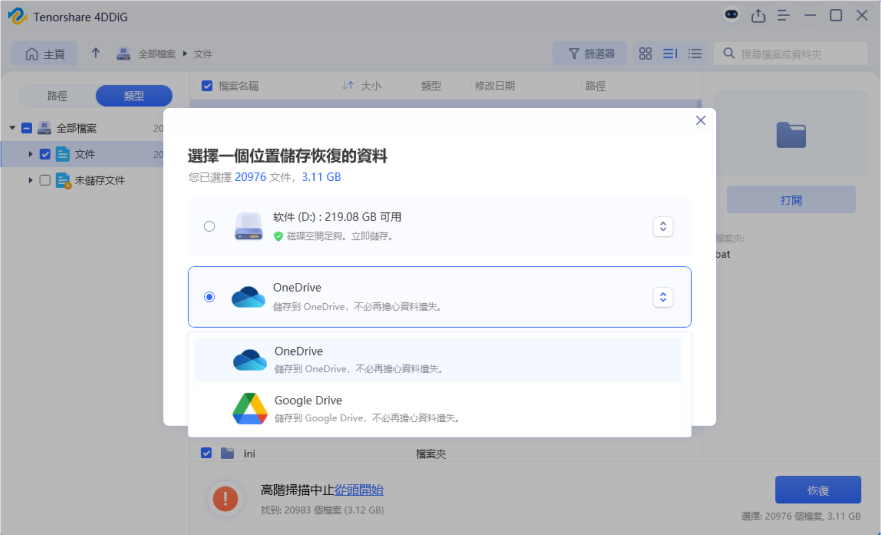
3. 預覽檔案並恢復至指定位置:找到所有檔案後,可以先免費預覽確認無誤,再點擊右下角藍色「恢復」按鍵。恢復完成後,記得選擇一個安全的位置保存已救回的檔案,最後點擊「確定」即完成。
|
⚠️ 小提示:別存回原位置 如果將儲存路徑選擇為原始位置,可能會因資料覆蓋而無法復原。 |
|
📖 推薦閱讀 |
九、關於 Office 2016 下載的常見問題(FAQ)
以下整理了許多人對於 Office 2016 下載與安裝可能會有的疑問。
❓ Q1:Office 2016 還能下載嗎?
已購買並綁定 Microsoft 帳戶的授權,通常仍可登入帳戶重新下載。不過 Microsoft 已終止 Office 2016 的支援,不再提供安全性更新,若尚未取得授權,不建議再新安裝。
❓ Q2:Microsoft Office 2016 下載免費正式版可以嗎?
不行,Office 2016 沒有官方的免費正式版。它需要正版產品金鑰或有效授權才能合法使用。網路上標榜「免費正式版」的檔案多半來路不明,可能夾帶惡意程式,也可能因授權問題無法正常啟用。
❓ Q3:Microsoft Office 突然無法使用的原因是什麼?
最常見的原因是授權認證出了問題。可能有以下幾個原因:
• 授權認證過期
• Microsoft 帳戶變更
• 檔案損毀
• 多台裝置安裝超過限制
請確認授權狀態,並嘗試使用 Office 的修復功能、重新登入或重新安裝。
❓ Q4:Office 2016 應該選擇 32 位元版還是 64 位元版?
如果重視相容性,建議使用 32 位元版;如果重視效能,建議使用 64 位元版。若您打算進行 Office 2016 64 位元下載,需確認電腦為 64 位元的 Windows。請根據您的使用環境和業務內容來選擇。
總結
本文詳細說明了 Office 2016 下載到安裝、初始設定的一系列流程,無論是專業版、家用版或標準版都適用。Office 2016 無法免費使用,必須擁有正版產品金鑰或有效的授權,建議一律從 Office 2016 下載官網或 Microsoft 帳戶取得安裝檔。
此外,日常業務中建立的檔案可能因意外狀況而遺失。萬一發生這種情況,可以使用 Tenorshare 4DDiG 等專業資料復原軟體來保護您的檔案。
限會員,要發表迴響,請先登入


