想升級電腦,卻被正式版、預覽版、ISO 和專業版搞混?Win11 下載之前,先決定一件事:你要保留現有資料升級,還是把電腦重新安裝?
這篇整理 Windows 11 下載管道、繁體中文映像檔、專業版授權與安裝步驟,也說清楚:現在到底能不能下載 26H2。
📌 更新時間:2026 年8月31日。26H2 已進入 Release Preview 預覽通道,但微軟一般下載頁目前仍標示 25H2。下載前請先看版本,不要把目前提供的正式版當成 26H2。
一、26H2 現在能下載嗎?先分清楚版本
26H2 已開放預覽,尚不能當成全面推出的正式版。 微軟表示,26H2 將透過啟用套件提供,並與 24H2、25H2 共用服務分支;許多功能會透過每月更新陸續出現,不必為了每一項新功能急著重灌。
如果你只是想完成 Win11 下載,讓工作或上課用的電腦正常使用,建議優先選擇官方目前提供的正式版。
| 你的需求 | 建議方式 |
|---|---|
| 日常使用,重視穩定 | 優先使用 Windows Update 提供的適用更新 |
| 需要重灌或製作安裝碟 | 從微軟下載目前正式版的安裝媒體 |
| 想提前測試 26H2 | 使用備用電腦,確認 Insider 通道與版本 |
| 只想體驗新功能 | 先檢查現有版本更新,不必直接重灌 |
至於 Windows 11 ISO 下載,微軟8月27日公告表示,26H2 映像檔將於近期提供至 Insider 下載頁。該頁需以 Insider 帳號登入,因此本文不保證目前已能選到 26H2,請以登入後的清單為準。
二、先查 Windows 11 系統需求,避免下載完卻裝不了
Win11 系統需求不只是記憶體與硬碟容量,處理器相容性、TPM 和開機韌體也要一起確認。
| 項目 | 基本要求 |
|---|---|
| 處理器 | 微軟支援的相容64位元處理器或 SoC,至少1 GHz、2核心 |
| 記憶體 | 至少4 GB |
| 儲存裝置 | 容量至少64 GB,另外需保留安裝及更新空間 |
| 系統韌體 | UEFI,具備安全開機能力 |
| TPM | TPM 2.0 |
| 顯示卡 | 相容 DirectX 12 或更新版本,搭配 WDDM 2.0 驅動程式 |
| 螢幕 | 大於9吋、720p,每個色彩通道8位元 |
| 初始設定 | 家用版與個人使用的專業版需要網路及 Microsoft 帳戶 |
以上為微軟公布的基本規格;特定 AI 功能可能有更高要求。
不確定電腦是否符合 Windows 11 系統需求?可先執行微軟「電腦健康情況檢查」,查看主要相容性結果。它不會檢查顯示卡與螢幕,這兩項仍需自行確認。
💡 64 GB 是儲存裝置容量門檻,不代表 C 槽有這個容量就一定夠用。 升級前請備份重要檔案;若有使用 BitLocker,也先保存復原金鑰。
三、Windows 11 下載 ISO 繁體中文:官方怎麼選?
官方映像檔下載步驟
Win11 ISO 下載建議從微軟網站開始,先核對版本與處理器架構,再選語言。
① 開啟 微軟 Windows 11 下載頁。
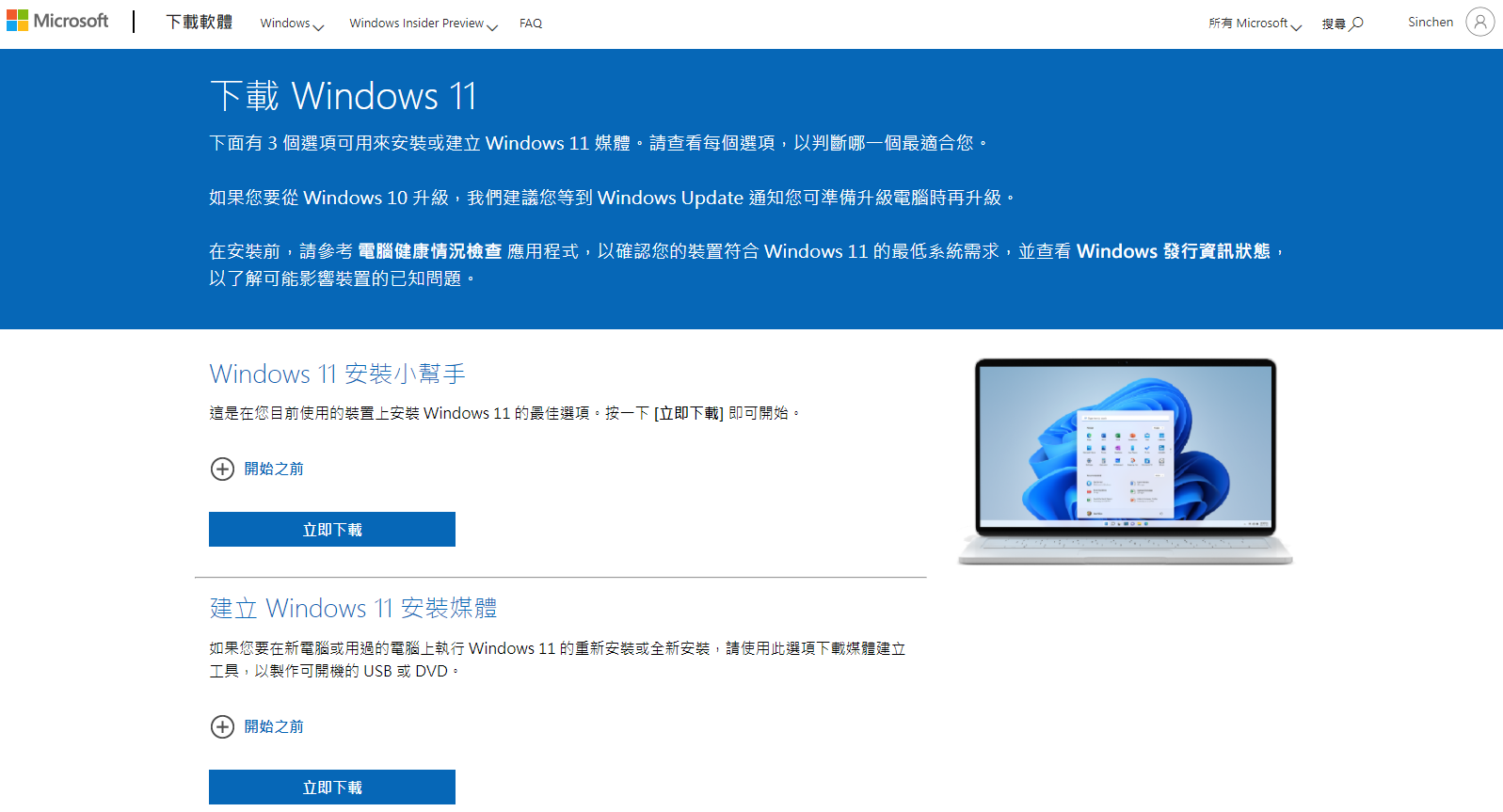
② 找到適用於 x64 裝置的磁碟映像檔下載區,選擇頁面提供的版本。
③ 選擇「繁體中文」,確認後按下下載按鈕。
④ 儲存 ISO,並依官方「驗證您的下載」說明核對檔案完整性。Arm 電腦請改用頁面提供的 Arm64 入口。
搜尋「Windows 11 下載 ISO 繁體中文」時,別只看檔名有沒有寫「繁中」。若要保留原有應用程式,下載語言也應與目前系統的安裝語言一致。
Windows 11 專業版下載,需要另一個檔案嗎?
一般不必另找特殊映像檔。微軟提供多版本 ISO,安裝版本會受產品金鑰等條件影響;取得安裝檔不等於取得專業版授權。
準備進行 Win11 專業版下載前,請先確認原本的授權版本。重新安裝應與授權相符,家用版授權不能直接用來啟用專業版。
四、Win11 安裝教學:保留資料與重灌,走法不同
方法一:用 Windows Update 升級
如果電腦仍正常運作,只想更新系統,先從內建更新開始。
① 開啟「設定」→「Windows Update」。
② 點選「檢查更新」。
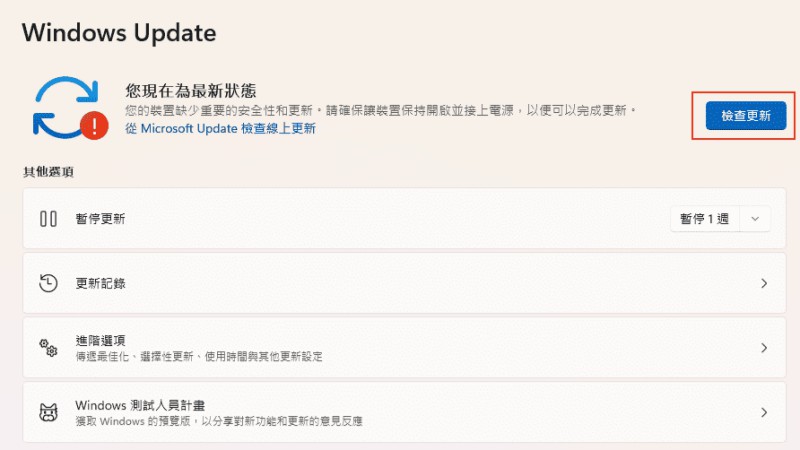
③ 確認畫面提供的版本,依提示下載、安裝並重新啟動。
若你在等 26H2,只有畫面明確列出該版本時,才表示目前有對應更新可選。一般通道尚未出現,不代表電腦故障,也不必急著改裝測試版。
方法二:掛接 ISO,保留檔案與應用程式
Windows 11 ISO 下載完成後,若希望保留原本的工作環境,可從目前的 Windows 桌面啟動安裝。
① 對 ISO 按右鍵,選擇「掛接」。
② 開啟掛接後的磁碟機,執行 setup.exe。
③ 依提示操作,確認「保留個人檔案與應用程式」。
④ 核對即將安裝的版本與保留項目,再開始安裝。
如果保留應用程式的選項無法選取,先停止。 檢查語言、版本、架構及升級路徑是否相容,不要直接按下一步。
方法三:製作 USB,執行全新安裝
這份 Win11 安裝教學中的 USB 路線,適合新硬碟或已決定重灌的電腦。若只想更新版本,通常不需要走這一步。
① 在微軟下載頁取得「建立 Windows 11 安裝媒體」工具。
② 插入至少8 GB 的空白 USB,依提示選擇語言與版本。
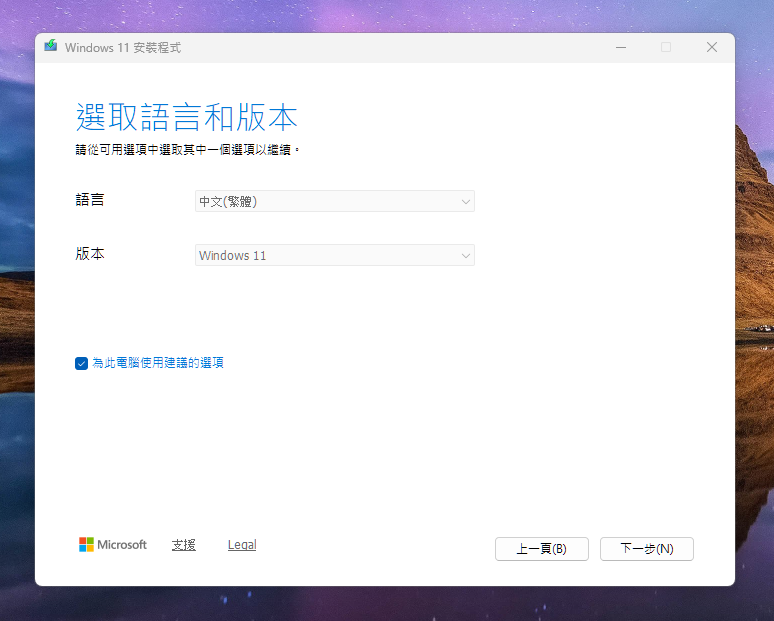
③ 完成製作後,重新開機,從電腦的開機選單選擇 USB。
④ 依安裝畫面選擇目標磁碟,確認後完成安裝。官方媒體建立工具適用於 x64 裝置,下載的是當前提供的版本。
⚠️ 製作安裝碟會清除 USB 資料;全新安裝也可能清除目標磁碟的檔案與應用程式。操作前完成備份,不確定用途的分割區不要刪除。
五、電腦不符合升級要求?用 4DDiG Partition Manager 檢測並進行升級
準備升級,卻看到「此電腦不符合 Windows 11 系統需求」?4DDiG Partition Manager 能檢測電腦相容性,並提供繞過 TPM 2.0、Secure Boot 與 CPU 相容性檢查的升級功能,減少手動修改登錄檔的操作。
👉 前往 4DDiG Partition Manager Windows 11 升級專頁,查看功能與下載選項,先確認電腦卡在哪項要求,再決定如何升級。
Windows 11 升級操作步驟
開始前,請先備份重要資料;若有啟用 BitLocker,也應保存復原金鑰。
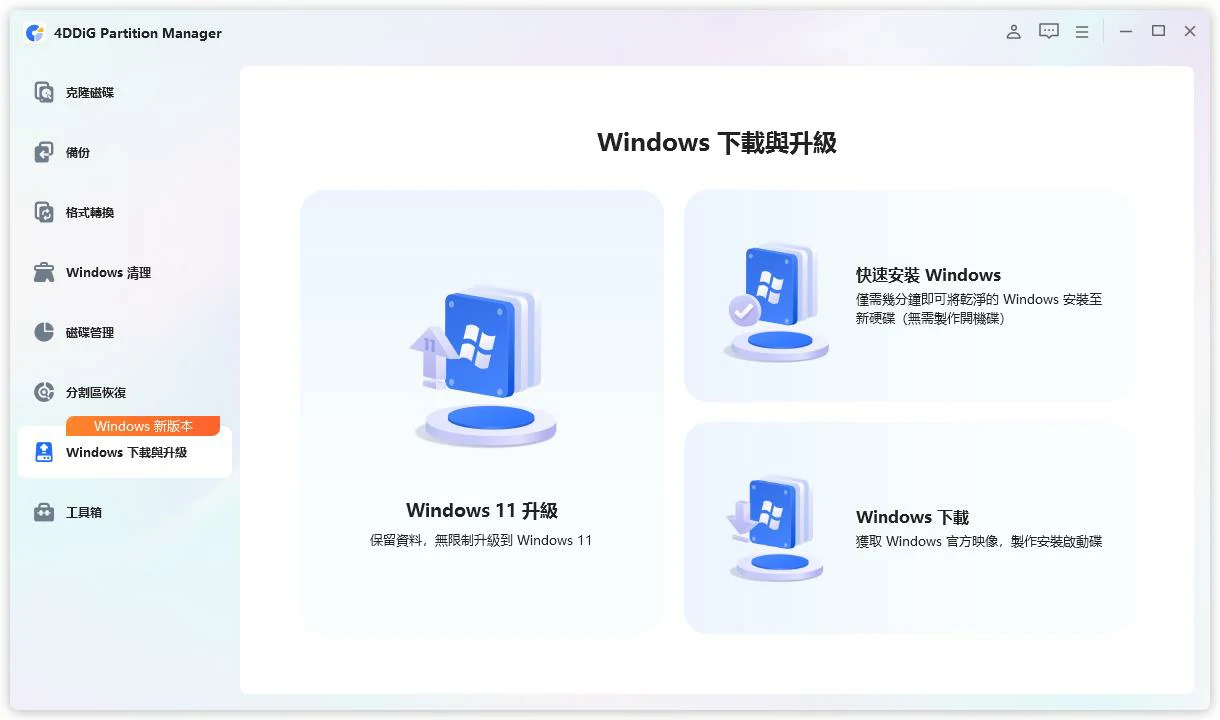
① 開啟升級功能,檢測相容性
安裝並啟動軟體,進入「Windows 下載與升級」→「Windows 11 升級」。程式會自動檢測裝置,顯示是否符合 Win11 系統需求。
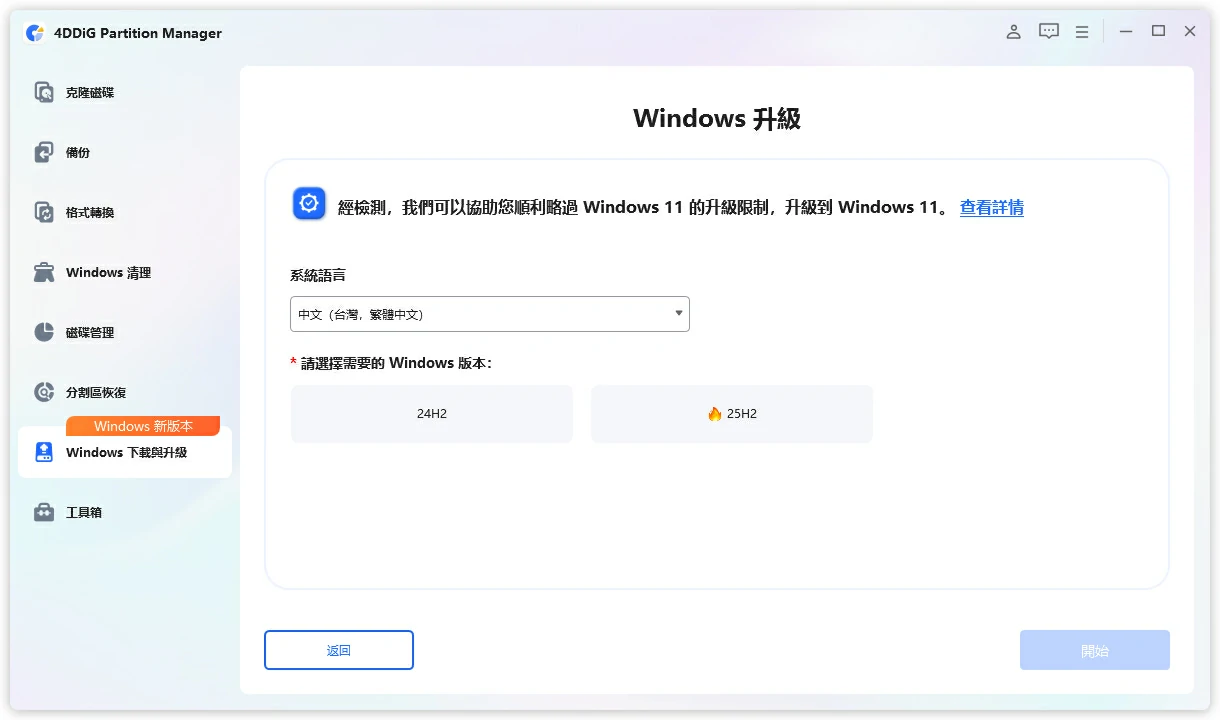
② 選擇版本與語言
選擇要安裝的 Windows 版本及語言,按下「開始」,確認提示後繼續。可用版本以軟體清單為準,不要將預覽版誤認為正式版。
③ 依提示處理升級條件
軟體會在升級流程中處理需求檢查。部分電腦仍需依指引建立開機安裝媒體或轉換磁碟類型,請先確認操作影響,再繼續。
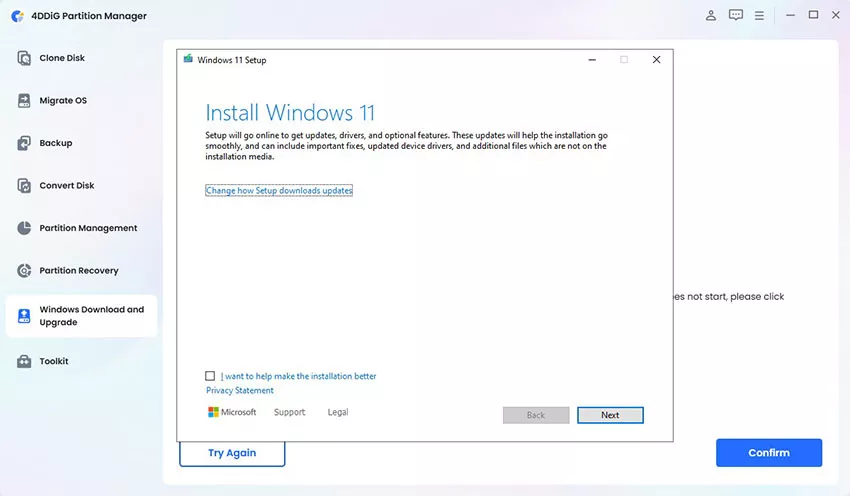
④ 完成安裝並重新啟動
依畫面指示完成安裝,過程中保持供電,不要強制關機。進入桌面後,檢查系統版本、驅動程式與常用軟體是否正常。以上流程依官方升級教學整理。
⚠️ 繞過檢查不代表硬體獲得微軟官方支援,仍可能遇到相容性問題或後續更新限制,也無法保證所有舊電腦都能成功升級。
需要 ISO 或更換硬碟,也能一起準備
若暫時不升級,軟體也提供 Win11 ISO 下載功能,可選擇「僅下載映像檔」,保留安裝檔供後續使用。
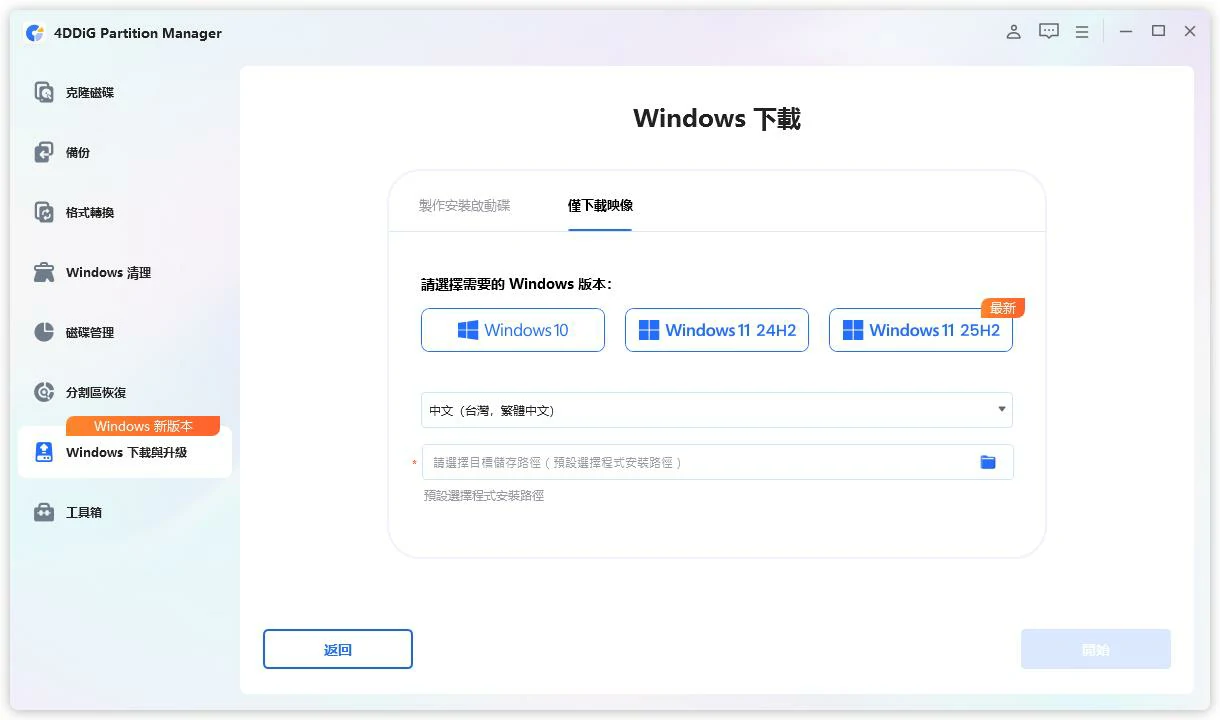
此外,還有幾項實用的磁碟管理功能:
- 分割區調整:重新分配磁碟空間,處理 C 槽容量不足。
- 磁碟克隆:複製整顆硬碟或指定分割區,方便備份與換碟。
- 系統遷移:將現有 Windows 搬到 SSD 或更大的硬碟,減少重新安裝的麻煩。
👉 查看 4DDiG Partition Manager 完整功能,依你的升級、空間整理或換碟需求選擇工具;試用範圍與付費功能以官網說明為準。
六、下載前,你可能還想確認這三件事
Windows 11 專業版下載是免費的嗎?
下載安裝檔與購買授權是兩回事。即使完成 Win11 專業版下載,仍需有效的對應授權才能啟用;重灌時也應選擇與原授權相同的版本。
為什麼下載連結過一天就失效?
微軟產生的 ISO 下載連結有效期限為24小時。過期後重新回到官方頁面選擇版本與語言即可,不必改找來路不明的鏡像站。
UUP dump 的最新版本,就是 26H2 嗎?
不要只憑「最新」或「Canary」判斷。微軟8月27日公布的 26H2 預覽版本屬於 Release Preview,組建為 26300.9278;選擇映像檔時,要核對版本、通道及組建資訊。
我的建議是:日常電腦優先等正式推送,需要重灌就選官方目前提供的版本。若安裝卡在磁碟空間,再前往 4DDiG Partition Manager Windows 11 升級專頁,按實際問題選工具,比反覆重裝更有方向。
限會員,要發表迴響,請先登入


