升級 Windows 11 時顯示 TPM 不支援,先別急著換電腦。多數近年推出的電腦已具備 TPM 2.0,只是功能可能尚未啟用。以下說明如何啟用 TPM,並整理 ASUS TPM 2.0、通用 BIOS 路徑與升級替代方案。
TPM 2.0 是什麼?
TPM 2.0 是用來保存加密金鑰、驗證裝置安全狀態的安全模組,也會配合 Windows Hello 與 BitLocker 運作。由於 Windows 11 TPM 是系統最低需求之一,未啟用時可能出現「此電腦無法執行 Windows 11」。
Intel 平台通常將 TPM 稱為 PTT,AMD 平台則常稱為 fTPM。因此,進行 TPM BIOS 設定時,不一定會直接看到「TPM」字樣。
開始前:先確認 TPM 是否已啟用
在研究如何啟用 TPM 前,先檢查目前狀態,避免不必要地修改 BIOS。
1.按下 Win+R,輸入 tpm.msc,再按 Enter。
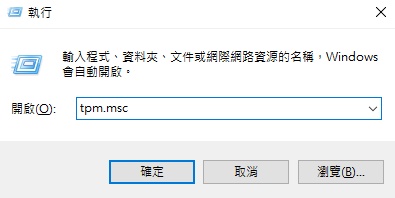
2.查看是否顯示「TPM 已準備就緒,可供使用」。
3.確認「規格版本」是否為 2.0。
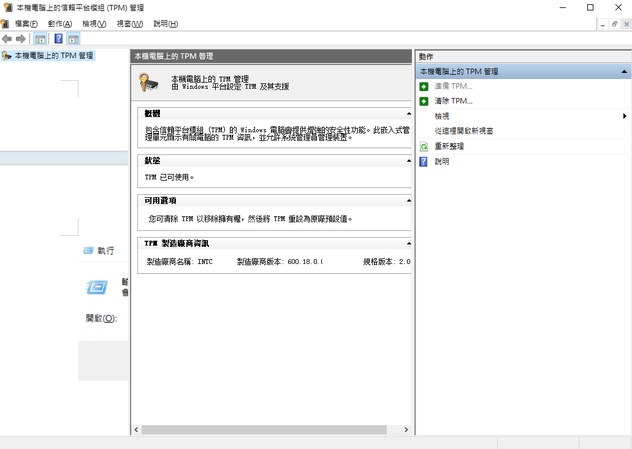
若規格版本是 2.0,代表 TPM 開啟已完成,不需要再進入 BIOS。也可以前往「設定」>「隱私權與安全性」>「Windows 安全性」>「裝置安全性」查看安全處理器資訊。
絕招|用 4DDiG Partition Manager 繞過 TPM 限制升級 Windows 11
當 BIOS 中缺少 TPM 選項,或者您的系統使用了過時的硬體時,您可以使用 4DDiG Partition Manager 檢查 PC 規格,驗證您的電腦是否符合 Windows 11 升級要求。最重要的是,它可以幫助您繞過 TPM 檢查、安全啟動控制以及不受支援的 CPU 或其他硬件,從而完成 Windows 11 更新。
1.啟動 4DDiG Partition Manager,選擇「Windows 下載與升級」,點擊「Windows 11 升級」。
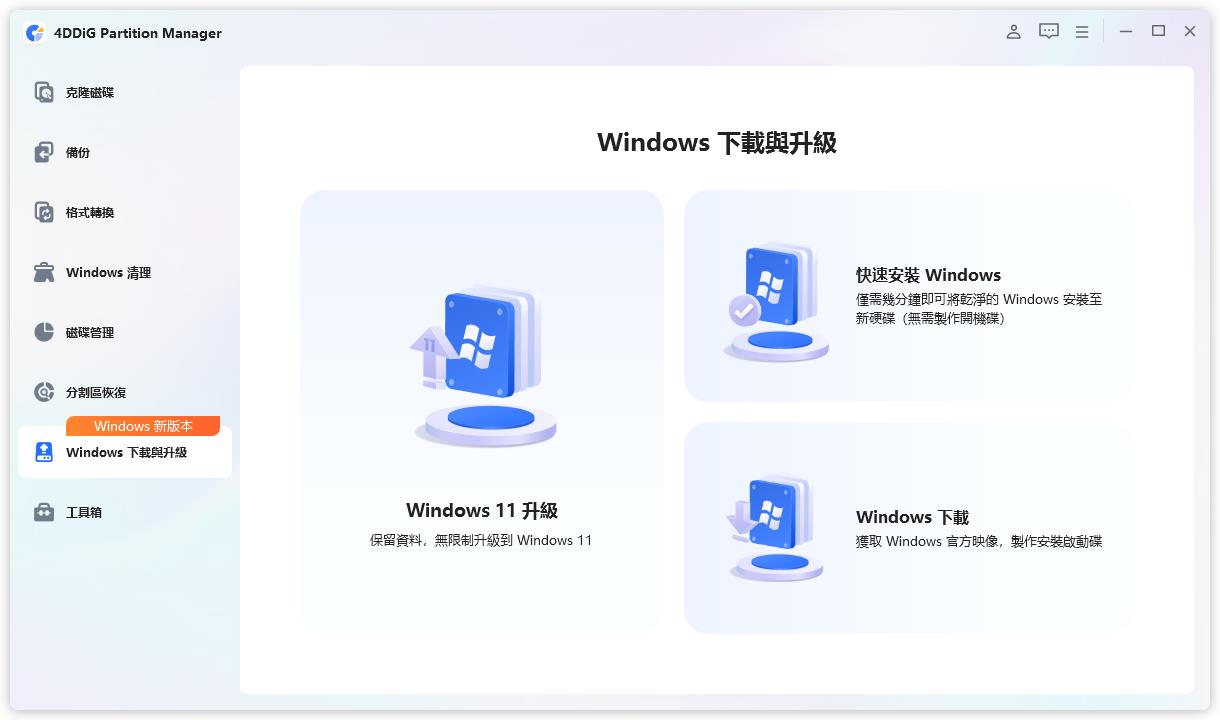
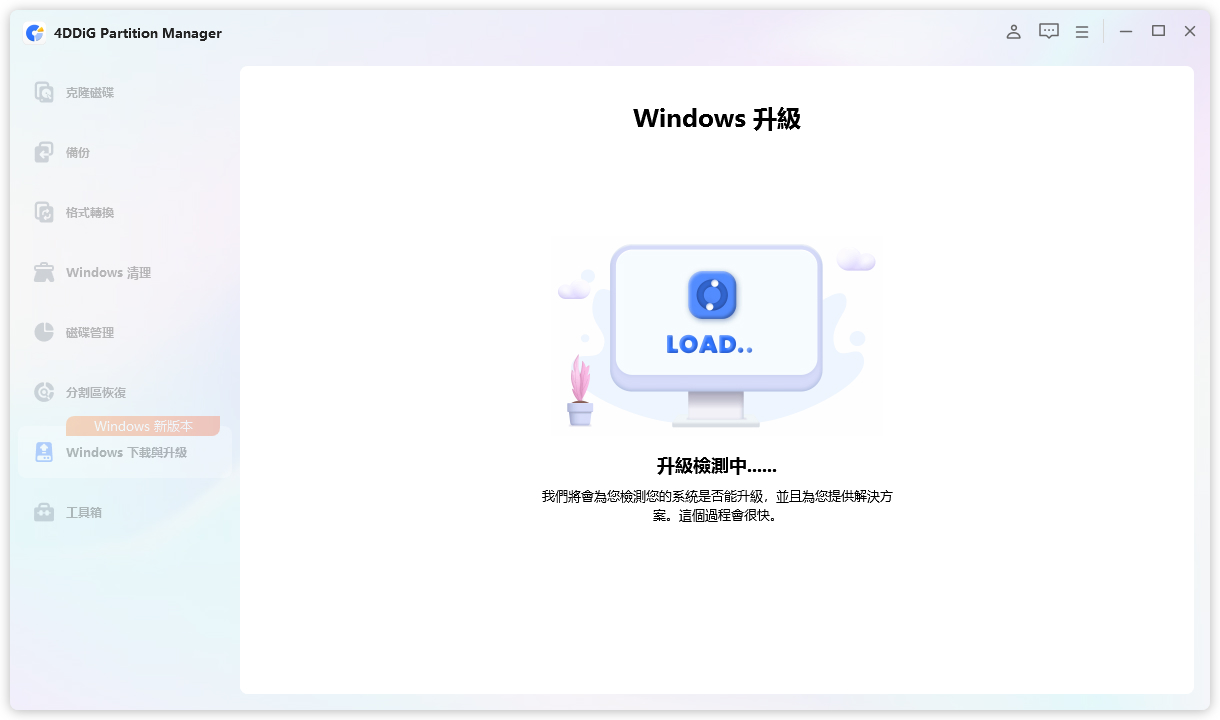
2.軟體會開始檢測您的系統是否支援升級到 Windows 11。
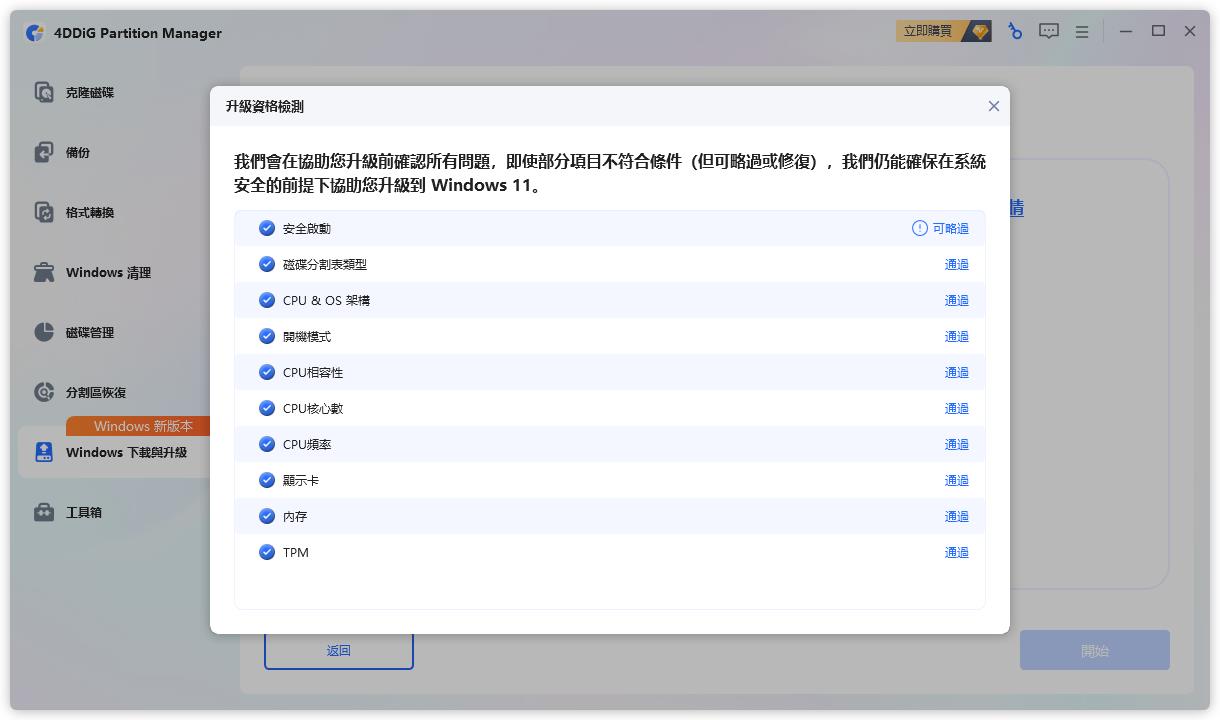
3.查看 Win 11 TPM、安全啟動、CPU 與磁碟格式的檢測結果,點擊「下一步」即可輕鬆繞過不符合 Windows 11 升級要求的項目。
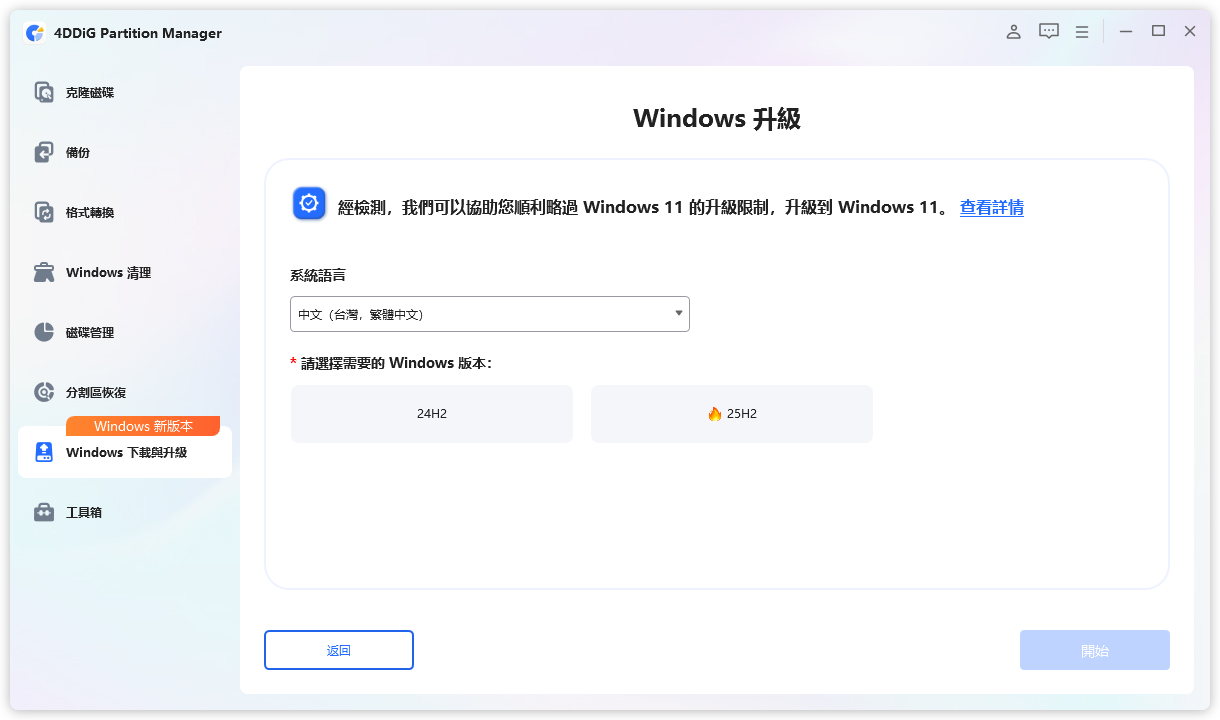
4.繞過 Windows 11 系統升級需求後,選擇需要的 Windows 版本和語言,點擊「開始」>「確定」。
5.最後只需按照螢幕上的官方步驟正常安裝 Windows 11 即可。
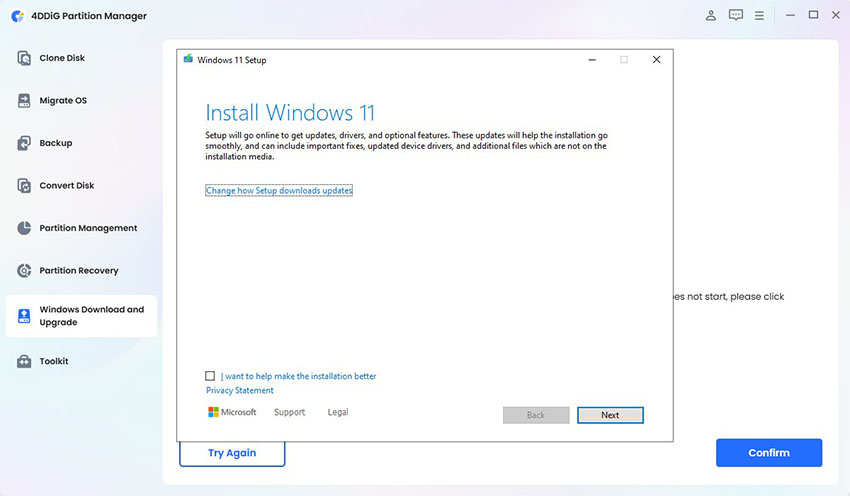
4DDiG Partition Manager 提供的 Windows 11 升級需求處理功能,適合 BIOS 沒有 TPM 2.0,或希望避免手動修改登錄檔的使用者。
👉 不確定 TPM 2.0 BIOS、CPU 或磁碟格式哪一項阻擋升級?免費下載 4DDiG Partition Manager,先完成系統需求檢測,再選擇適合的處理方法。
⚠️ 提醒:在不符合最低硬體需求的裝置上繞過 Windows 11 TPM 檢查,屬於 Microsoft 不建議的安裝方式,操作前可以先用 4DDiG Partition Manager 備份重要資料。
方法 1:從 Windows 進入 UEFI 啟用 TPM
不熟悉開機快捷鍵時,可直接從 Windows 進入 UEFI,完成通用的 TPM BIOS 設定。
1.前往「設定」>「系統」>「復原」,在「進階啟動」旁點擊「立即重新啟動」。
2.選擇「疑難排解」>「進階選項」>「UEFI 韌體設定」>「重新啟動」。
3.在「Security」、「Advanced」或「Trusted Computing」中,將 Intel PTT、AMD fTPM 或 Security Device Support 設為 Enabled,再按 F10 儲存。
重新進入 Windows 後,執行 tpm.msc 檢查 TPM 開啟狀態。Microsoft 指出,不同電腦的選項可能顯示為 Intel PTT、AMD PSP fTPM、TPM State 或 Security Device Support。
方法 2:ASUS TPM 2.0 開啟方式
ASUS TPM 2.0 的路徑會依 Intel 或 AMD 平台而不同。開機看見 ASUS 或 ROG 標誌時,連按 Del 或 F2 即可進入 BIOS。
ASUS Intel 主機板
1.按 F7 進入 Advanced Mode,選擇「Advanced」>「Trusted Computing」。
2.將「Security Device Support」設為 Enabled;部分型號可能顯示 Intel PTT。
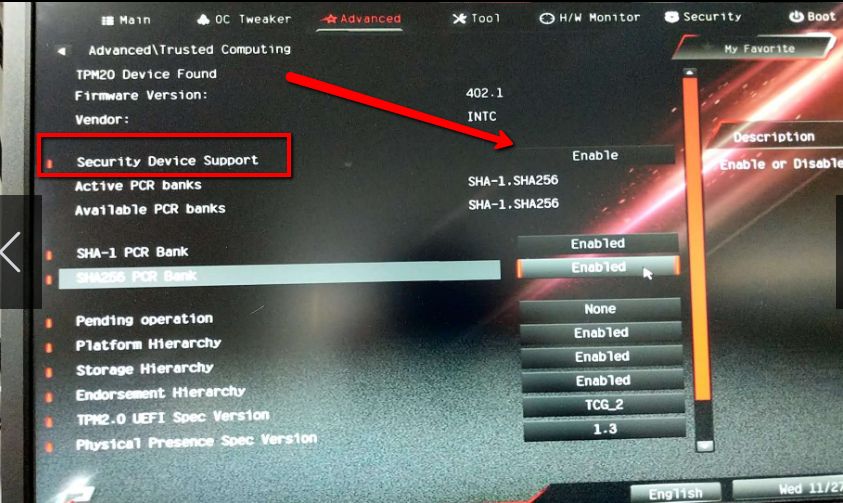
3.按 F10 儲存並重新開機,再確認 ASUS TPM 2.0 狀態。
ASUS 官方資料顯示,部分主機板會在 Trusted Computing 中提供 Security Device Support,將 Disabled 改為 Enabled 即可完成 TPM 開啟。
ASUS AMD 主機板
1.進入「Advanced Mode」>「Advanced」>「AMD fTPM Configuration」。
2.在「TPM Device Selection」中選擇「Enable Firmware TPM」。

3.按 F10 儲存,重新開機後檢查 ASUS TPM 2.0。
若 ASUS TPM 2.0 顯示認證或韌體版本異常,應前往 ASUS 官網依主機板型號更新 BIOS,再重新執行 TPM BIOS 設定。
方法 3:在 MSI 或 Dell BIOS 啟用 TPM
其他品牌的 TPM 2.0 BIOS 路徑不同,但操作邏輯都是進入安全性選單、啟用安全裝置並儲存。
MSI 電腦
1.開機時連按 Del,進入「Settings」>「Security」。
2.開啟「Trusted Computing」,將「Security Device Support」設為 Enabled。
3.儲存變更並重新開機。
Dell 電腦
1.開機看見 Dell 標誌時連按 F2。
2.進入「Security」>「TPM 2.0 Security」,勾選「TPM On」與「Enabled」。
3.點擊 Apply,儲存並重新開機。
完成後,重新使用 tpm.msc 確認 Windows 11 TPM 是否已正常運作。不同型號的名稱可能略有差異,應以電腦或主機板官方手冊為準。
方法 4:BIOS 找不到 TPM 時這樣排查
進入 TPM 2.0 BIOS 後沒有看到 PTT 或 fTPM,不代表電腦一定不支援。
1.前往電腦或主機板官網,將 BIOS 更新至官方穩定版本。
2.載入 BIOS 預設設定,再尋找 PTT、fTPM、Trusted Computing 或 Security Device Support。
3.查詢 CPU 與主機板規格,確認是否支援韌體 TPM 或需要實體 TPM 模組。
Microsoft 表示,部分支援 TPM 2.0 的電腦可能只是預設未啟用;若「tpm.msc」顯示找不到相容的 TPM,應先查閱製造商提供的 TPM BIOS 設定。
⚠️ 若系統目前使用 MBR 磁碟與 Legacy/CSM 模式,不要直接切換成 UEFI 或啟用安全啟動。ASUS 官方提醒,應先將系統磁碟轉換為 GPT,否則 Windows 可能無法開機。
TPM 開啟後仍不能升級怎麼辦?
完成 TPM 開啟後,建議重新執行 Windows 電腦健康情況檢查。若 TPM 2.0 已通過,但仍不符合 Windows 11 TPM 要求,問題通常來自以下項目:
- 安全啟動尚未開啟。
- 系統磁碟仍為 MBR。
- BIOS 使用 Legacy/CSM 模式。
- CPU 不在 Windows 11 支援清單。
- 記憶體或儲存空間不足。
此時可使用 4DDiG Partition Manager 再次檢查 Win 11 TPM、安全啟動、CPU 與磁碟格式。如果問題是 MBR,也能先評估是否轉換為 GPT,再繼續升級。
👉 前往 4DDiG Partition Manager 官方網站,一次檢查 Windows 11 TPM 與其他系統要求,快速找出安裝被阻擋的真正原因。
常見問題
TPM 開啟會刪除檔案嗎?
單純啟用 TPM 2.0 通常不會刪除個人檔案。但若電腦已開啟 BitLocker,修改 TPM BIOS 設定前應先備份 BitLocker 復原金鑰,避免重新啟動後無法進入系統。
Win 11 TPM 一定要使用 2.0 嗎?
是。符合 Microsoft 正式支援條件的 Windows 11 裝置需要 TPM 2.0。若 tpm.msc 顯示的規格版本低於 2.0,即使完成 TPM 開啟,也不符合標準硬體需求。
TPM BIOS 設定後為什麼沒有生效?
常見原因是沒有按 F10 儲存、選錯 TPM 裝置,或 BIOS 韌體版本過舊。重新進入 TPM 2.0 BIOS,確認選項為 Enabled,再使用 tpm.msc 檢查。
如何啟用 TPM 又不進 BIOS?
TPM 屬於韌體或硬體安全功能,通常仍需透過 UEFI BIOS 啟用。Windows 設定只能協助你進入 UEFI,不能直接在桌面完成 TPM BIOS 設定。
總結
想知道如何啟用 TPM,應先使用 tpm.msc 確認版本,再依處理器平台開啟 Intel PTT 或 AMD fTPM。ASUS TPM 2.0 通常位於 Trusted Computing 或 AMD fTPM Configuration,其他品牌則多位於 Security 選單。
若 TPM 開啟後仍無法安裝 Windows 11,請繼續檢查安全啟動、CPU、UEFI 與 GPT 格式。也可以使用 4DDiG Partition Manager 檢測 Win 11 TPM 與其他限制,減少反覆進出 BIOS 的時間。
限會員,要發表迴響,請先登入


