C 槽突然變紅,不只會影響 Windows 更新,也可能讓程式變慢或無法儲存檔案。造成 C 槽空間不足的常見原因,包括暫存檔、更新檔、大型軟體及桌面資料累積。以下整理 9 種有效方法,帶你完成 C 槽空間清理與容量擴充。
為什麼 C 槽空間會突然不足?
電腦 C 槽空間不足通常與以下原因有關:
- Windows 更新與舊版系統檔累積
- 下載、桌面及影片資料占用過多
- 大型遊戲或應用程式安裝在 C 槽
- 瀏覽器、通訊軟體及剪輯程式快取增加
- 休眠檔、還原點或 OneDrive 本機檔案占用空間
- 系統碟容量太小或分割區配置不合理
如果只是暫存檔過多,可以先做 C 槽空間清理。若清理後仍頻繁出現 C 碟空間不足,則應考慮搬移應用程式或進行 C 槽空間不足擴充。
方法 1:使用 Windows 清理建議
Windows 11 內建的清理建議,可以快速找出暫存檔、資源回收筒及大型檔案。
1.按下 Win+I,前往「系統」→「儲存體」。
2.點擊「清理建議」,查看暫存檔與大型檔案。

3.確認內容後勾選項目,再點擊「清理」。
操作前請檢查「下載」資料夾,避免誤刪重要檔案。這是處理 C 槽空間不足最簡單的內建方法。
方法 2:使用 4DDiG Partition Manager 清理 Windows
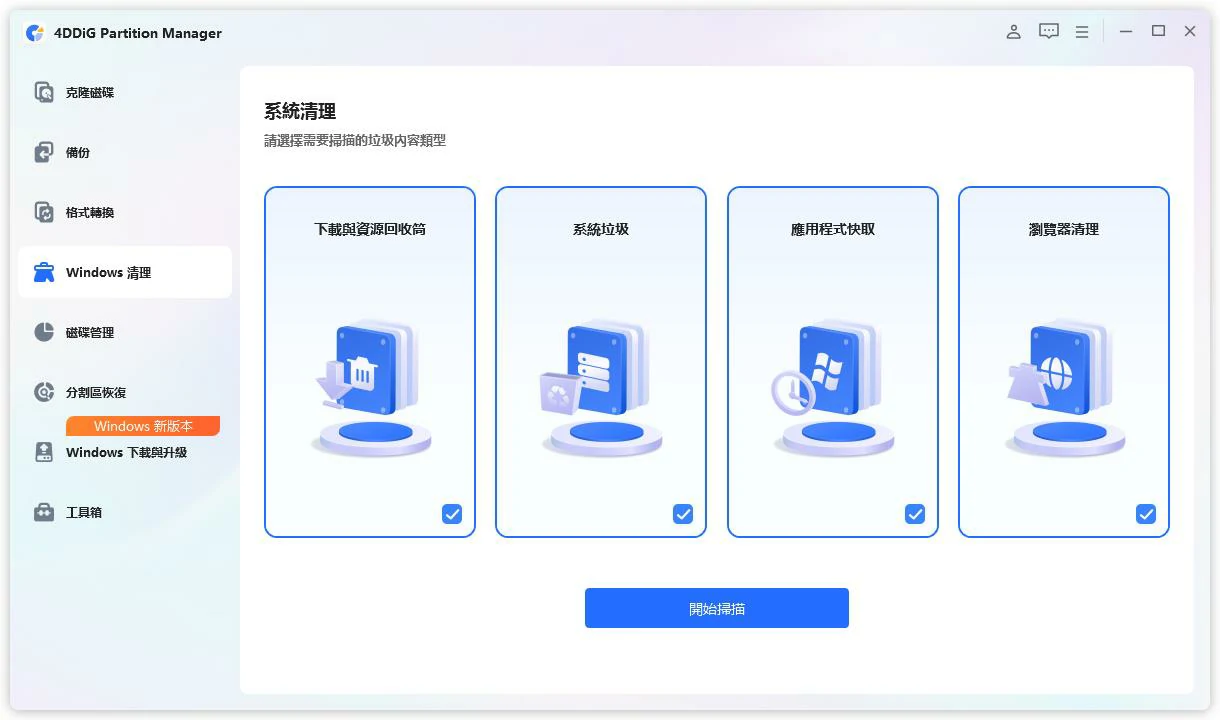
如果不想逐項翻找資料夾,可以使用 4DDiG Partition Manager 的 Windows 清理功能,自動掃描可移除的垃圾檔案。
1.開啟 4DDiG Partition Manager,選擇「Windows 清理」,勾選需要掃描的垃圾檔類型,點擊「開始掃描」。
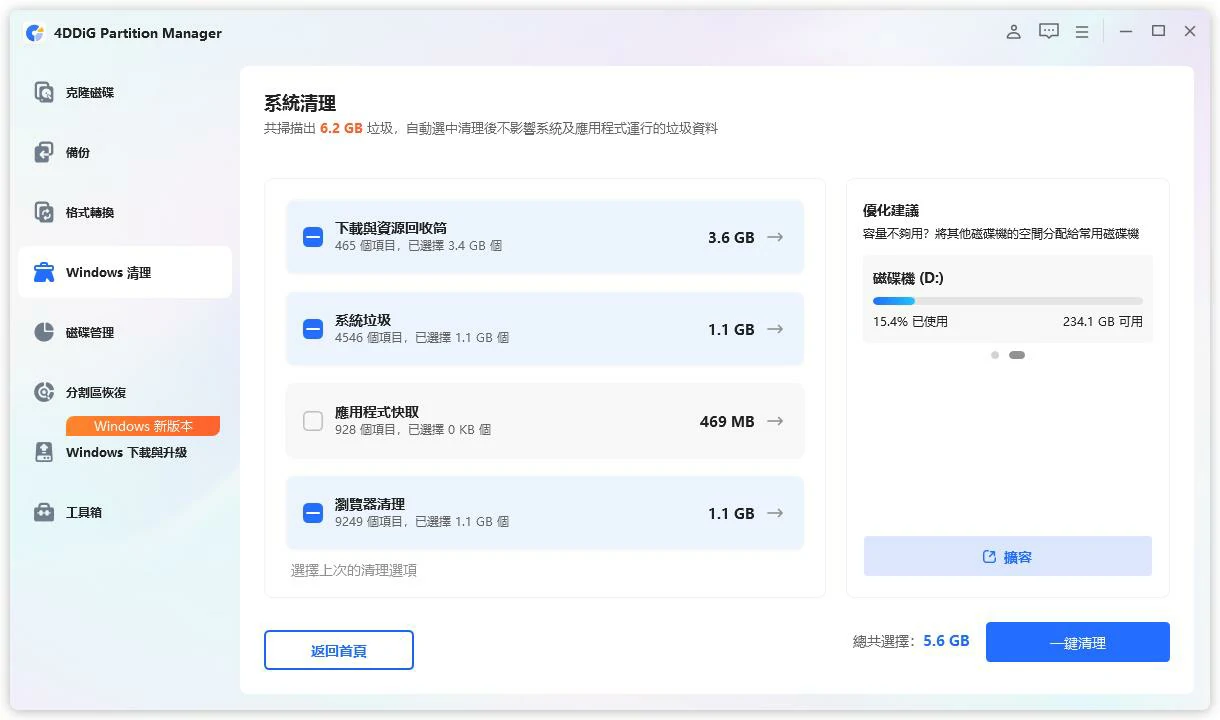
2.預覽結果並取消重要項目,再執行清理。
3.稍後,您將獲得清理後的磁碟空間。
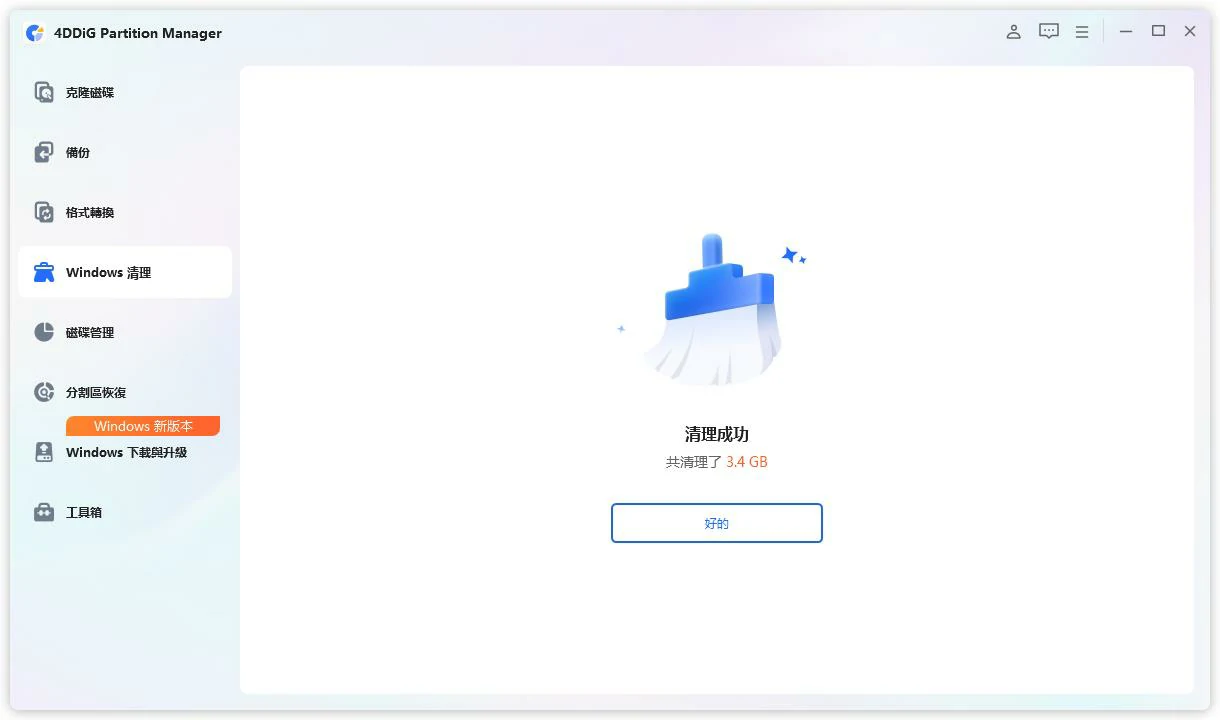
這種 C 槽空間清理方式適合新手,也能減少誤刪系統檔的風險。
👉 點擊下載 4DDiG Partition Manager 試用,先掃描 C 槽可釋放的容量,再決定清理哪些項目。
方法 3:開啟儲存空間感知器
若電腦 C 槽空間不足經常發生,可讓 Windows 定期自動清理暫存檔與資源回收筒。
1.進入「設定」→「系統」→「儲存體」。
2.開啟「儲存空間感知器」。
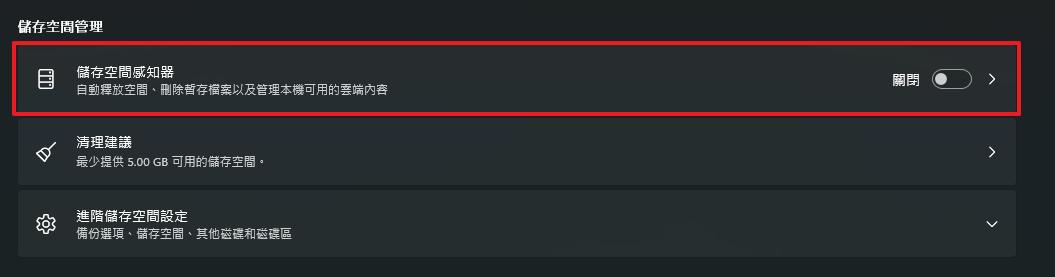
3.設定自動執行頻率及檔案保留天數。
建議不要自動清理下載資料夾,除非已確認裡面沒有重要檔案。此功能適合日常維護,但無法增加 C 槽總容量。
方法 4:解除安裝或遷移大型應用程式
大型遊戲、Adobe 軟體、模擬器及開發工具,是造成電腦 C 槽空間不足的常見原因。
1.前往「設定」→「應用程式」→「已安裝的應用程式」。
2.依照容量大小排序,找出不常使用的大型程式。
3.解除安裝,或重新安裝到 D 槽。
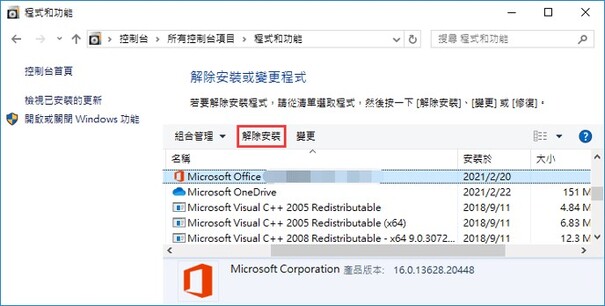
請勿直接剪下 Program Files 資料夾,否則可能造成程式無法啟動。
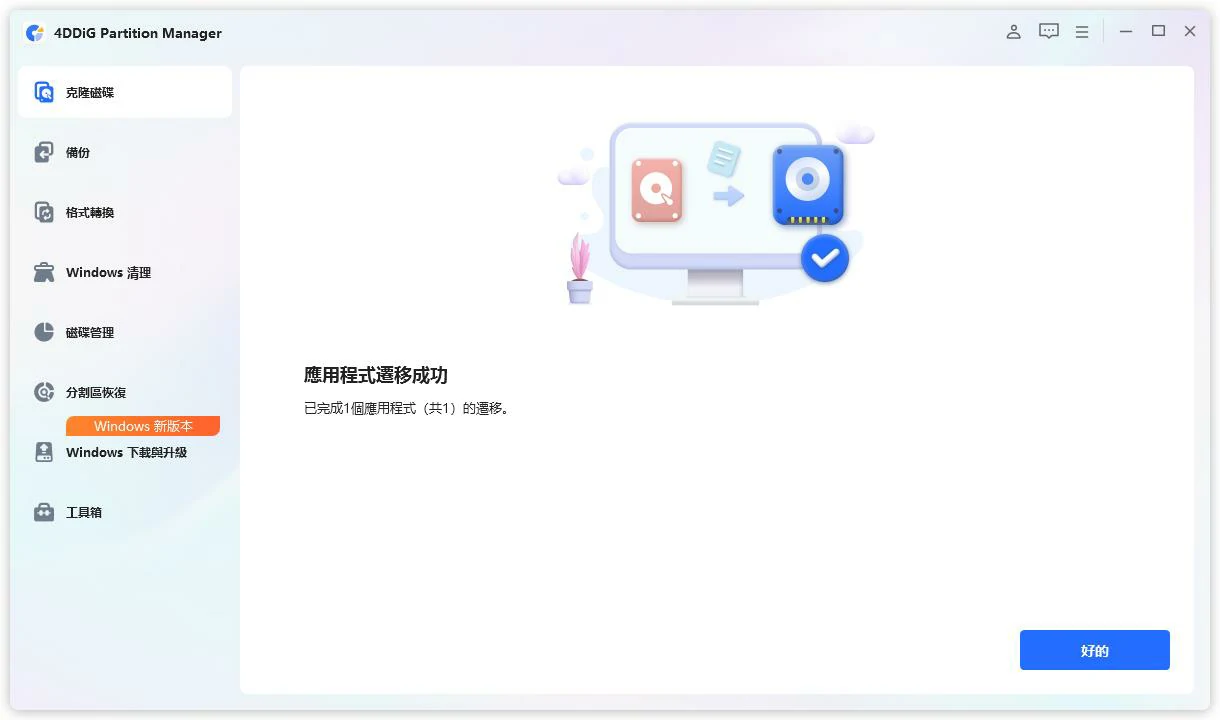
💡 您也可以使用 4DDiG Partition Manager 的「應用程式遷移」功能,無損資料也能直接將大型程式移至其他磁碟,快速改善 C 碟空間不足。
1.啟動軟體,選擇「克隆磁碟」→「應用程序遷移」。
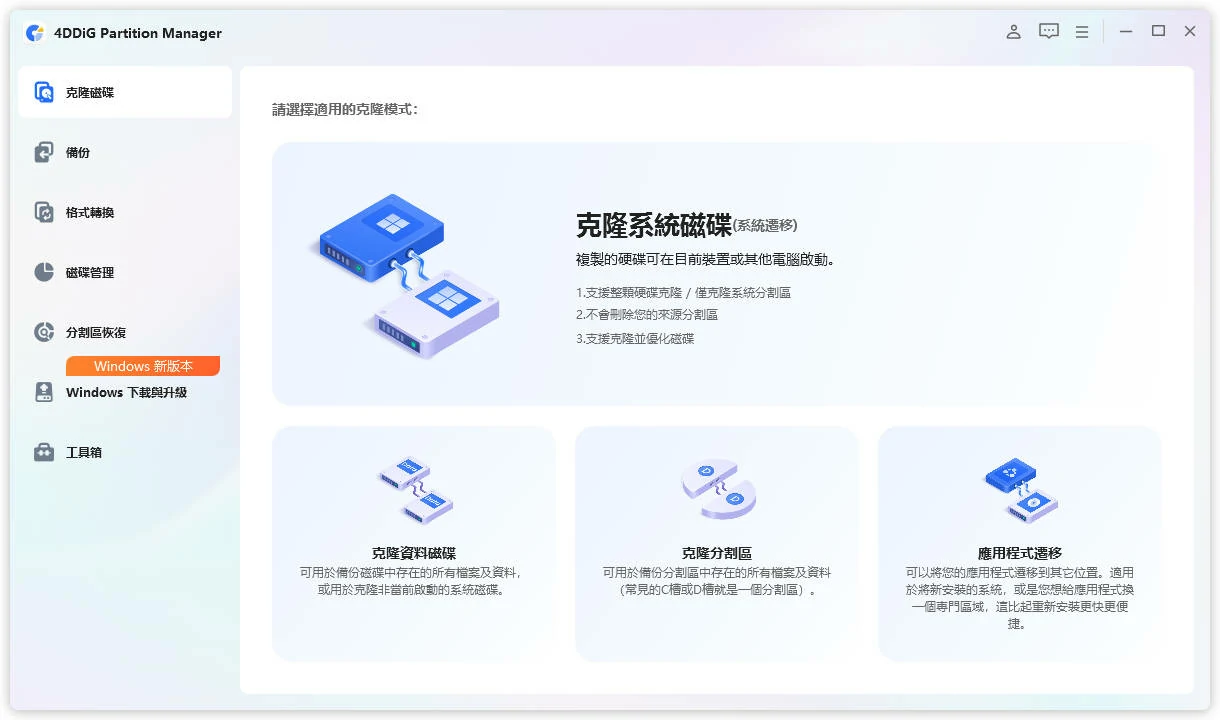
2.選擇您想要移動的應用程序,然後單擊下面的資料夾以選擇您想要移動應用程序的路徑。
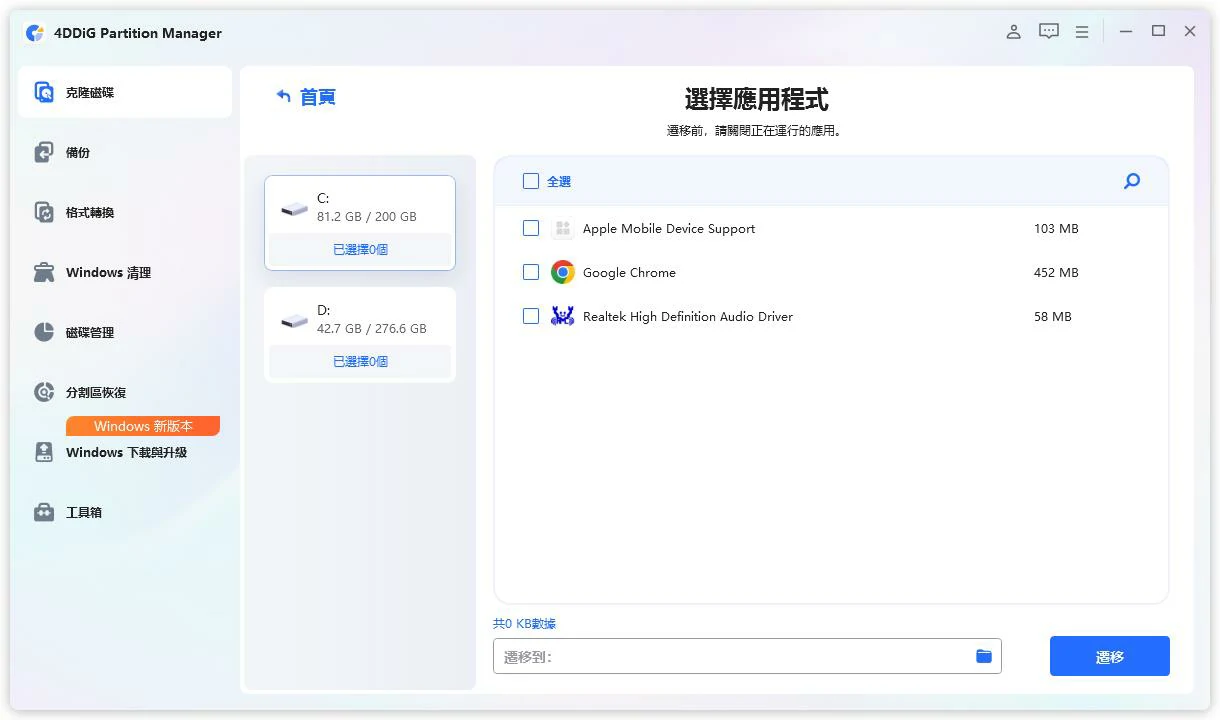
3.稍等片刻,您的應用程序將被移動到目標驅動器。
方法 5:搬移桌面、下載及影音檔案
桌面、下載、文件、圖片及影片資料夾,預設通常都位於 C 槽。
1.開啟檔案總管,檢查桌面、下載與影片資料夾。
2.將大型影片、壓縮檔及安裝包移至 D 槽或外接硬碟。
3.把瀏覽器下載位置及剪輯軟體快取改到其他磁碟。
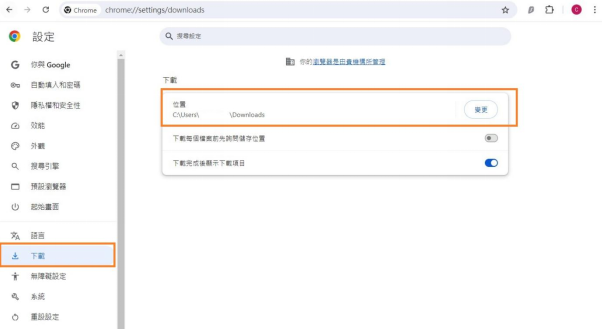
對於筆電 C 槽空間不足,這通常比刪除零碎暫存檔更有效。若筆電沒有其他分割區,可以先使用外接 SSD 儲存大型資料。
方法 6:釋放 OneDrive 本機空間
OneDrive 同步的檔案可能同時保存在雲端與 C 槽,長期下來容易造成筆電 C 槽空間不足。
1.確認 OneDrive 已完成同步。
2.右鍵點擊不常使用的檔案或資料夾。
3.選擇「釋放空間」,將檔案改為僅限線上。
檔案不會被刪除,需要時仍可重新下載。這種方法適合照片及文件較多的使用者。
方法 7:關閉不需要的休眠功能
Windows 的休眠檔 hiberfil.sys 可能占用數 GB 甚至更多空間。若你不使用休眠,可將其停用。
1.以系統管理員身分開啟「命令提示字元」。
2.輸入 powercfg.exe /hibernate off。
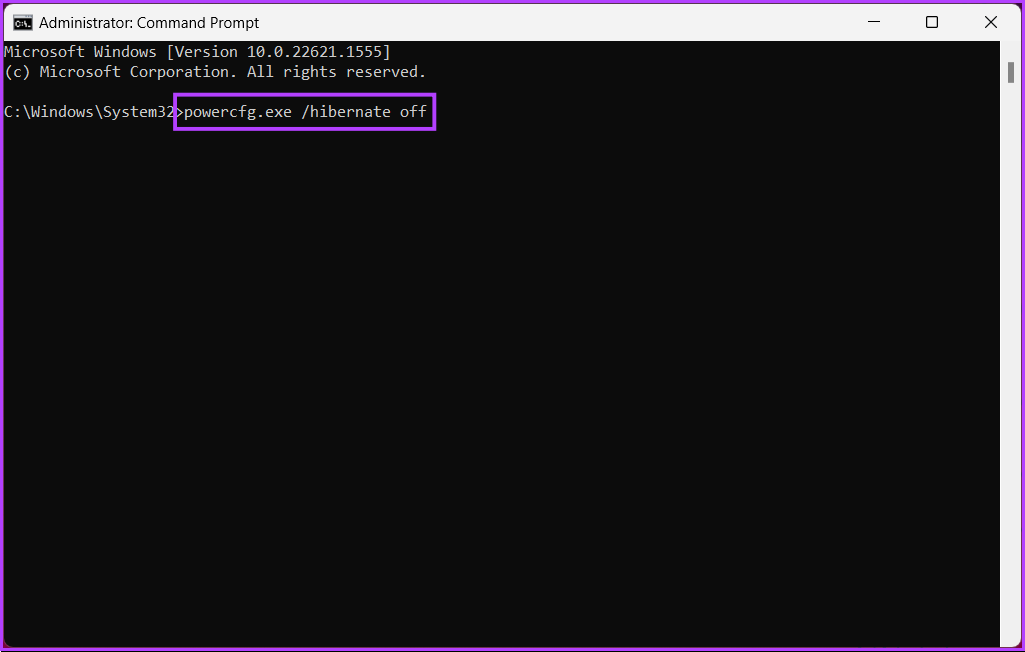
3.按下 Enter,重新查看 C 槽容量。
需要恢復時,輸入 powercfg.exe /hibernate on 即可。筆電使用者應先確認自己是否需要休眠及快速啟動,再使用此方法處理筆電 C 槽空間不足。
方法 8:使用 Windows 磁碟管理擴充 C 槽
若 C 槽右側剛好有未配置空間,可以直接使用 Windows 磁碟管理。
1.右鍵點擊「開始」,選擇「磁碟管理」。
2.右鍵點擊 C 槽,選擇「延伸磁碟區」。
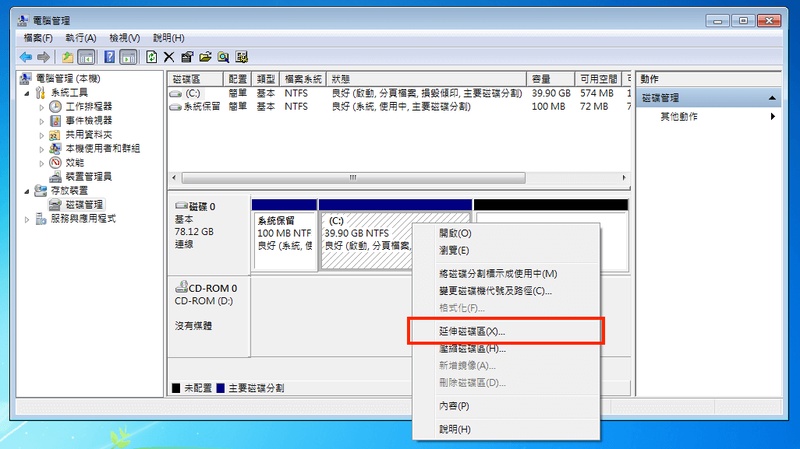
3.輸入需要加入的容量,完成延伸。
如果「延伸磁碟區」顯示灰色,代表未配置空間不在 C 槽右側,或中間隔著恢復分割區。此時不要隨意刪除分割區,以免資料遺失。
方法 9:使用 4DDiG Partition Manager 擴充 C 槽
當 D 槽仍有大量容量,但 Windows 無法延伸 C 槽時,可以使用 4DDiG Partition Manager 重新分配空間,將 C 槽擴充到需要的大小。
1.開啟軟體,在磁碟管理中選擇需要調整的分割區。
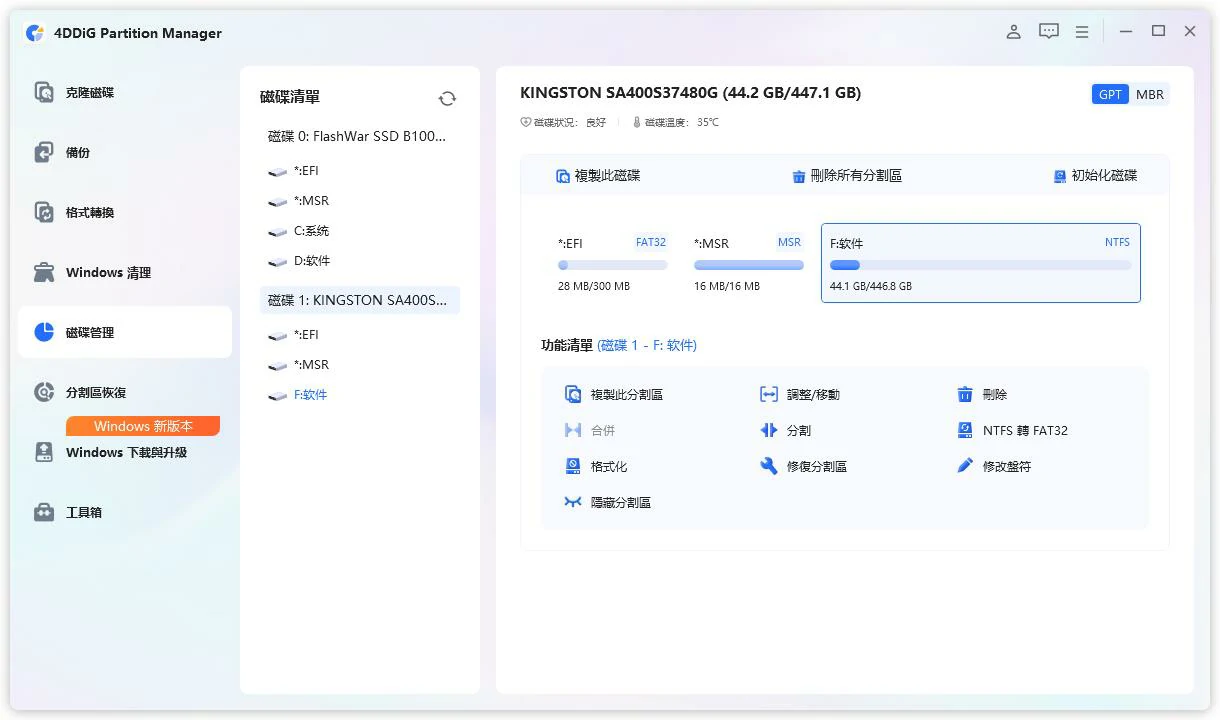
2.使用「調整/移動」功能,將可用空間分配給 C 槽。
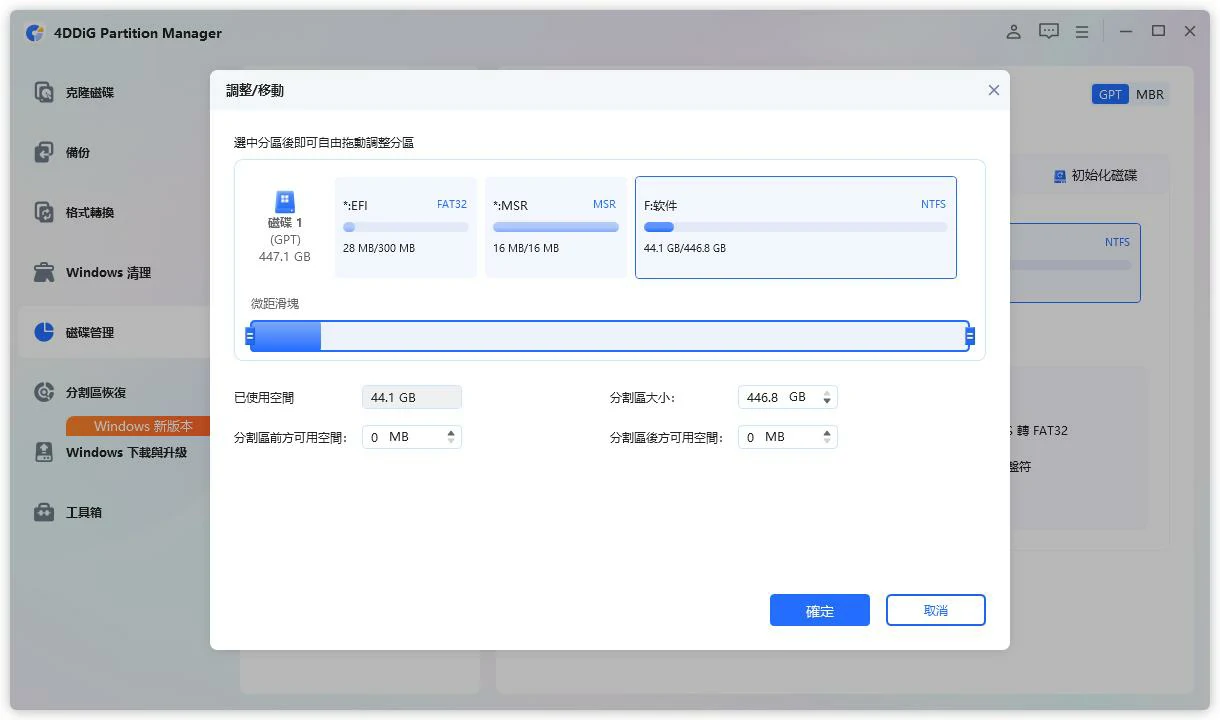
3.預覽新的磁碟配置,確認後提交任務。等待一段時間即可完成 C 槽擴充。
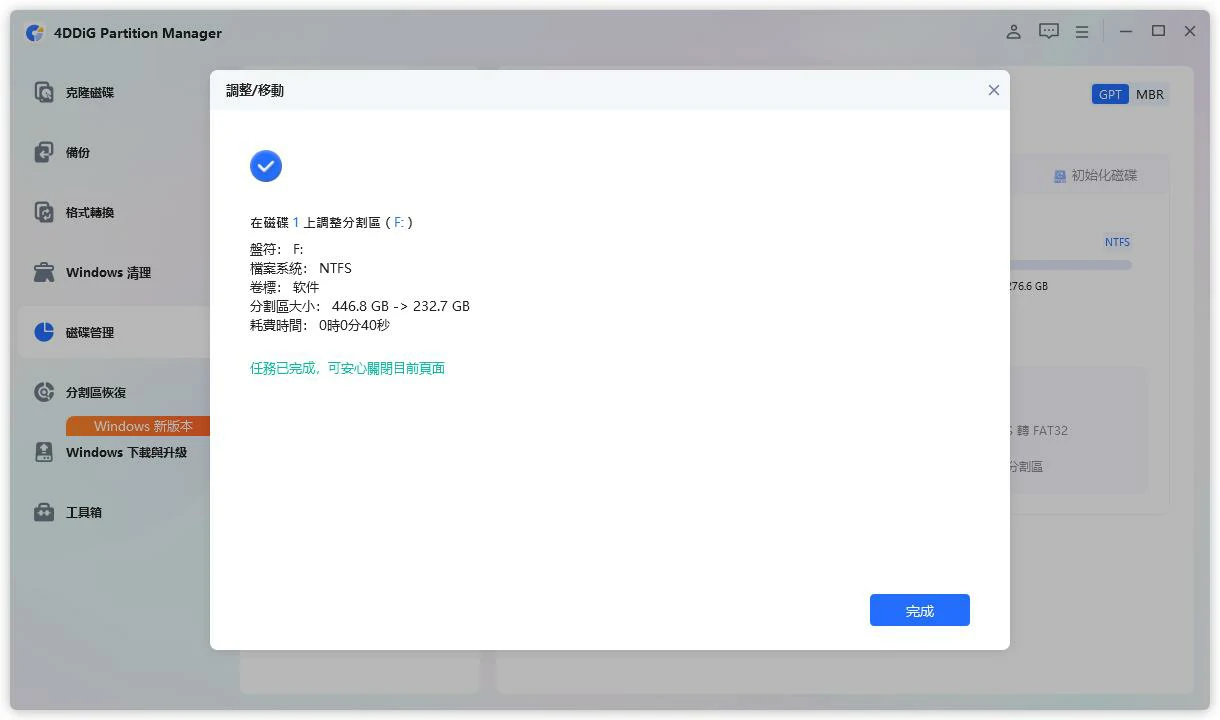
這種 C 槽空間不足擴充方法,不需要刪除 D 槽,也不必輸入複雜的 DiskPart 指令。操作前仍建議備份重要資料,筆電則應接上電源。
👉 如果磁碟管理無法延伸 C 槽,點擊下載 4DDiG Partition Manager 試用,使用視覺化操作完成 C 槽空間不足擴充。
清理後仍然爆滿怎麼辦?
如果完成 C 槽空間清理後,容量仍快速下降,建議優先檢查以下問題。
1.檢查病毒或惡意程式
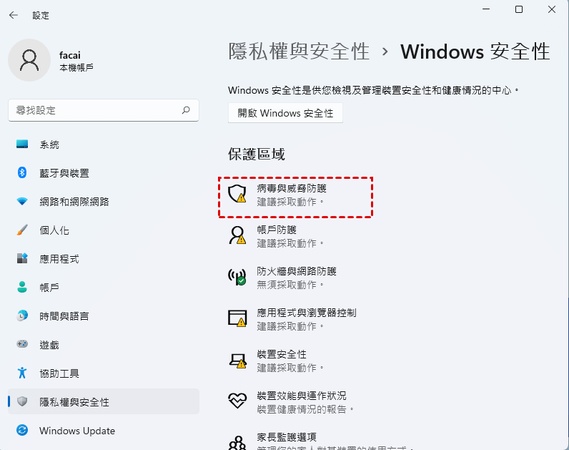
開啟「Windows 安全性」→「病毒與威脅防護」→「掃描選項」,執行完整掃描。部分惡意程式會持續建立檔案,導致電腦 C 槽空間不足。
2.檢查異常大型資料夾
查看使用者資料夾、AppData 及軟體快取的容量,但不要直接刪除 Windows、System32、ProgramData 或 WinSxS。
3.檢查硬碟錯誤
以系統管理員身分開啟終端機,輸入 chkdsk C:/scan。如果容量顯示異常或檔案無法刪除,應先修復磁碟錯誤。
哪些 C 槽檔案不能亂刪?
遇到 C 碟空間不足時,不要直接刪除以下資料夾:
- Windows
- System32
- Program Files
- Program Files(x86)
- ProgramData
- WinSxS
- Recovery
- 不清楚用途的 AppData 檔案
不確定檔案用途時,應使用 Windows 清理建議或專業的 C 槽空間清理工具,避免系統或軟體無法正常執行。
常見問題
C 槽空間不足會讓電腦變慢嗎?
會。C 槽容量過低時,Windows 更新、虛擬記憶體及暫存檔寫入都可能受到影響。建議不要等到磁碟完全變紅才開始清理。
C 槽至少要保留多少空間?
建議至少保留 15%至 20%的可用容量。若經常剪輯影片、安裝遊戲或執行大型更新,則需要保留更多空間。
筆電 C 槽空間不足一定要換 SSD 嗎?
不一定。如果其他分割區仍有空間,可以先進行 C 槽空間不足擴充。若整顆 SSD 都快滿,升級至更大的 SSD 才是長期解法。
可以把 Program Files 直接移到 D 槽嗎?
不建議。直接搬移可能破壞程式路徑。正確方法是重新安裝,或使用應用程式遷移功能。
總結
面對 C 槽空間不足,建議先使用 Windows 清理建議或 4DDiG Windows 清理移除垃圾檔,再搬移大型檔案與應用程式。如果電腦 C 槽空間不足仍反覆發生,則應重新分配分割區。
如果只是 C 槽太小,但 D 槽仍有大量可用容量,可以透過磁碟管理或 4DDiG Partition Manager 完成 C 槽空間不足擴充。若整顆磁碟都已接近滿載,升級更大的 SSD 才能真正解決 C 碟空間不足。
限會員,要發表迴響,請先登入


