首先要先把文章的章節都先在心裡想好要怎麼籌劃
例如各大章標題是第一層
小節是第二層
於是就會發現頁碼從文章第一頁最先是1了
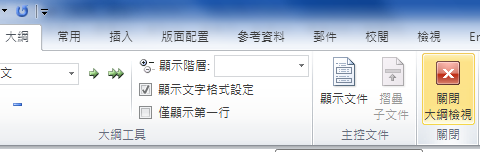
好了以後就關閉大綱模式
。-> 翻譯社|,-> 翻譯公司|的-> 翻譯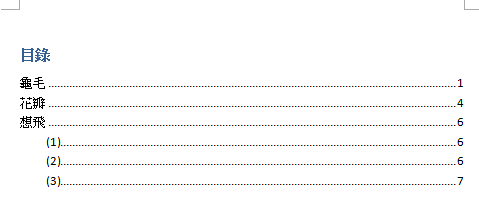

再來就是要插入頁碼了
究竟要有目錄必然要有頁碼
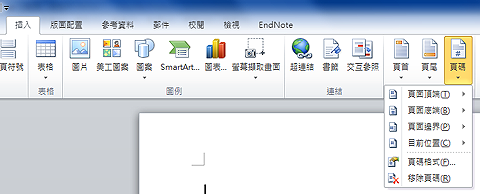
選「插入」→「頁碼」(在頁首頁尾的那裏)
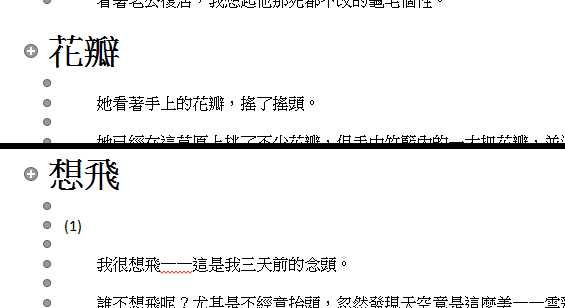
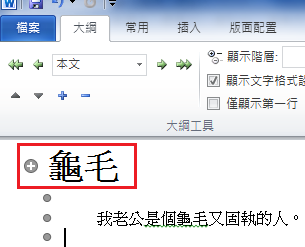
選完之後就會發現章的標題前面釀成了一個+
這就代表這是第一層
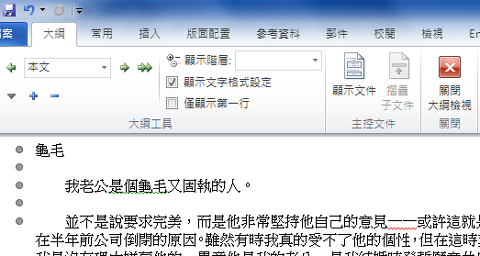
進入綱目模式之後
會發現文字都已經釀成前面有一個點一個點
誰人就代表你文字的層次
Word 2010 若何插入頁碼、自動目次
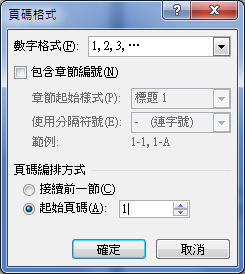
對話框出來以後
選「肇端頁碼」並輸入1
。-> 翻譯社|,-> 翻譯公司|的-> 翻譯
.
.
寫論文必然會碰到要加入目次
若是本身手動Key 翻譯話
只要有小更動就要整個目次都重改一次
(並且論文也要圖目錄跟表目錄,有任何更動城市累死人!)
一樣的在第二章、第三章......都一樣設定成「階級1」
回到本來畫面之後
就能夠把題目稍微調整巨細、美化一下
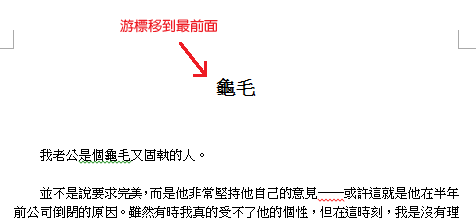
以後把游標移到最前面一頁
我們要增加一個目次頁
。-> 翻譯社|,-> 翻譯公司|的-> 翻譯
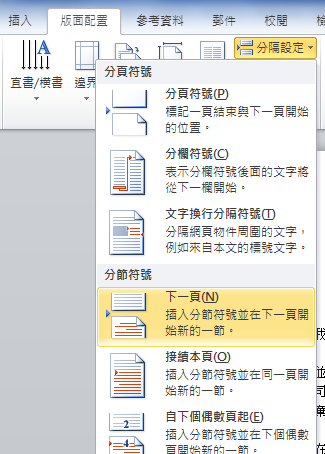
在「版面配置」→「分隔設定」→「分節符號」→「下一頁」
因為Word自己是用分節來節制版面的
所以插入分節符號的話頁碼才可以重新開始新 翻譯一頁
.
。-> 翻譯社|,-> 翻譯公司|的-> 翻譯然則插入以後會發現頁碼是從剛剛空白的那頁最先
所以要再做一個設定
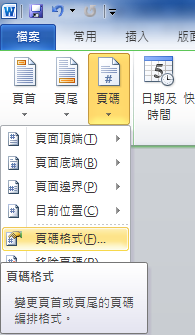
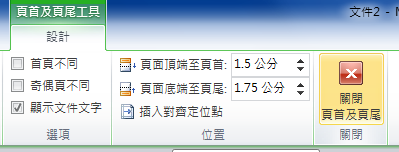
在頁首及頁尾對象當選「頁碼」→「頁碼花樣」
。-> 翻譯社|,-> 翻譯公司|的-> 翻譯
以下就以簡單 翻譯規範為例子:
.
。-> 翻譯社|,-> 翻譯公司|的-> 翻譯點選完
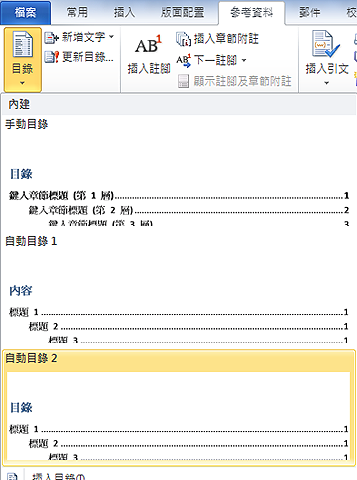
目次就主動長出來了!!
如許子連本身手動都不消Key
固然圖目次表目錄更複雜了點
以後有機遇再講
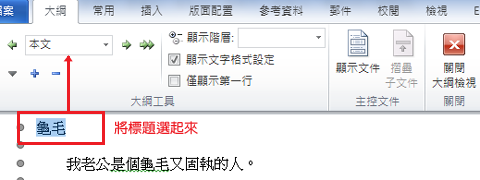
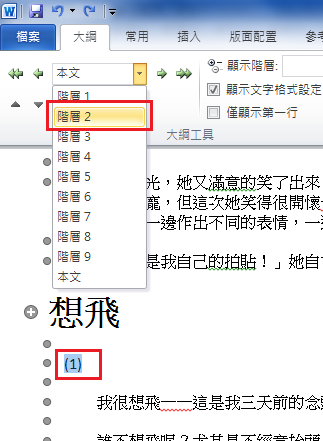
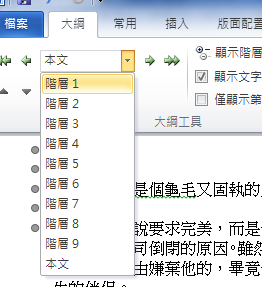
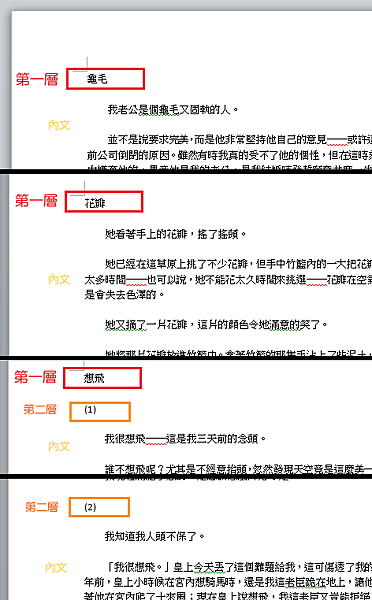
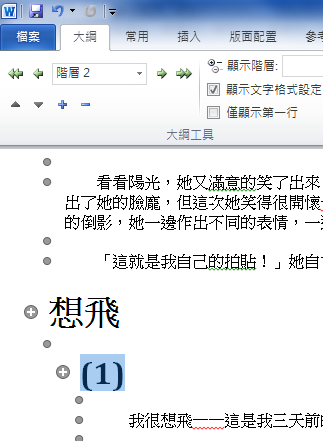
。-> 翻譯社|,-> 翻譯公司|的-> 翻譯在左上角的選單選擇「階層1」
同樣的會發現選完後前面也會變一個+
可是它 翻譯條理就比原本第一層的還要裡面一點
很是清晰
。-> 翻譯社|,-> 翻譯公司|的-> 翻譯
.
而若是章裡面有末節
則末節就是用下一層「階級2」
依此類推
這時就把方才設定 翻譯第一章的題目選起來
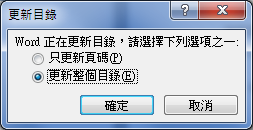
選「更新全部目次」
以後封閉頁首頁尾對象
.
如許目次就會主動更新
不需要再本身漸漸改漸漸Key了!
.
往後假如有新增新的章節
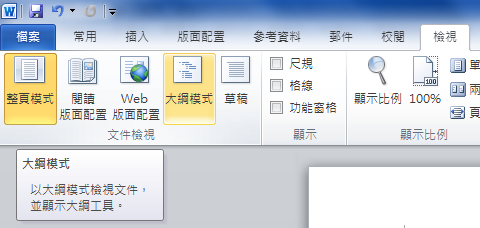
一樣就是先到「檢視」→「綱目模式」改
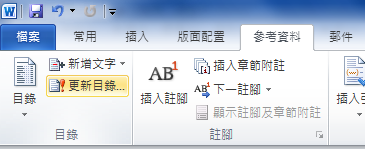
改好以後再到「參考資料」→「更新目錄」
然後就要來把目次主動生出了!
選「參考資料」→「目次」→「主動目次2」(其實1和2彷佛也只有標題紛歧樣)
之後到「檢視」→「大綱模式」
他頁碼可以選要放在頁首或頁尾
位置也能夠選
。-> 翻譯社|,-> 翻譯公司|的-> 翻譯
本文出自: http://belleaya.pixnet.net/blog/post/28880113-%5b%e6%95%99%e5%ad%b8%5d-word-2010-%e9%a0%81%e7%a2%bc%有關翻譯的問題歡迎諮詢天成翻譯社
限會員,要發表迴響,請先登入


