我在Windows系統上播放MP4或AVI影片時遇到這個問題。當我嘗試播放視頻時,它都會出現黑屏,但聲音卻是正常播放的。我的影片是否被損壞了?如何修復影片播放時的黑畫面?
播放影片時黑屏是許多用戶可能面臨到的問題。發生這種情況的原因有很多,在本文中,我們需要找到如何修復影片播放的黑屏故障。如果您的YouTube影片或您在媒體播放器上播放的影片出現了故障,您可以閱讀本文。
嘗試播放影片時出現畫面黑屏的原因是什麼?
許多因素都會導致視頻黑屏問題:
- 網路連線故障或不穩定
- Adobe Flash播放器故障
- 累計的瀏覽器快取過多
- YouTube或媒體播放器的內部錯誤
- 瀏覽器設定故障
使用Bitwar Video Repair修復視頻畫面無法顯示
損壞的影片如果出現黑色畫面或無法播放,想要修復它,您可以使用Bitwar視頻修復軟體來修復。
Bitwar Video Repair功能:
- 支援修復流行的視訊格式,包括MP4、MOV、MKV、MTS、FLV、M4V、MPEG、MJPEG、AVI、WMV、3GP、INSV等。
- 支援佳能、GoPro、尼康、索尼等流行相機品牌。
- 支援所有儲存介質,讓您可以修復視頻,無論它們儲存在何處。
- 易於使用、 100% 安全、快速修復。
Bitwar影片修復軟體官網:https://www.bitwarsoft.com/zh-tw/video-repair
免費下載安裝Bitwar影片修復軟體:

以下是Bitwar影片修復如何在嘗試播放影片時修復黑色螢幕:
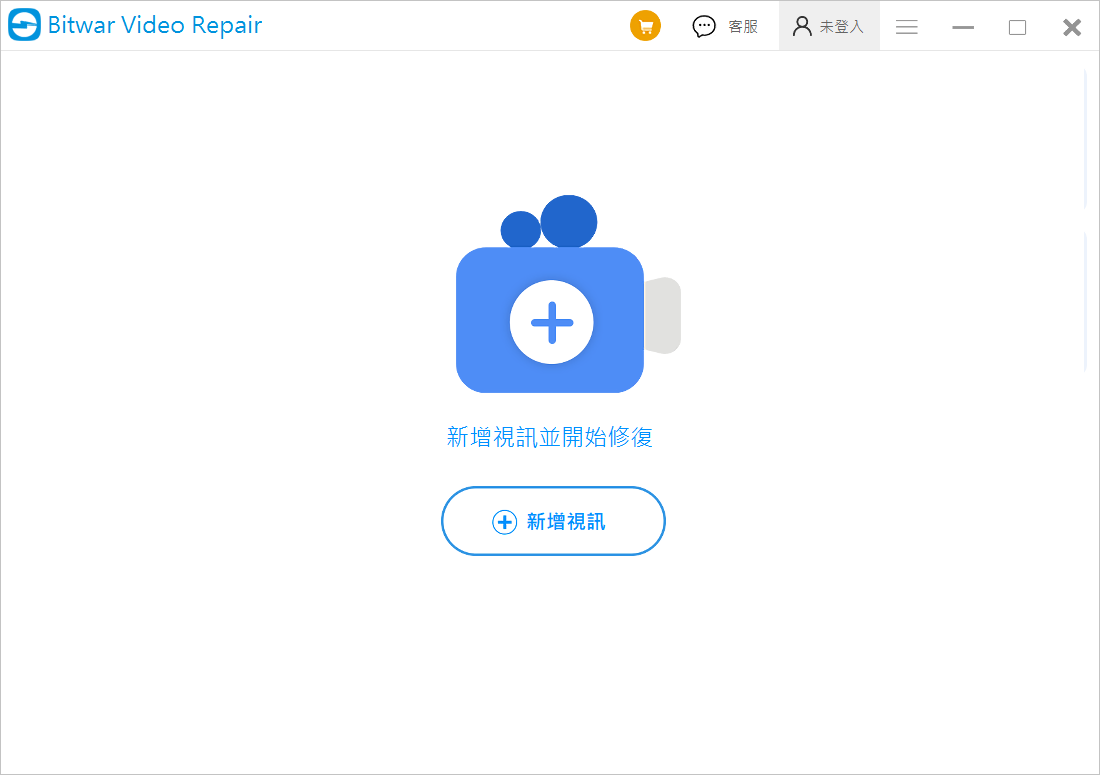
- 開啟安裝後的Bitwar Video Repair軟體並選擇「新增視訊」修復損壞的視訊。
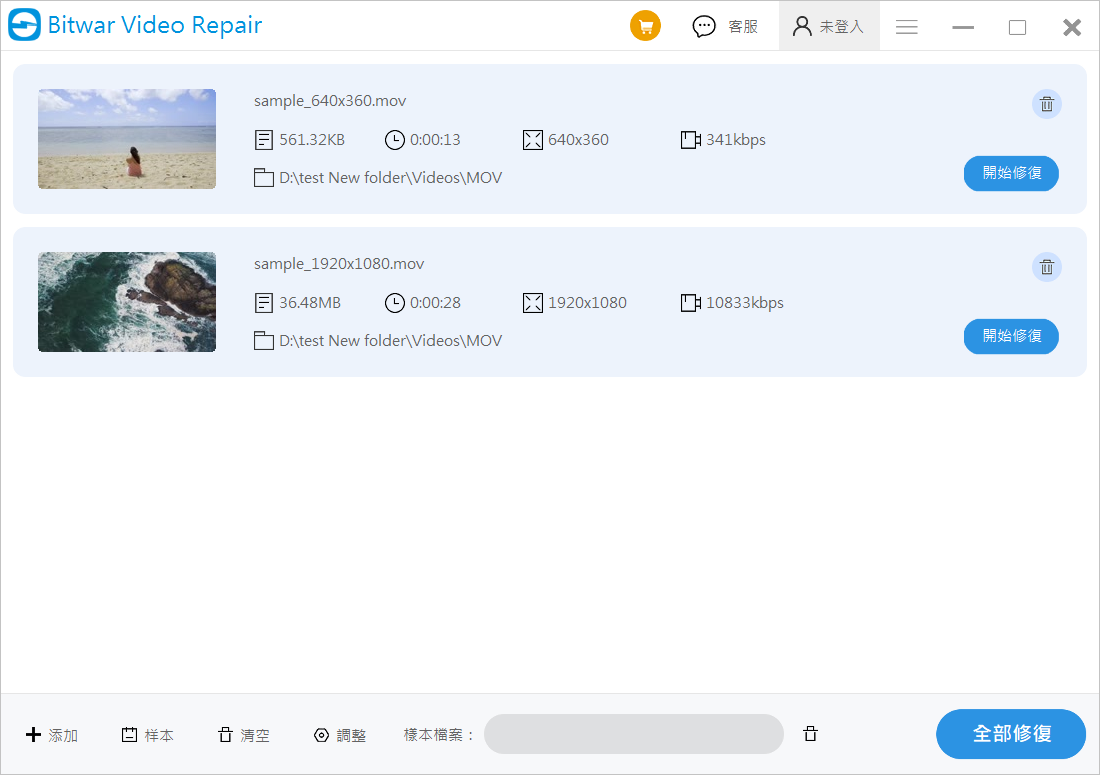
- 添加視訊後,點擊「開始修復」,Bitwar Video Repair 將自動修復損壞的影片。
- 修復完成後,軟體彈出修復成功的提示。您可以點擊「確定」後檢視保存的這些修復的視頻。

修復過程完成後,將影片匯出到您選擇的位置,然後您就可以看視頻了。
如何修復播放影片時的黑畫面?
如果影片並沒有發生故障,您可以嘗試以下修復方法:
方法 1. 檢查實體連接
通常,如果視頻線(AV線)連線不正確,可能會導致影片黑畫面等問題。因此,在進行任何修復之前,請快速檢查您的連接。
方法 2. 檢查衝突的程式
當兩個會衝突的應用程式同時開啟時,必然會發生故障。因此,您可以關閉正在使用相關的其他應用程式,然後再次重新啟動瀏覽器。您也可以使用「工作管理員」來尋找導致此錯誤的衝突程式。
方法 3. 調整媒體播放器設定
多數情況下,視頻黑畫面問題的主要原因是媒體播放器本身。因此調整其設定可能會幫助我們解決這個問題。
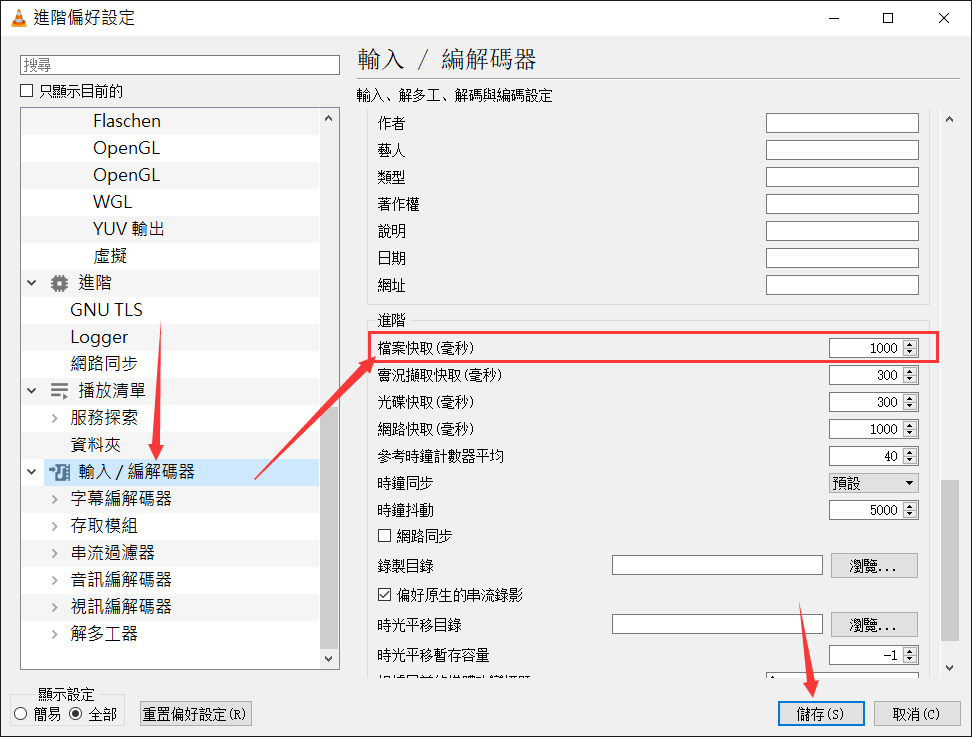
- 在 VLC 播放器中,前往「工具」-「偏好設定」-「視訊」標籤。
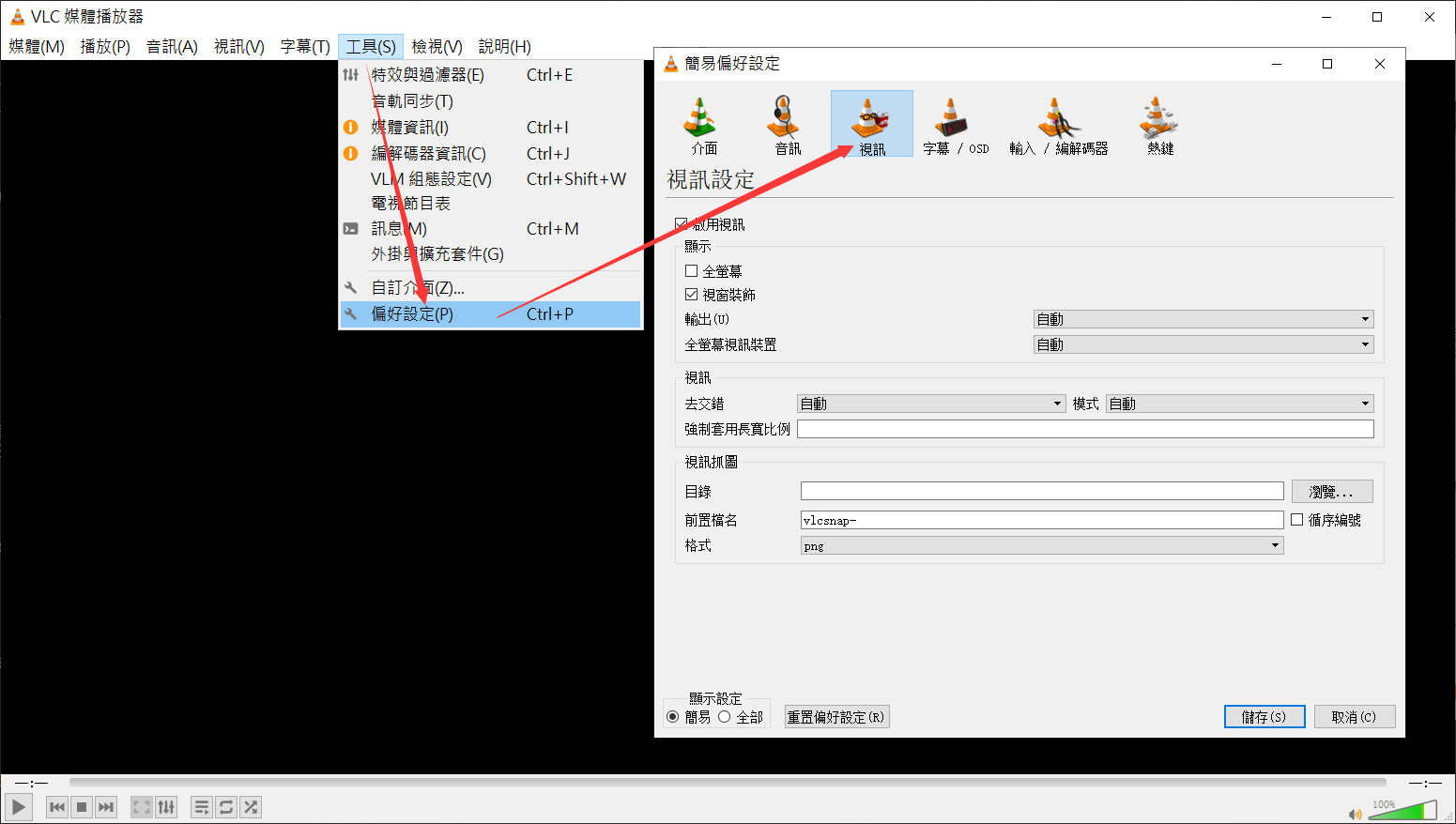
- 按一下「全部」按鈕以取得完整的首選項視圖。
- 從左側選單中選擇「輸入/編解碼器」 ,然後將右側「進階 -檔案快取(毫秒)」中的設定增加到適當的等級(500 或 1000 單位),然後儲存變更。然後,重新啟動應用程式並檢查狀態。
方法 4. 檢查外圍裝置
外圍裝置如果連接不正確,可能會導致視頻黑屏等問題。這可能是由於硬體相容性問題造成的。解決此問題的最佳方法是解除安裝這些週邊裝置並重新啟動電腦。您可以透過將故障的外圍裝置一一移除並查看問題是否已解決來定位這些外圍裝置。
閱讀更多,請查看如何修復影片播放時的黑畫面?
限會員,要發表迴響,請先登入


