😱只是在忙一下工作、轉頭做個家事的時候將手機給了一下孩子,卻發現手機裡多了好幾個陌生的 App?
有的可能是同學推薦的遊戲,有的是影片廣告跳出的下載連結,甚至只是孩子隨手亂點,就把手機塞滿各種 App,還可能不小心接觸到不適合年齡的內容。
更讓人無奈的是,很多 App 一旦下載後,不只會影響孩子專注力,還可能出現瘋狂跳通知、偷偷課金,甚至讓孩子越來越沉迷手機的情況。
不少家長因此開始擔心:
「到底有沒有辦法,能直接禁止孩子下載 App?」
「怎麼避免孩子自己亂裝遊戲?」
「能不能先把 App Store 或 Google Play 鎖起來?」
其實,不論是 iPhone 還是 Android,都有方法可以限制 App 下載權限。本文將一步步教你如何禁止下載 App、隱藏應用程式,幫助孩子建立更安全、更安心的手機使用環境。
一、一轉頭手機又多新 App?先學會禁止下載功能
以下將為家長們介紹 3 種實用方法,幫助家長牢牢把握安裝權限:
| 方法 | 適用系統 | 核心功能 |
|---|---|---|
| 內容與隱私權限制 | iOS | 禁止下載、停用 App Store、限制分級內容 |
| 設定內容限制 | Android | 限制 Google Play 分級、設定分級 |
| AirDroid 家長守護 | iOS & Android | 遠端查看、阻擋安裝、限制使用時間、隱藏 App |
1. 透過「內容與隱私權限制」功能 -- 適用 iOS
步驟1. 進入 「設定」,點擊 「螢幕使用時間」。 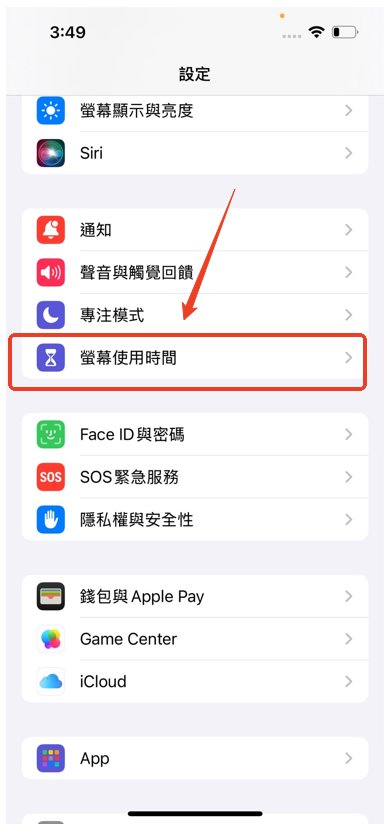
步驟2. 進入「內容與隱私權限制」,開啟後點選「iTunes 與 App Store 購買」。
步驟3. 將「安裝 App」設定為「不允許」。
2. 透過「設定內容限制」功能 -- 適用 Android
步驟1. 開啟 Google Play 商店,點擊個人頭像進入「設定」。
步驟2. 點選「家長監護」並開啟功能,設定 PIN 碼。
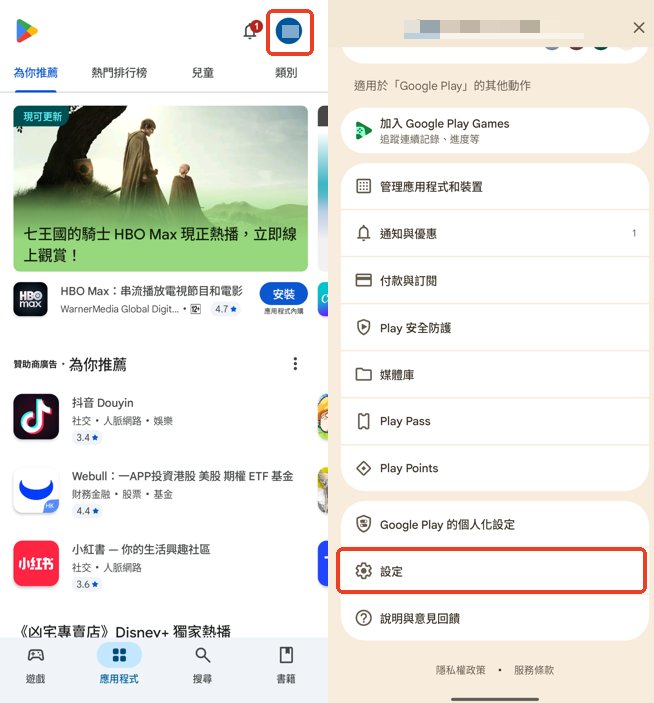
步驟3. 在「應用程式和遊戲」中根據孩子年齡選擇分級限制。
3. 使用 AirDroid 家長守護工具 -- 專業跨平台首選
雖然 iOS 和 Android 都有內建限制功能,但對於現代家庭來說,往往面臨「跨平台管理難」或「設定太死板」的問題。這就是為什麼更多專業家長選擇 AirDroid 家長守護工具。
| 功能比較 | 手機內建功能 | AirDroid 家庭守護工具 |
|---|---|---|
| 操作便利性 | 需拿走孩子手機設定 | ✅ 遠端隨時變更設定 |
| 跨平台支援 | 無法跨系統管理 | ✅ 一機管理 iOS/Android |
| 即時通知 | 無安裝警報 | ✅ 新 App 安裝立即彈窗 |
| 隱密性 | 設定容易被孩子破解 | ✅ 運行穩定不易規避 |
為什麼 AirDroid 是更聰明的選擇?
- 📌 動態申請制度: 孩子想下載新 App 時,家長手機會收到請求,您點選「允許」後他們才能安裝,從源頭徹底把關。
- 📌 螢幕鏡像監控: 內建功能只能「鎖」,AirDroid 還能讓你「看」。您可以遠端同步孩子螢幕,了解他們下載 App 的真實用途。
- 📌 精細化管理: 不只是禁止下載,還能針對特定 App 設定「使用時段」,例如平日禁止玩遊戲,但開放學習類 App。
已有超過 100 萬位家長透過 AirDroid 守護孩子的數位生活
🚀 立即體驗二、怕孩子亂翻手機?這招能快速隱藏 App
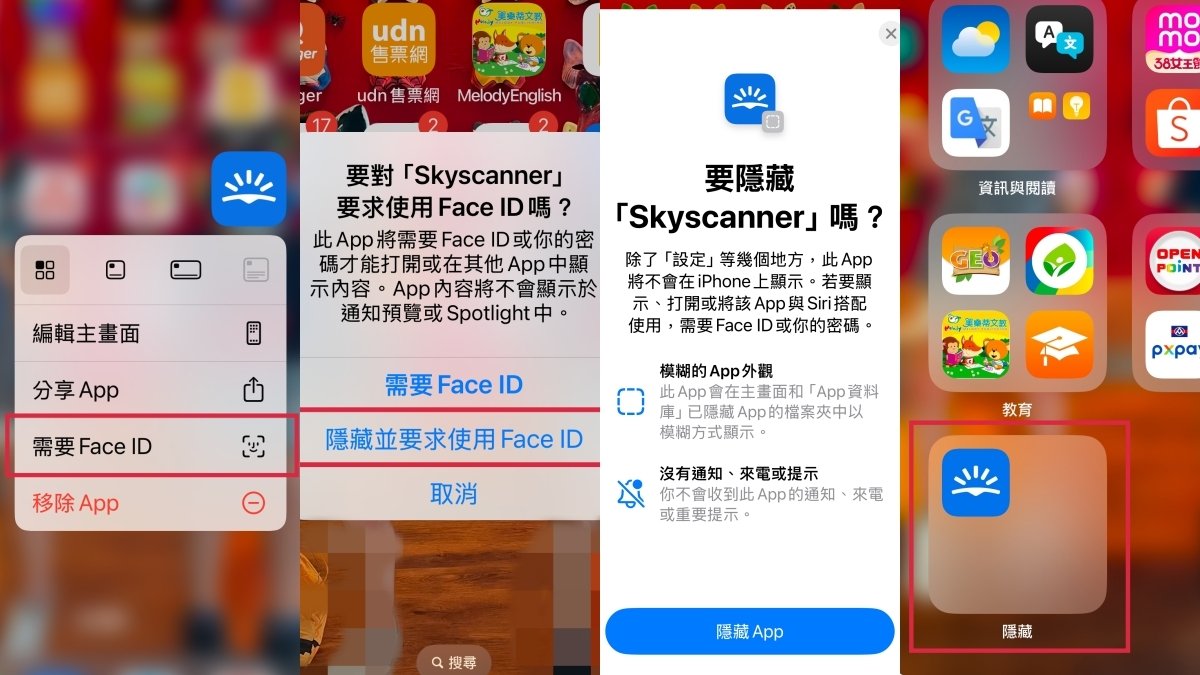
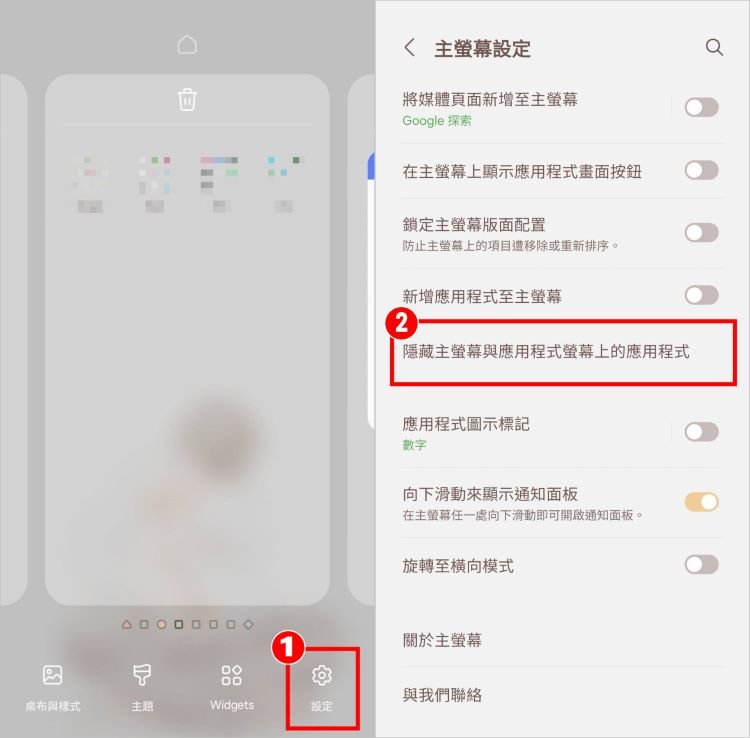
有時家長因為工作需要下載了某些應用,但不想讓孩子在借用手機時隨意點開或看到。除了「禁止下載」,學會如何「隱藏」現有 App 也是保護隱私的重要技巧。以下是兩大系統的詳細步驟:
📖 相關閱讀: 除了隱藏,您可能也需要單獨鎖定 App 以防窺探。詳細請參考:如何鎖定 Android App?全面防護你的隱私安全。
三、家長最常問:怎麼徹底禁止孩子下載 App?
在嘗試限制下載的過程中,許多家長會遇到意想不到的情況。我們整理了網路討論區(Mobile01、PTT、Dcard)家長最關心的四大問題:
💡 專業建議: 使用 AirDroid 家長工具,可以一鍵封鎖所有瀏覽器,或設定「網頁黑名單」,從源頭阻斷下載網頁版 App 的途徑。
- iOS:設定 > 螢幕使用時間 > 「App 限制」,加入限時對象。
- Android:設定 > 數位健康 > 「應用程式計時器」。
操作後,手機桌面上的商店圖示會徹底隱藏,孩子連搜尋都搜尋不到,是避免孩子亂點的最強手段。
注意: 設定家長密碼時,請務必與手機解鎖密碼不同,並定期更換。若情況嚴重,建議使用 AirDroid 家長工具,它具備更強的防規避機制,即便修改時間或更換網路也難以破解。
🎯 總結:給家長的建議
禁止下載 App 只是手段,真正的目的是為了守護。建議家長在設定限制前,先與孩子進行一場誠實的對話。
對於年幼的孩子,建議直接鎖死商店;對於青少年,則建議改用 AirDroid 家長守護工具 進行「請求審核制」,讓他們學會對自己的數位行為負責,在守護安全與信任之間取得完美平衡。
限會員,要發表迴響,請先登入


