「再玩 5 分鐘就好...」這句話您聽過幾次了?
現在的孩子幾乎一拿到手機就停不下來,身為家長,我們心裡難免不安:擔心視力受損、擔心接觸不當內容,更擔心網路安全風險。
但「完全禁止」往往只會造成親子對立。Google Family Link 的出現,不是為了單純的限制,而是幫助我們在引導與管理之間找到平衡。這篇文章將帶您手把手設定,讓孩子學會數位自律。
本文將從 Family Link 的實際設定步驟開始,深入探討其功能,教你更好地使用 Google Family Link。
文章導覽:
一、Google Family Link 的主要功能
Google Family Link 是一款由 Google 提供的免費應用程式,它最實用的地方在於「看得到、管得住」。可以幫助家長管理孩子在 Android 與 Chromebook 上的活動:
- 📱 螢幕時間管理:可設定每日使用上限,避免孩子長時間沉迷手機,幫助建立規律作息。
- 📦 App 下載與使用控管:孩子下載新 App 前需經家長同意,也能限制特定 App 使用時間。
- 🌐 內容與上網安全過濾:可設定 Google、YouTube 等內容等級,降低接觸不當資訊的風險。
- 📍 即時位置查看:隨時掌握孩子裝置位置,外出時更安心。
- 🔐 裝置與帳戶管理:可遠端鎖定裝置、管理帳號設定,必要時即時介入使用狀況。
整體來說,這些功能對家長而言,就是「看得見狀況、也能適時調整」,在保護與放手之間取得一個平衡。
二、Google Family Link 設定完整教學
| 端點 | 系統要求 |
|---|---|
| 孩子端 | Android 7.0+ / Chrome OS 71+ |
| 父母端 | Android 5.0+ / iOS 11.0+ |
🔧 設定步驟:孩子端
1. 登入帳戶:在孩子裝置登入其 Google 帳號。
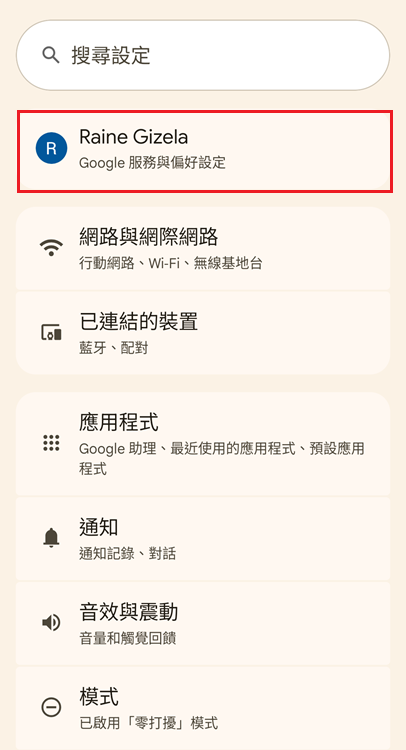
2. 進入設定:點擊「設定」>「Google 服務與偏好設定」。
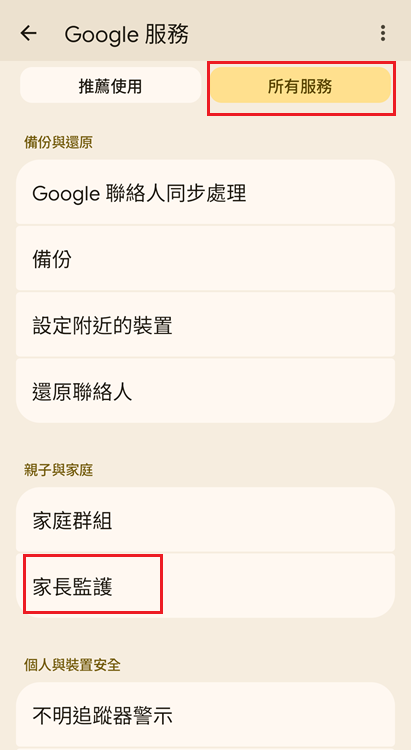
3. 啟動監護:選擇「所有服務」>「家長監護」。
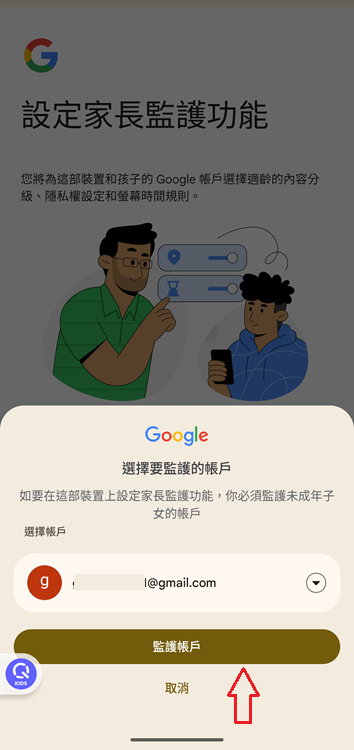
4. 選擇帳戶:點選需要監護的孩子郵箱,選擇「監護帳戶」確認。
5. 驗證身分:登入家長自己的帳戶,選擇「下一步」。並輸入孩子的帳戶密碼進行驗證,確認「允許監管」。
接下來家長即可選擇需要的功能進行設定。
📱 設定步驟:父母端
在您的手機下載 Google Family Link App,登入後即可看見已綁定的孩子帳戶,並開始設定權限。
三、Google Family Link 進階教學
💡 小技巧:「每日限制」是跨裝置累計的。如果您設定 2 小時,孩子玩手機 1 小時後,平板就只剩下 1 小時可以使用。
1. Downtime (休息時間):安排睡前鎖定/休息時間,減少藍光干擾。
2. School Time (2025新功能):上課期間自動靜音通知減少干擾,讓孩子專心學業。
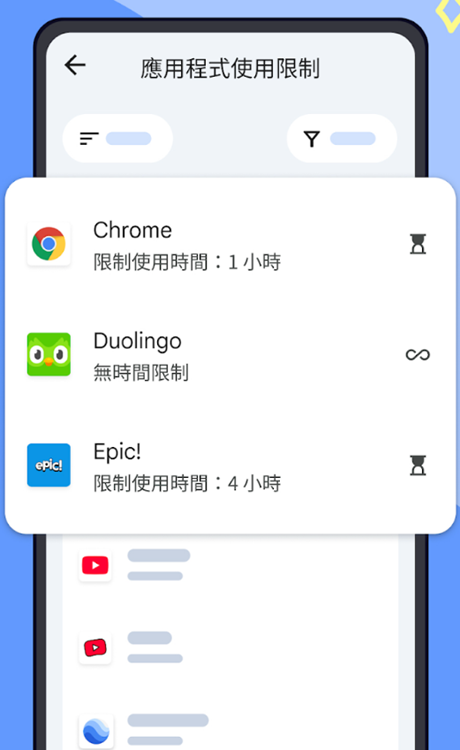
3. 應用程式使用限制:可單獨對 YouTube 或 IG 設定「封鎖」或「限時」。
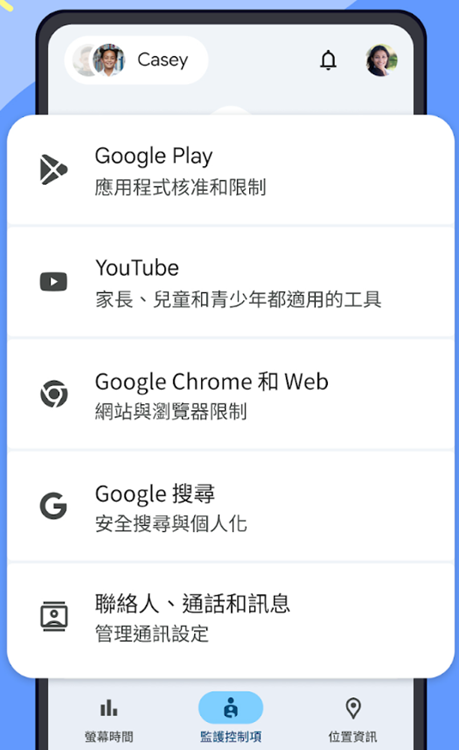
4. 内容限制:可管理 Google 內建服務的內容限制,管理孩子在手機上瀏覽的內容。
5. 位置實訊:可實時看到孩子的即時位置,並自訂孩子的安全地理範圍。
四、Family Link 的局限性
無法深度控制 iPhone 的應用程式使用。
無法看見社群軟體的訊息內容。
在緊急情況下無法聽取周遭聲音。
五、AirDroid Parental Control:更強大的替代方案
如果您需要更深層的防護,AirDroid Parental Control 提供了 Family Link 缺少的進階功能:
- 螢幕鏡像與遠端音訊: 即時查看孩子手機當前畫面,還可遠端查看周遭環境與聲音。
- 通知同步與社群動態掌握: 可即時同步孩子手機的通知提醒,讓家長能提早留意潛在風險。
- 社群媒體監測: 偵測霸凌、色情與不當關鍵字,還可偵測相簿中的不當圖片。
- 跨平台支援: 不論家長與孩子是否使用同樣的手機系統,都擁有強大管控力。
💬 結語
家長管控工具不是為了「監視」,而是為了「守護」。根據孩子的成熟度與需求,選擇最適合的工具,陪伴他們在數位世界平安成長!
限會員,要發表迴響,請先登入


