「已經十點了,你明天還要上學!放下手機睡覺!」
「再給我一分鐘就好。」
「我數到三,手機放到桌上!不然明天就不能再玩了!」
這樣的對話是否覺得很熟悉?作爲家長,看到小朋友一玩手機就停不下來,擔心他們沉迷 3C 影響學習和健康?
別緊張!這篇文章將分享如何科學地限制小朋友手機使用時間,從危害分析到實用的 App 工具(iPhone/Android),讓你輕鬆守護孩子成長!
📋 文章目錄
一、爲何要限制小朋友手機使用時間?
全球兒科機構(如 AAP、WHO)均指出,過度的螢幕時間會對兒童尚在發育的身心造成系統性挑戰。以下是基於年齡的建議時長:
| 小朋友年齡 | 建議每日螢幕時長 |
|---|---|
| 0-2 歲 | 建議幾乎零螢幕 |
| 2-5 歲 | 不超過 1 小時 |
| 6 歲以上 | 不超過 2 小時 |
🚨 沉迷 3C 的三大隱形危機
- 視力與睡眠:藍光會抑制「褪黑激素」分泌,導致入睡困難,並加速近視惡化。
- 專注力衰退:習慣了短影音的高頻刺激,大腦將難以適應需要深度思考的靜態學習(如閱讀或數學)。
- 情緒調節困難:研究顯示,每日螢幕時間超過 7 小時的青少年,出現焦慮與憂鬱的風險是常人的兩倍。
👉 香港衛生署建議,6 至 12 歲兒童每天用於娛樂的螢幕時間應控制在 2 小時以內。
二、iOS「螢幕使用時間」管理教學
如果小朋友使用 iPhone 或 iPad,其實不需要另外下載控制手機使用時間的 App,直接透過 iOS 內建的「螢幕使用時間」功能,就能有效協助你管理孩子的使用習慣。
以下整理一套簡單好上手的設定方式,幫助你輕鬆限制小朋友手機使用時間:
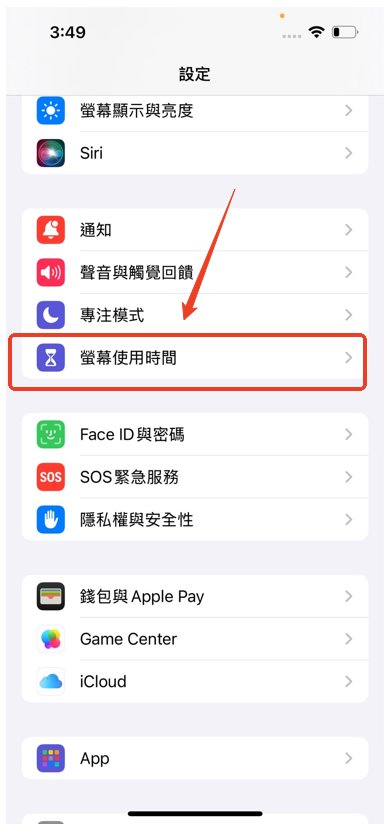
📍 步驟 1|進入設定開啟功能
在孩子的 iPhone / iPad 上,依序點選:
如果孩子的 Apple ID 已加入「家人共享」,也可以直接在家長自己的 iPhone 上遠端設定,操作會更方便。
📍 步驟 2|設定關鍵管理功能
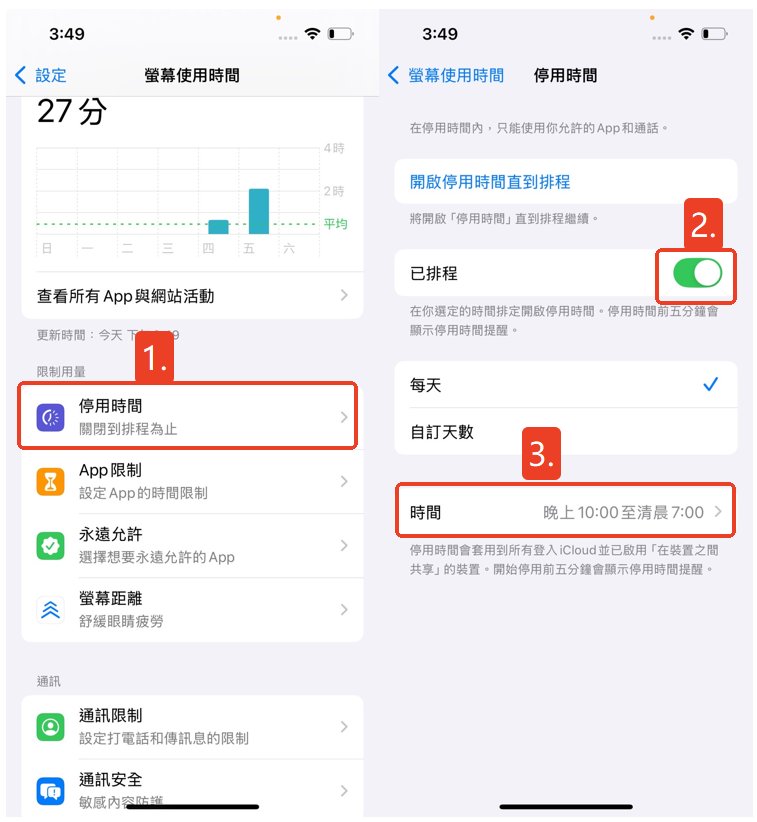
在「限制用量」中,有幾個核心功能可以搭配使用:
設定手機無法使用的時段(例如晚上 10 點到早上 7 點),幫助孩子建立規律作息。
建議:僅保留通話等必要功能,避免睡前滑手機。
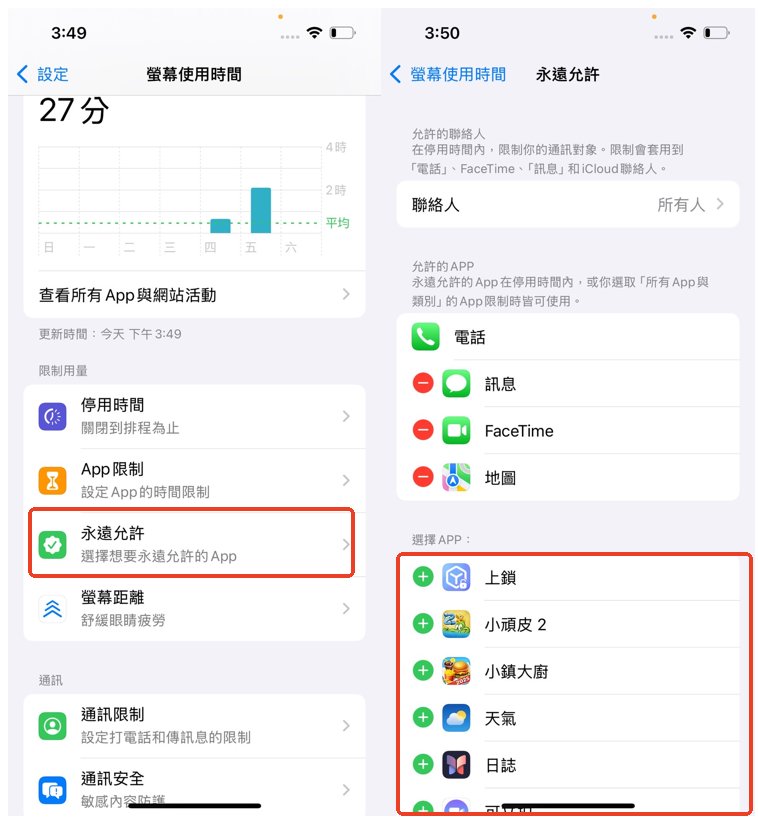
設定在停用時間內仍可使用的 App,例如電話或地圖。
建議:只開放必要工具,避免娛樂或社群類 App。
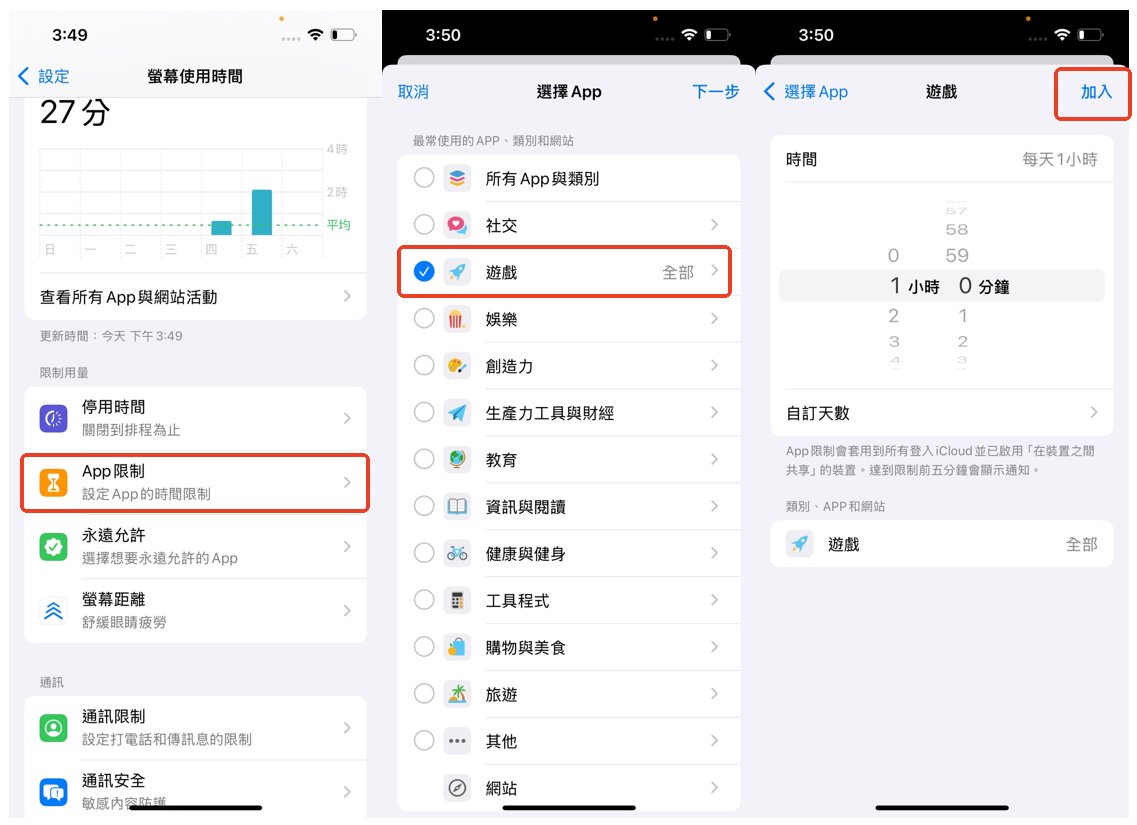
可針對不同類型 App 設定每日使用上限,例如遊戲每天 1~2 小時。
建議:區分學習與娛樂,讓使用更有彈性。
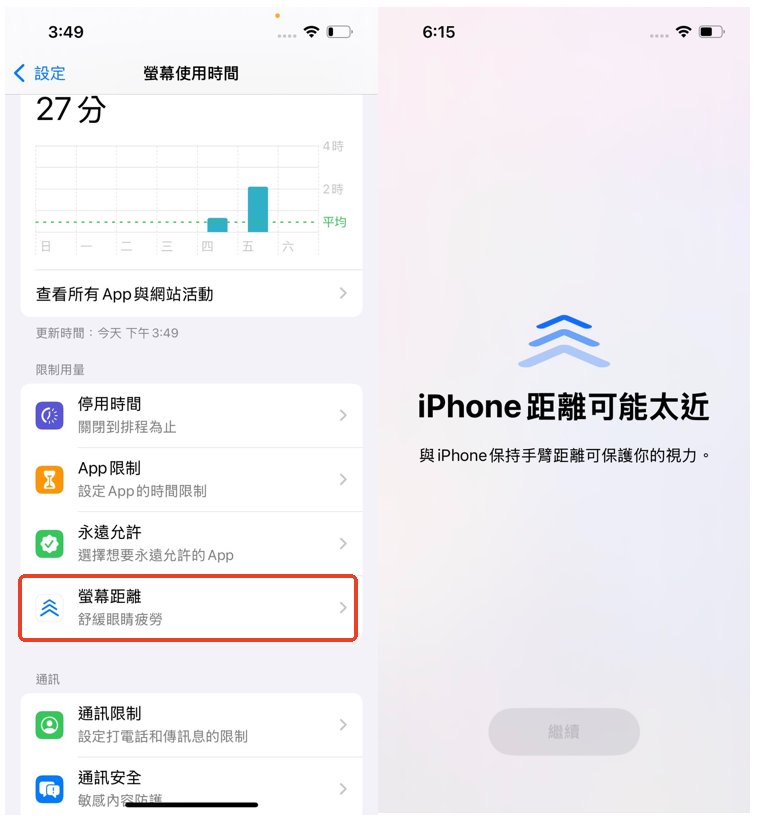
當裝置偵測到觀看距離過近時,會自動提醒孩子保持適當距離。
補充:需支援 Face ID 裝置,有助於保護視力。
📍 步驟 3|設定家長密碼
完成所有設定後,請開啟「鎖定螢幕使用時間設定」,並設定一組家長密碼,避免孩子自行修改規則。
三、Google Family Link(安卓用戶必選)
如果小朋友使用 Android 手機或平板,可以透過免費的家長控制工具——Google Family Link,來有效限制小朋友手機使用時間。
以下整理 Google Family Link 的完整設定步驟,讓你快速上手:
📍 步驟 1|下載 Google Family Link
家長裝置:前往 App Store 或 Google Play 下載「Family Link 家長版」
孩子裝置:在 Android 裝置安裝「Family Link 兒童與青少年版」
📍 步驟 2|建立家庭群組並連結帳號
在家長手機開啟 Family Link 家長版 App:
「以家長身份繼續」→ 登入 Google 帳號 → 點選「建立家庭群組」並依照指示完成設定。
帳號連結方式:
- 若孩子已有 Google 帳號:選擇「邀請成員」並輸入帳號
- 若沒有帳號:可直接為孩子建立新帳號
📍 步驟 3|限制手機使用時間
在家長手機開啟 Family Link App:
設定完成後,限制會自動套用至孩子所有 Android 及 Chrome OS 裝置。
📍 步驟 4|限制 App 使用與管理
除了整體使用時間,也可以針對單一 App 做更細緻管理:
進入「應用程式活動」,查看孩子使用各 App 的時間分布
例如遊戲類 App 每天限制 1 小時使用時間
可直接限制不適合的應用程式使用
📍 使用注意事項
- 家長需保持網路連線,才能遠端調整設定
- 孩子一般無法解除安裝 Family Link
- 若裝置被 Root 或破解,部分限制可能失效
四、進階首選:AirDroid 家長監控 App
如果孩子同時擁有 Android 手機與 iPad,或是你需要更深層的網路安全防護,AirDroid Parental Control 是一款能讓你在一台手機上,同時監控多台設備的強大神器。
AirDroid 已獲得台灣知名親子部落格「父女對話」深度評測與好評推薦!
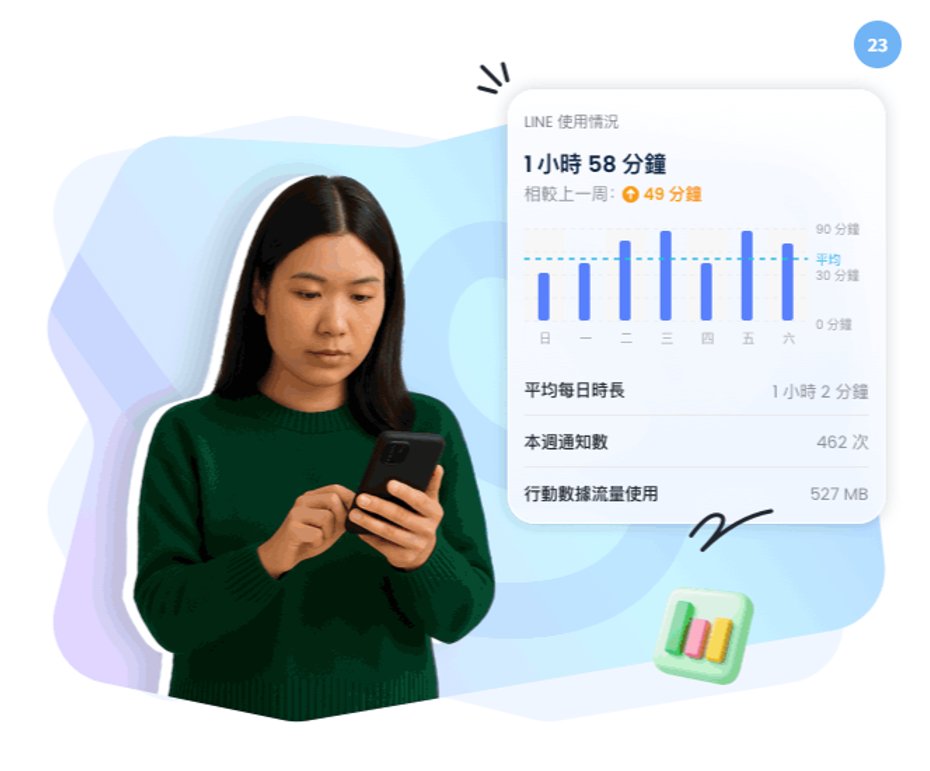
| Android 監控重點 | iOS 監控重點 |
|---|---|
|
|
如何開始使用?只需簡單 3 步驟
-
- Step 1. 安裝與註冊
在您的手機上安裝 AirDroid 並註冊帳號。 - Step 2. 配對連結
根據手機畫面提示,引導孩子裝置完成配對連結。 - Step 3. 設定限制計畫
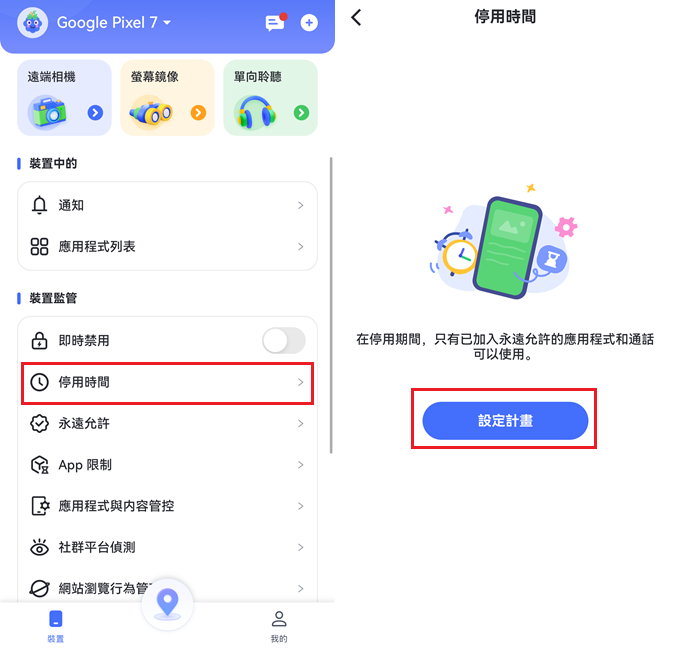
在您的手機開啟 AirDroid,進入「裝置監控」→「停用時間」→「設定計畫」,即可設定手機使用時段。
- Step 1. 安裝與註冊
結語:讓科技成為助力而非阻力
限制小朋友手機使用時間的終極目的,不是監控,而是守護。
透過工具輔助與開放溝通,讓我們陪伴孩子在數位時代建立健康的自我管理能力!
限會員,要發表迴響,請先登入


