「明明說好只玩半小時,怎麼一轉眼兩個小時過去了,叫也叫不動?」
「孩子最近躲躲藏藏地滑手機,是不是在網路上遇到了什麼奇怪的人?」
身為現代父母,我們最怕的不是孩子用手機,而是手機背後的網路霸凌、不雅內容,甚至是遊戲成癮。以前我們擔心孩子放學不回家,現在我們擔心孩子回了家卻「關在手機裡」。為了幫各位爸爸媽媽找回家庭的和諧,我親自實測了幾款熱門的家長管理工具,整理出這份清單,希望能幫大家減輕焦慮!
快速對照:哪款 App 適合你的家庭?
| 家長監控工具 | 支援系統 | 最推薦的使用情境 |
|---|---|---|
| Google Family Link | Android | 初次接觸手機的低年級小朋友 |
| iOS 螢幕使用時間 | iOS | 純果粉家庭,只想簡單控制時長 |
| AirDroid Parent Control | 雙系統皆可 | 擔心社交安全,需要遠端守護功能的家長 |
| Net Nanny | iOS / PC | 嚴格過濾成人與暴力等不良網頁 |
| Kids Place | Android | 把手機借給幼兒玩時的「純淨模式」 |
1. Google Family Link:Android 家庭的基本功
如果你的孩子拿的是 Android 手機,這款官方推出的 App 是必備的。它最大的好處是完全免費。你可以設定「就寢時間」,時間一到手機就自動鎖住,免去每天晚上跟孩子大聲公大戰的煩惱。
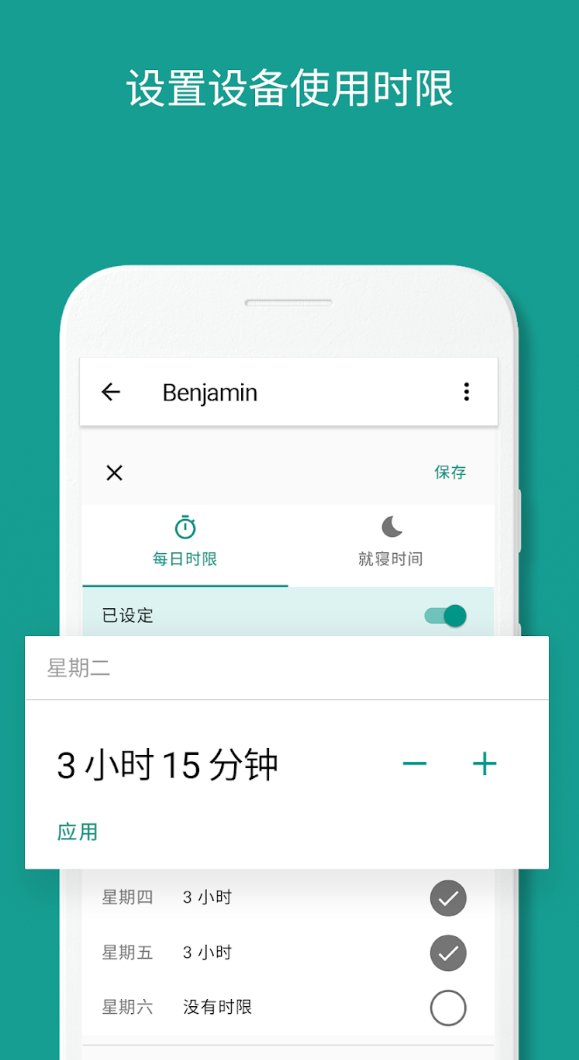
- 設定每日使用時間與睡眠時間
- 查看 App 使用狀況
- 核准或限制下載 App
- 查看裝置位置
⚠ 使用心得
- 功能偏基礎,比較適合小學生
- 青少年比較容易找到方法繞過限制
- 內容過濾能力較簡單
👉 簡單說:入門好用,但不夠全面。
從家長角度來看,Google Family Link 是一款免費又好上手的工具,適合用來管理 13 歲以下孩子的基本手機使用。不過功能偏基礎,若孩子年紀較大或需要更進階的管控,效果可能有限。
2. iPhone 內建「螢幕使用時間」:果粉家長的福音
其實 iPhone 內建的功能就很強大了!不用額外下載,只要在「設定」裡開啟,就能看到孩子每天在 LINE、YouTube 到底花了多少時間。最棒的是它可以設定「停機時間」,防止孩子半夜躲在被子裡偷玩。
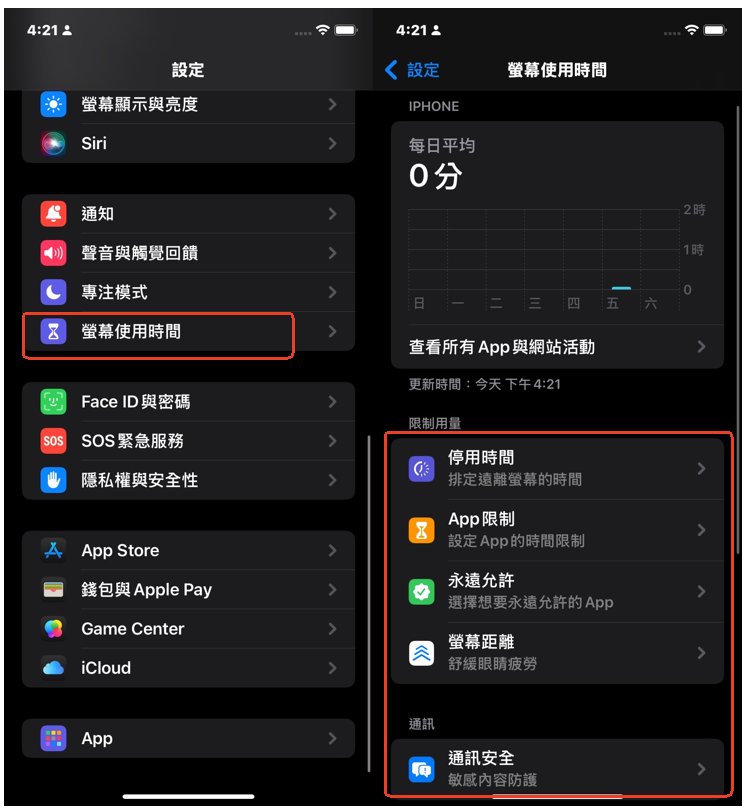
- 內容與隱私限制:這是我最推的功能!可以直接封鎖成人網站,甚至限制孩子不能自行更改手機密碼或帳號設定。
- 通訊限制:你可以設定「停機時間」內,孩子只能撥打電話給爸爸或媽媽,防止深夜還在跟同學傳簡訊。
- 「再一分鐘」緩衝:當時間用完,系統會溫柔提醒,並允許孩子申請「多用一分鐘」來儲存進度,減少被強行斷網的憤怒感。
- 週報統計:每週日發送報告,讓你知道孩子這週是滑抖音(TikTok)比較多,還是在查百科全書。
⚠️ 實際感受
- 設定都要在孩子手機上操作
- 功能比較「提醒性質」
- 較大的孩子有機會自行調整設定
‼️小提醒:這是基於「自律」的功能,對自我控制力極差的孩子效果有限。
👉 適合:不想太複雜、只想基本控管的家長。
從家長角度來看,iPhone / iPad 內建的「螢幕使用時間」(Screen Time)簡單好用、免費,足以應付基本管理需求;若需要更進階的控制,再考慮其他 App 即可。
3. AirDroid 家長監控:最全方位的守護神器
從家長角度來看,最讓人困擔心的,其實不是孩子用多久手機,而是用了什麼、在跟誰互動。AirDroid Parental Control 剛好補足這些痛點:不只可以限制使用時間、過濾不良內容,也能進一步了解孩子的通話與社群互動情況,整體保護力更高,適合重視孩子數位安全的家庭。
對於無法時時陪在孩子身邊的家長來說,這類更全面的管理工具,確實能大幅減少焦慮,也更有安全感。
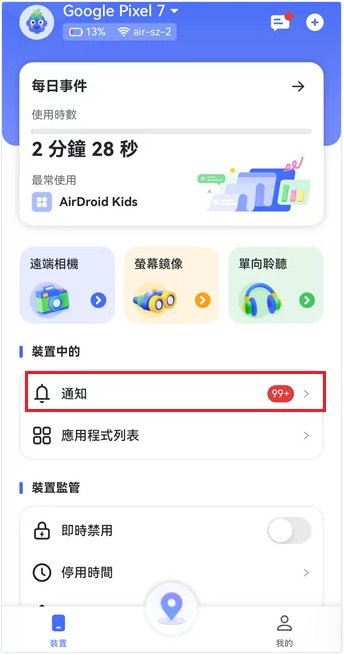
家長實測案例: 有位媽媽分享,孩子最近突然情緒低落,透過 AirDroid 的訊息同步發現,孩子在班級群組正被同學嘲笑,這才及時介入引導,避免了更嚴重的心理創傷。
AirDroid Parental Control 的家長實用功能重點:
- 通訊與社群掌握:可了解孩子在通話、簡訊,以及 LINE、IG、Facebook、WhatsApp 等平台上的互動狀況
- 即時定位追蹤:隨時查看孩子位置,並保留移動記錄,外出更安心
- 遠端環境確認:必要時可透過裝置收音或鏡頭,了解孩子周遭環境狀況
- 不良內容過濾:主動攔截不適合的網站與 App,降低接觸風險
- 跨平台覆蓋:同時支援 iOS 與 Android 裝置,無懼家長與孩子使用不同系統。
👉 適合:希望更全面掌握孩子手機使用狀況的家庭
* 不足:iOS 功能相對受限,以家長使用經驗來說,iPhone 的監控功能會比 Android 少一些;若孩子使用 Android 裝置,能做到的管理與掌握會更完整。
從家長角度來看,如果你已經覺得一般工具「不太夠用」,AirDroid Parental Control 會是那種一用就回不去的進階選擇。它在 Google Play 和 App Store 上都有約 4.5 分的高評價,整體口碑穩定,也開始被不少台灣家長與親子部落客推薦。
4. Net Nanny:最強大的「網路過濾網」
如果你最在意的是孩子在網路上瀏覽到不當內容,那麼 Net Nanny 是專家級的。它支援 Windows、Mac 與 iOS,多裝置都能使用,並提供完善的網頁過濾與監控功能,對家長來說,是能有效把關孩子上網內容的實用工具之一。
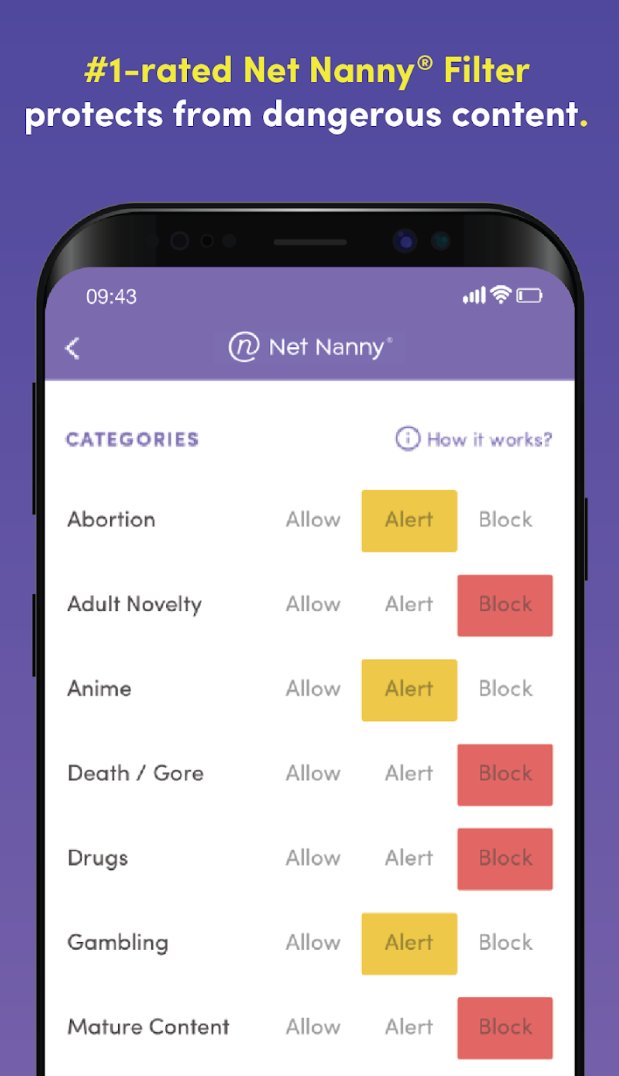
- 智慧辨識並阻擋不適合網站
- YouTube 使用紀錄查看
- App 使用管理
- 位置追蹤
* 不足:雖然功能強大,但介面以英文為主,且目前已停止對 Android 設備的支援。如果您需要長時間使用則需要購買升級版本。
👉 適合:特別重視上網內容安全的家庭
5. Kids Place:小小孩的專屬保險箱
這款非常適合家中有國小低年級以下幼兒的家長。當孩子吵著要看 YouTube Kids 或玩小遊戲時,開啟這個模式,孩子就無法跳出 App 畫面,也不會不小心誤撥電話給老闆或是亂點廣告。
對於擔心孩子拿到手機後失控使用、或不小心操作出問題的家長來說,這類工具能讓人更放心把手機交給孩子。
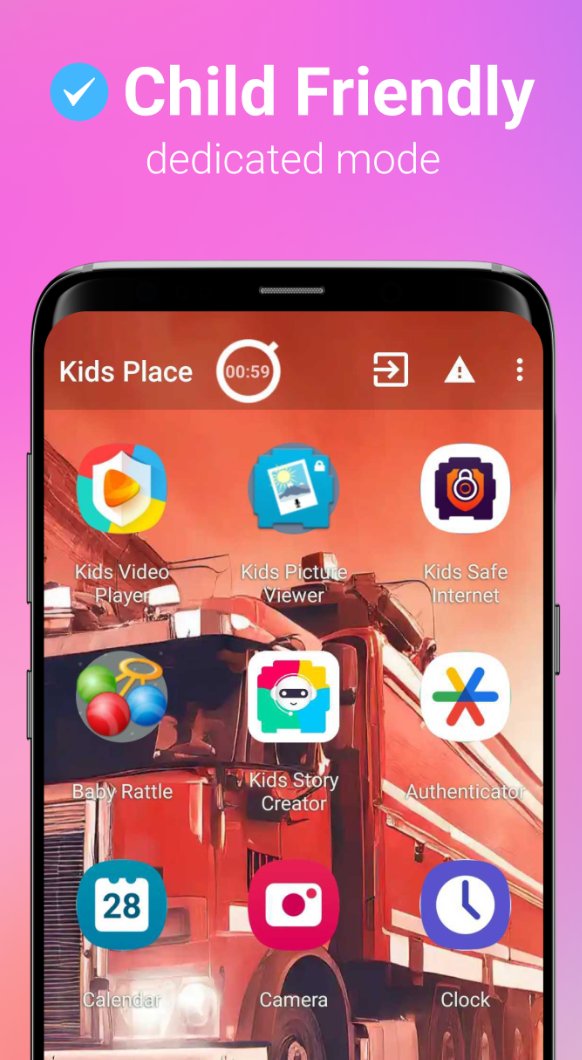
- 桌面鎖定:家長選定 3 個教育 App 後開啟,孩子就只能在那個特製桌面活動,按「首頁鍵」也跳不出來,不怕孩子亂點廣告。
- 停用通訊:自動攔截所有來電與訊息,防止孩子在玩遊戲時不小心打給你的大老闆。
- 計時退出:設定 15 分鐘,時間到後 App 會自動關閉並回到鎖定畫面,讓孩子練習「時間到了就該歸還」。
* 缺點:僅適用於 Android,且主要是針對「幼兒」設計,對於國中以上的青少年功能略顯不足。
👉 適合:低齡兒童(例如幼兒、小學)
📌 家長心得:工具只是輔助,重點還是「溝通」
這段是我自己最有感的。
一開始我也以為,只要裝好 App,一切就能解決。
但後來發現:
- 孩子會想辦法找漏洞
- 單純限制,反而容易引起反感
所以後來我改變做法:
- 先跟孩子約定使用時間
- 再搭配工具輔助
- 必要時才加強限制
效果反而更好。
筆者的真心話:工具只是輔助,溝通才是核心
很多家長問我:「裝這些 App 孩子會不會恨我?」
其實關鍵在於「動機」。我建議在安裝前,先跟孩子坐下來好好談一談,告訴他們這不是為了監督隱私,而是為了保護他們在網路森林裡不迷路。我們可以跟孩子約定,只要表現好、能自我控制,管理權限就會慢慢開放。
希望每位家長都能透過這些工具,找回與孩子共處的溫馨時光,不再為了手機每天劍拔弩張!
您對哪款 App 最感興趣?或者您有更好的育兒妙招?歡迎在下方留言分享!
限會員,要發表迴響,請先登入


