現在孩子從小就會接觸手機和平板,但過度使用或接觸不良內容可能影響學習與身心發展。透過手機兒童模式,家長可以設定使用時間、過濾不良內容,並遠端掌握孩子的裝置使用狀況。
本篇文章將依不同手機系統,教你完整設定方法,讓孩子安全、健康地使用手機。
快速導覽目錄:
一. 什麼是手機兒童模式?哪些手機自帶兒童模式?
「手機兒童模式」是一種專為小朋友設計的安全環境。啟用後,家長可以限制 App 開啟權限、使用時數、內容分級,甚至阻擋應用程式內購買,防止孩子誤觸付費功能。
兒童模式核心功能一覽:
- 限制可使用的 App(僅顯示核准軟體)
- 設定每日螢幕使用時間上限
- 自動阻擋成人或暴力內容網站
- 限制 App Store / Google Play 下載權限
- 即時查看使用紀錄報告
市面上常見、內建兒童模式的手機品牌
提供活潑的卡通介面與專屬小遊戲,適合國小低年級以下幼童,防護極強。
支援應用程式分身與護眼模式,防止孩子長時間近距離盯螢幕。
可鎖定行動網路流量,避免孩子看影片造成流量爆表,並具備防沈迷功能。
二. 手機兒童模式如何設定?(三種使用情境)
如果孩子的手機品牌沒有內建專屬 App,或您想更深層的管理,請參考以下三種設定方案:
| 管理情境 | 建議使用工具 |
|---|---|
| 雙方均使用 iPhone | iOS 螢幕使用時間 |
| 雙方均使用 Android | Google Family Link |
| 跨系統使用 | AirDroid 家長監護 |
情境 1. 家長與孩子都用 iPhone 手機
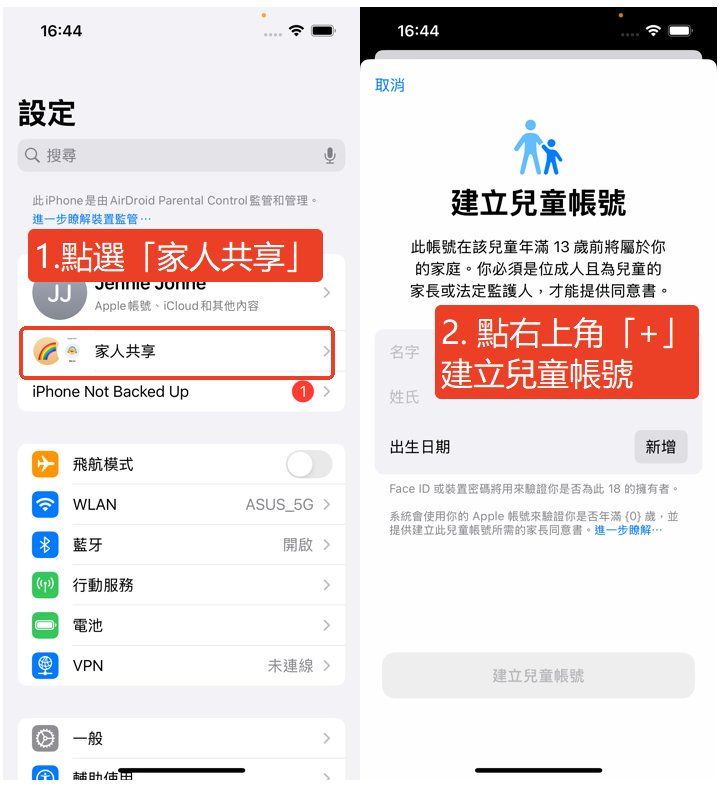
透過「家人共享」功能,家長可以直接在自己的手機上控管孩子的 iPhone。
步驟 1:家長手機進入「設定」 > 「家人共享」。
步驟 2:點選「+」邀請或幫孩子建立帳號。
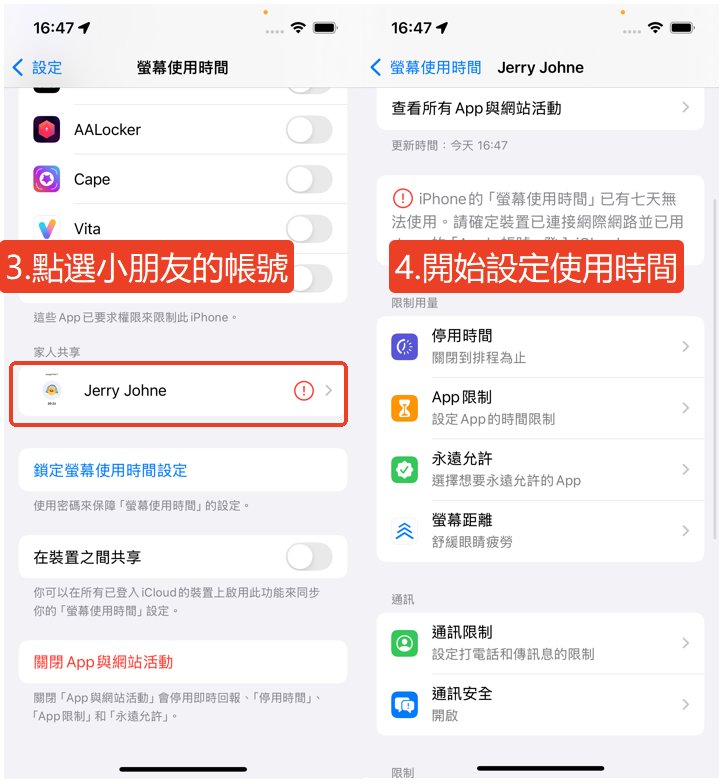
步驟 3:在設定中進入「螢幕使用時間」 > 選擇孩子的名字 > 開啟螢幕使用時間設定(記得設定密碼)。
步驟 4:開啟「內容與隱私權限制」,設定限制不當網站、限制 App 安裝。
情境 2. 家長與孩子都用 Android 手機
Google 推出的 Family Link 是目前 Android 系統最完整的手機兒童模式方案。
在孩子的手機上設定:
1. 開啟孩子的 Android 手機,並登入孩子的 Google 帳號。
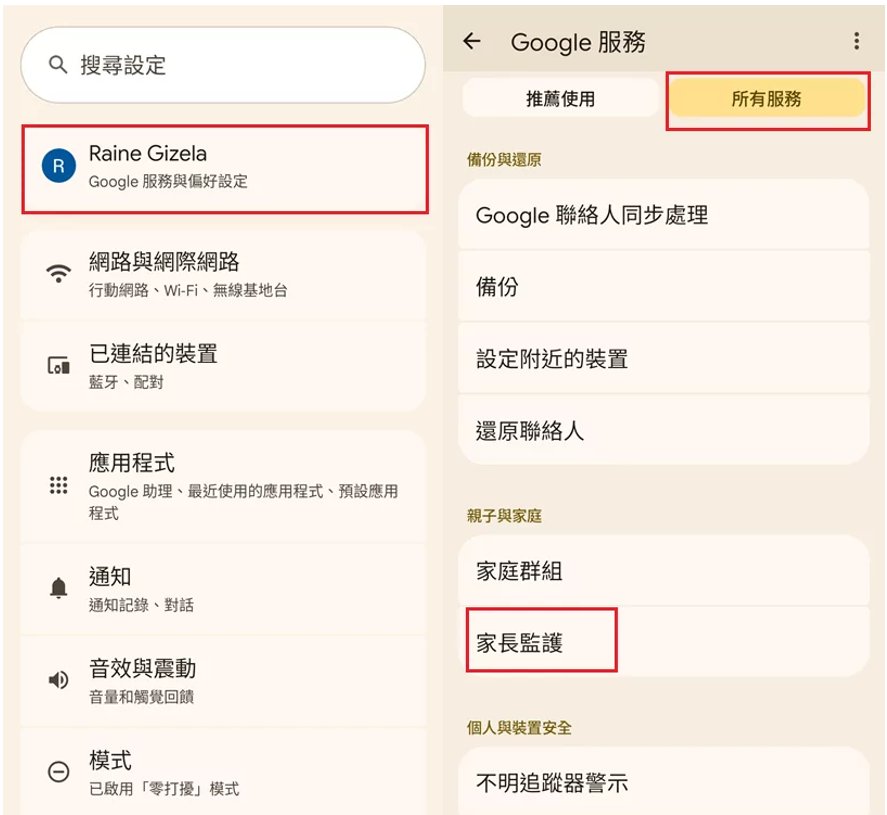
2. 在孩子手機「設定」中找到「Google」>「家長監護」,依照畫面引導與家長帳號綁定。
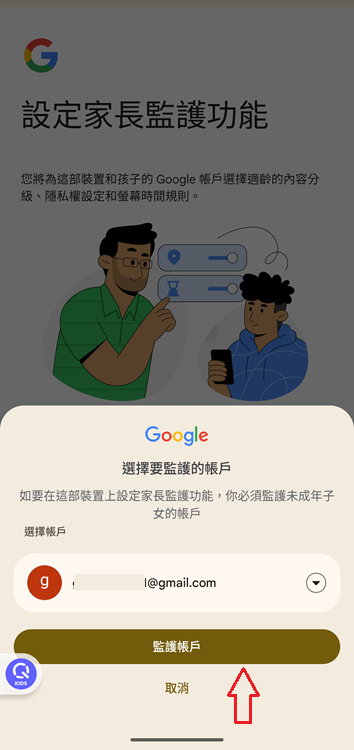
3. 在畫面中選擇要加入監護的孩子 Google 帳號,並點選「監護帳戶」進行確認。
提示:若裝置同時登入多個帳號,系統會顯示提示「此裝置僅能保留一個帳戶」,請點選「登出並繼續」即可完成操作。
4. 輸入家長的 Google 帳號,並點選「下一步」。
5. 接著輸入孩子帳號的密碼進行驗證,並在提示畫面中點選「允許監管」。
在家長 Android 手機上的操作:
1. 在家長的手機上下載並安裝 Google Family Link。
2. 開啟 Family Link App,使用剛才在孩子裝置中輸入的「家長 Google 帳號」登入。
3. 登入後,系統會自動完成家長與孩子裝置的綁定。
情境 3. 家長與小朋友雙方不同系統(跨系統管理)
當「家長拿 Android、小孩拿 iPhone」這種情況,官方工具往往會失效。這時推薦使用第三方工具 AirDroid 家長監護工具。
為什麼選擇 AirDroid 家長監護工具?
- 即時定位與地理圍欄: 可設定安全範圍(如住家或學校),當孩子離開或進入指定區域時,系統會即時發送通知,方便家長掌握動態。
- 內容自動過濾: 系統可自動辨識並阻擋不適合的網站內容,降低孩子接觸不良資訊的機會。
- 遠端管理: 遠端查看孩子目前的手機螢幕畫面,必要時還可開啟孩子手機的麥克風和攝影機。
- 多裝置管理: 支援 iOS 與 Android 裝置,可同時管理多台手機或平板,適合有多個設備的家庭使用。
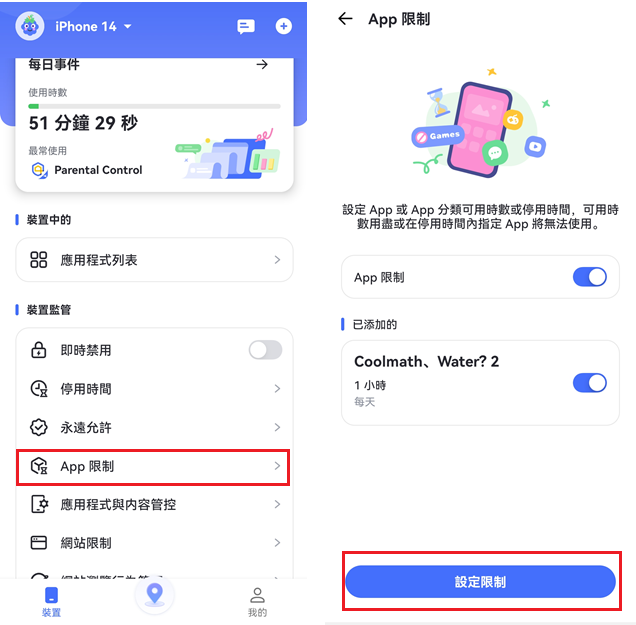
💡 提示:目前 AirDroid 提供三天免費試用,家長可以先安裝體驗功能是否符合需求。
立即守護孩子的網路安全
支援 Android 與 iOS 跨系統遠端監控,現在下載享 3 天全功能試用
筆者結語
科技是把雙面刃,與其嚴格禁止孩子使用手機,不如透過手機兒童模式建立正確的使用習慣。無論您是使用內建功能還是第三方軟體,最重要的還是與孩子保持良好溝通,讓科技成為輔助學習的好夥伴!
限會員,要發表迴響,請先登入


