【2026 遠端控制手機推薦】3 款超好用 App:長輩教學、小孩管教、跨裝置辦公全攻略!
2026/02/28 14:23
瀏覽77
迴響0
推薦0
引用0
想要透過遠端連線手機來協助孩子建立良好的數位使用習慣,引導他們遠離不適當的網路內容?當長輩操作手機遇到困難,而你不在身邊時,需要即時協助設定?或者你正尋求跨裝置的效率檔案管理方案?
別擔心!本篇文章將介紹 3 款熱門的「手機遠端協助與管理工具」,無論是家庭照護或遠端協作,都能幫你找到合適的處理方案。
快速對照表:哪款遠端協助 App 適合你的需求?
| 遠端協助工具推薦 | 建議應用場景 |
|---|---|
| 1. AirDroid 家長管理 App | 守護孩子數位安全、遠端導引長輩操作、位置瞭解 |
| 2. TeamViewer | 專業技術支援、線上遠端引導、操作示範 |
| 3. AnyDesk | 跨設備協作辦公、快速檔案傳輸、低延遲連線體驗 |
1. AirDroid 家長管理 App — 家庭照護的數位幫手
AirDroid 家長管理 App 是專為數位家庭設計的輔助工具。它能協助家長了解孩子的手機使用時間,規劃合適的軟體使用權限,並透過 GPS 功能隨時確認家人的行程安全。
這款工具支援「螢幕共享」功能,當長輩遇到手機設定難題時,你可以直接看到畫面進行線上指導。此外,透過環境確認功能,在緊急時刻能更快速了解家人所處的情況。
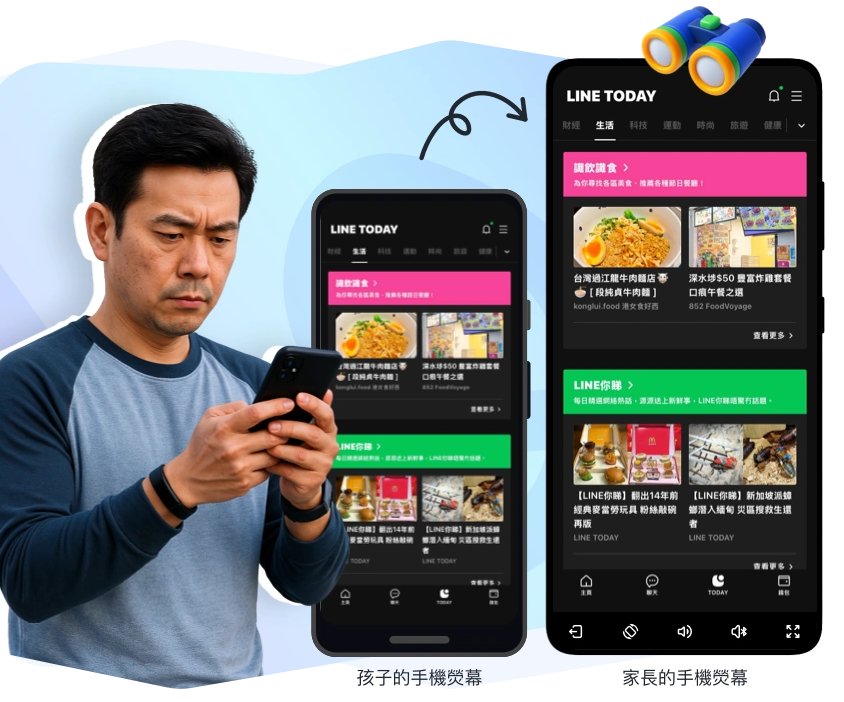
🛠️ 操作指南:如何透過 AirDroid 優化數位管理?
- 帳號建立:在您的裝置安裝 AirDroid 並完成註冊。
- 裝置連結:依照指引將受助端的手機與您的帳號進行關聯。
- 應用限制:進入「裝置管理」設定 App 可用時數,引導孩子健康使用手機。
- 安全確認:運用遠端功能了解環境狀況,確保家人處於安全狀態。
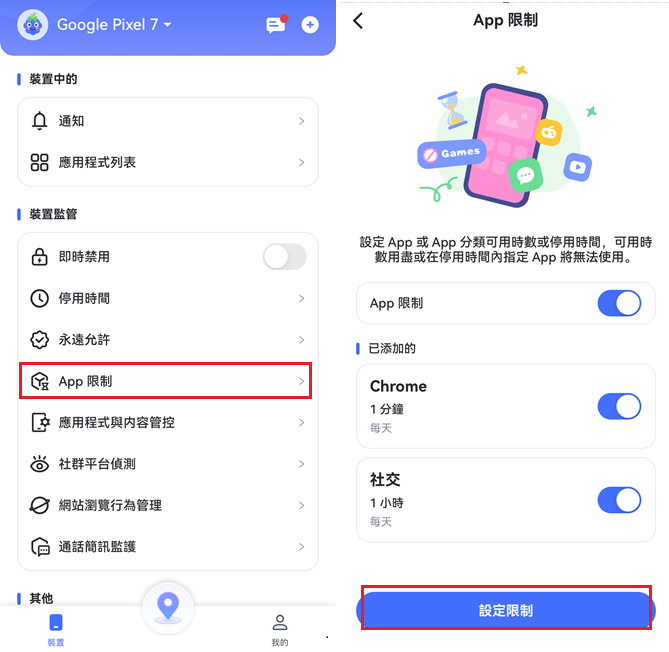
💡 守護家人數位生活,立即體驗全方位的遠端管理工具
🚀 前往 AirDroid 官方頁面2. TeamViewer — 專業的遠端操作與引導工具
TeamViewer 是全球知名的遠端支援方案,非常適合用於遠端導引。你可以像親臨現場般觀看對方的螢幕,在獲得授權後進行步驟示範,協助學生或長輩解決軟體操作問題。
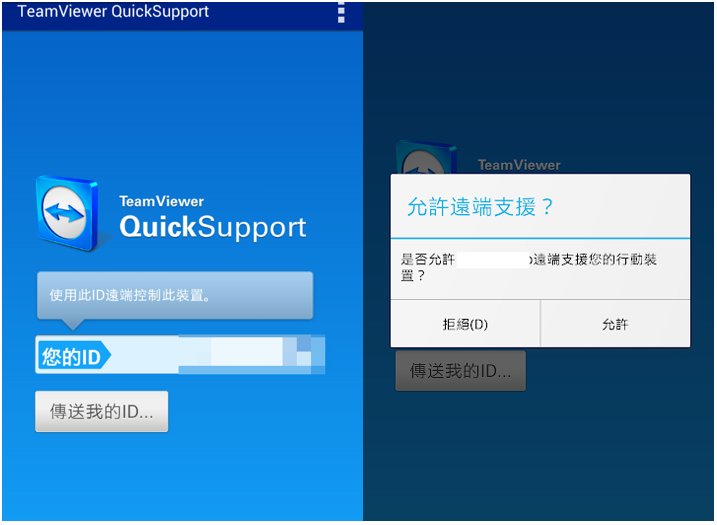
🛠️ 操作指南:簡單建立遠端連線
- ✅ 第一步:雙方設備皆啟動 TeamViewer 並保持連網。
- ✅ 第二步:獲取對方的識別碼 (ID) 並輸入至您的裝置中。
- ✅ 第三步:成功建立連線後,即可開始同步畫面並進行指引。
3. AnyDesk — 重視傳輸流暢度的協作軟體
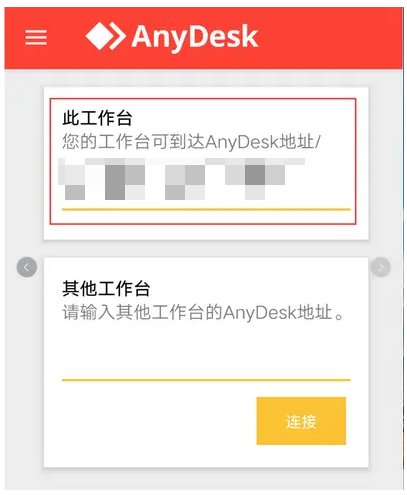
如果你重視連線的穩定性,AnyDesk 是一個優質的選擇。它的程式體積輕量,具備良好的連線效率,特別強化了跨裝置的檔案互傳功能,讓遠端協作更為便利。
💡 AnyDesk 的特點
- 連線反應敏捷,降低操作時的延遲感。
- 適合跨地區協作,提升工作效率。
- 操作介面直觀,透過專屬位址即可發起連線。
🎯 總結:如何挑選合適的方案?
挑選工具時,建議根據您的實際用途來決定:
- 👨👩👧👦 家庭數位管理:選 AirDroid 家長管理,專注於數位引導與位置確認。
- 👨🏫 教學與支援:選 TeamViewer,技術成熟且適合複雜操作引導。
- 💼 跨裝置工作:選 AnyDesk,強調檔案共享與操作流暢度。
選擇合適工具,讓遠端管理更具效率與安全感!
自訂分類:手機技巧
上一則: 【2026最新】Telegram 註冊免手機號碼?3招教你用虛擬號碼保護隱私下一則: 手機定位設定全攻略|iPhone 與 Android 怎麼開?免費定位 App 推薦
你可能會有興趣的文章:
限會員,要發表迴響,請先登入


