Google 無疑是全球最受歡迎的網路服務之一。雖然基本的 Google 搜尋不需要帳號就能使用,但如果你想體驗更完整的服務,像是 Gmail 信箱或是 Google 訊息,擁有一個 Google 帳號就是必備的門檻了。
雖然註冊流程直覺好上手,但對於注重個人隱私的朋友來說,不一定想把「手機號碼」交出去。別擔心,這篇文章就是為你準備的!我們將分享如何在不需要綁定手機號碼的情況下,順利建立全新的 Gmail 帳號。
如何在沒有手機號碼的情況下創建 Google 帳號
你可以透過以下幾種在地網友實測有效的方法,繞過提供手機號碼的步驟來建立帳號:
1. 註冊時巧妙「跳過」手機欄位
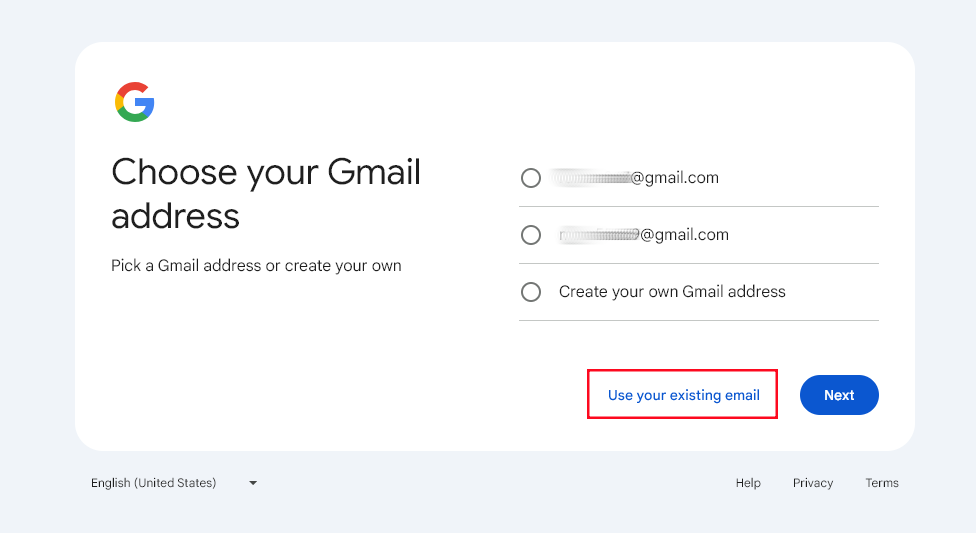
在註冊 Gmail 的過程中,Google 會請你填寫年齡與性別等基本資訊。其實在特定情況下,Google 是允許使用者略過手機驗證這一步的。
這項設計是為了照護沒有行動電話的族群或極度重視隱私的用戶。請參考以下操作流程:
步驟 1. 前往 Google 帳號登入頁面。
步驟 2. 點選「建立帳號」,並選擇「個人使用」。
步驟 3. 輸入姓名、出生年月日,設定好你的 Gmail 地址與高強度密碼,點擊「下一步」。
步驟 4. 此時若看到「新增手機號碼」的頁面,別急著輸入。
步驟 5. 尋找頁面下方的「跳過」按鈕,點擊後即可依照後續指示完成設定。
💡 無法跳過手機驗證?試試這些妙招
如果你發現頁面上沒有「跳過」選項,通常與你的網路 IP 地區限制有關。這時可以嘗試:
✔️ 透過手機的「設定」選單進入「帳號」功能來新增 Google 帳號。
✔️ 下載並使用 YouTube App 內的註冊功能進行建立。
⛔ 此方法的缺點:並非每個地區或網路環境都能百分之百觸發「跳過」選項。
2. 先註冊、後移除手機資訊
如果系統強制要求驗證,你可以先借用身邊的手機號碼完成驗證,等到帳號正式啟用後,再進入後台將門號資訊移除。
這是一個比較折衷但對所有人都適用的方法,能確保你的帳號最終維持在不綁定手機的狀態。
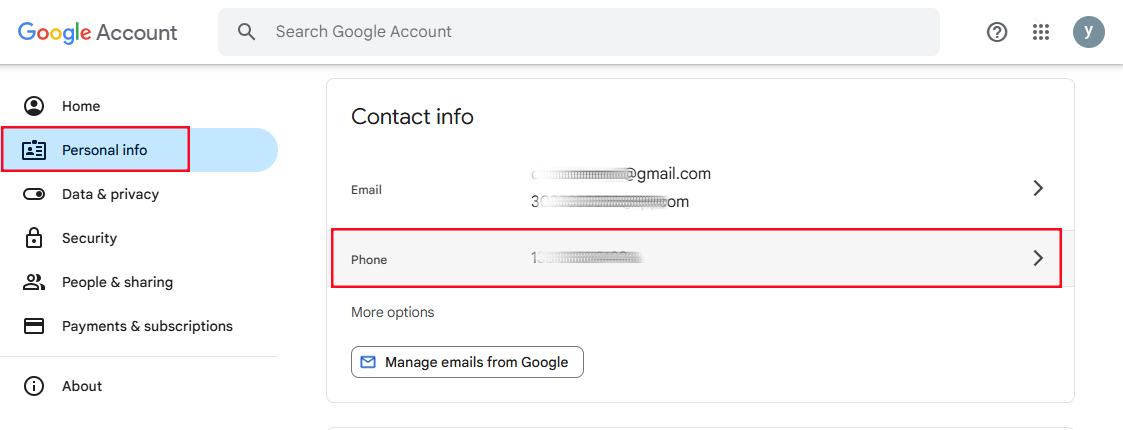
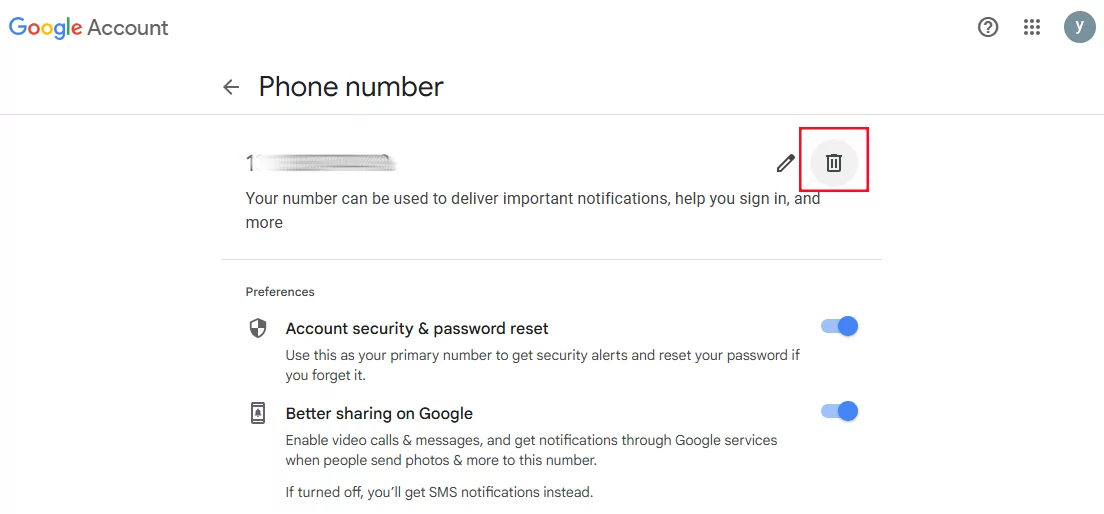
⛔ 此方法的缺點:過程稍嫌繁瑣,且仍需要一個可以接收簡訊的暫時號碼。
3. 運用兒童帳號機制
針對 13 歲以下的孩童帳號,Google 通常允許由家長端進行身分確認,而非強制要求孩童本人擁有手機號碼。這對於想幫家中成員建立信箱的人來說非常方便。
步驟 1. 在手機上打開 Family Link App,並登入你的家長帳號。
步驟 2. 點選「新增兒童」,選擇為其建立新帳號。
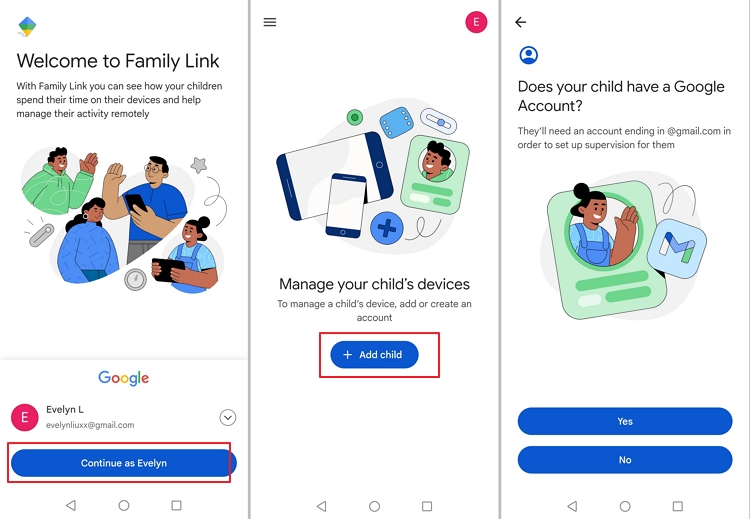
步驟 3. 輸入基本資訊後,系統會要求家長進行身分確認。
步驟 4. 完成驗證後,新的 Gmail 就誕生了,過程無需輸入額外的手機號碼。
⛔ 此方法的缺點:帳號權限會受限於家長管理,部分高級功能可能無法獨立操作。
如果沒有手機號碼,該注意哪些事項?
Google 推廣手機綁定,初衷是為了提升安全性(如兩步驟驗證)。雖然不綁定能提升個人隱私感,但也要留意以下潛在風險:
- 帳號防護力相對較弱:缺少了手機驗證,若密碼過於簡單,較容易被不法人士嘗試存取。
- 忘記密碼時救援困難:若未設定「備援信箱」,一旦忘記密碼,要取回帳號權限的程序會非常麻煩。
🔐 如何在無手機狀態下保護你的 Google 帳號?
建議透過以下方式,補足沒有手機號碼的安全缺口:
關於 Google 帳號的常見問題解答
結語
雖然現今網路環境越來越強調身分驗證,但透過以上介紹的方法,我們依然能在保護隱私的前提下,順利使用 Google 的各項便利服務。無論你是使用「跳過」法、兒童帳號法,還是後續刪除號碼,請記得一定要設定好備援信箱,才能讓你的網路生活既安全又自在喔!
🌟 貼心小撇步:如何更輕鬆地守護家人?
建立帳號只是第一步!如果您希望在不影響隱私的前提下,更有效地管理數位生活,推薦使用 AirDroid Parental Control。
- 訊息即時掌握: 同步查看 Gmail 與各類 App 通知,重要資訊不漏接。
- 日常安全管理: 隨時瞭解設備使用狀況,守護家人的網路使用環境。
- 建立數位習慣: 輕鬆管理螢幕使用時間,告別 3C 成癮。
下一則: 【2026】LINE 已讀不回壓力大?教你 7 招「偷看訊息」神技,iPhone、Android 與電腦版全攻略!
限會員,要發表迴響,請先登入


