最近不少 iPhone 使用者更新系統後發現,原本可以正常開啟的 LINE 文件突然失效,例如 Word、Excel、PDF 或其他附件點開後沒有反應。
尤其是遇到 iOS 27 更新 LINE 無法開啟檔案的情況,很多人第一時間會以為是檔案損壞,但實際上問題可能來自 LINE 版本、iOS 權限、儲存空間或檔案格式不相容。
如果你遇到 LINE 無法開啟 Word、LINE Excel 打不開,甚至重要工作文件無法查看,不用急著刪除 LINE。本文整理目前最有效的解決方法,包含設定調整、重新下載,以及使用資料修復工具找回重要檔案。📂

為什麼 iOS 27 更新後 LINE 檔案打不開?
遇到 iOS 27 升級 LINE 檔案無法開啟,常見原因主要有以下幾種:
1.LINE App 與 iOS 系統版本不相容
大型 iOS 更新後,部分 App 可能需要更新才能適配新系統。如果 LINE 版本較舊,可能造成附件預覽、下載或開啟功能異常。
2.LINE 儲存權限被限制
如果 LINE 沒有取得照片、檔案或儲存相關權限,就可能出現 LINE 無法開啟檔案 DOC、附件空白或下載失敗。
正確調整 LINE 開啟檔案設定,有時就能直接解決附件無法讀取問題。
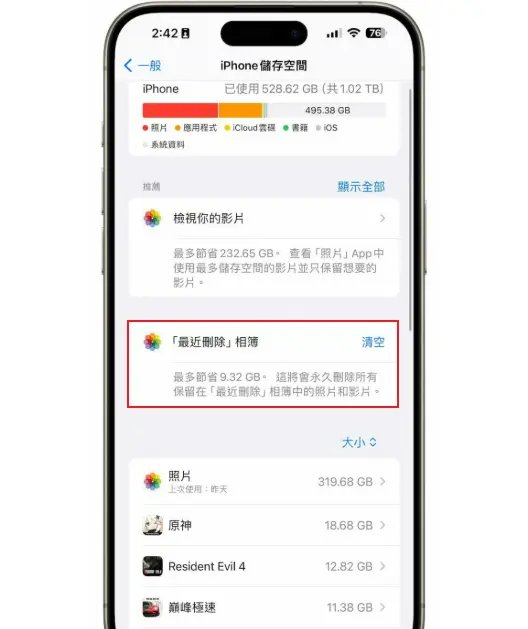
3.手機儲存空間不足
LINE 開啟文件時,需要先將附件下載至手機。如果 iPhone 空間不足,可能導致 LINE 無法開啟 DOCX 或其他大型檔案。
建議:
- 「設定」→「一般」→「iPhone 儲存空間」,查看剩餘容量,刪除不需要的影片或 App 後再重新下載附件。
方法 1:更新 LINE 與重新啟動 iPhone
這是處理 iOS 27 更新 LINE 無法開啟檔案最簡單的方法。
操作步驟:
- 開啟 App Store,搜尋 LINE,點擊「更新」。
- 完成後重新啟動 iPhone。
- 回到聊天室重新下載附件。

許多 LINE 無法開啟 Word 或 LINE PDF 打不開的問題,其實只是 App 暫存錯誤造成。
如果更新後仍然無法開啟,可以繼續嘗試下一個方法。
方法 2:檢查 LINE 開啟檔案設定
當 LINE 無法開啟檔案 DOC、XLSX 或 PDF 時,建議檢查手機權限。
操作方式:
- 開啟 iPhone「設定」,找到「LINE」。
- 確認照片、行動數據與相關權限開啟。
- 重新進入 LINE 下載文件。
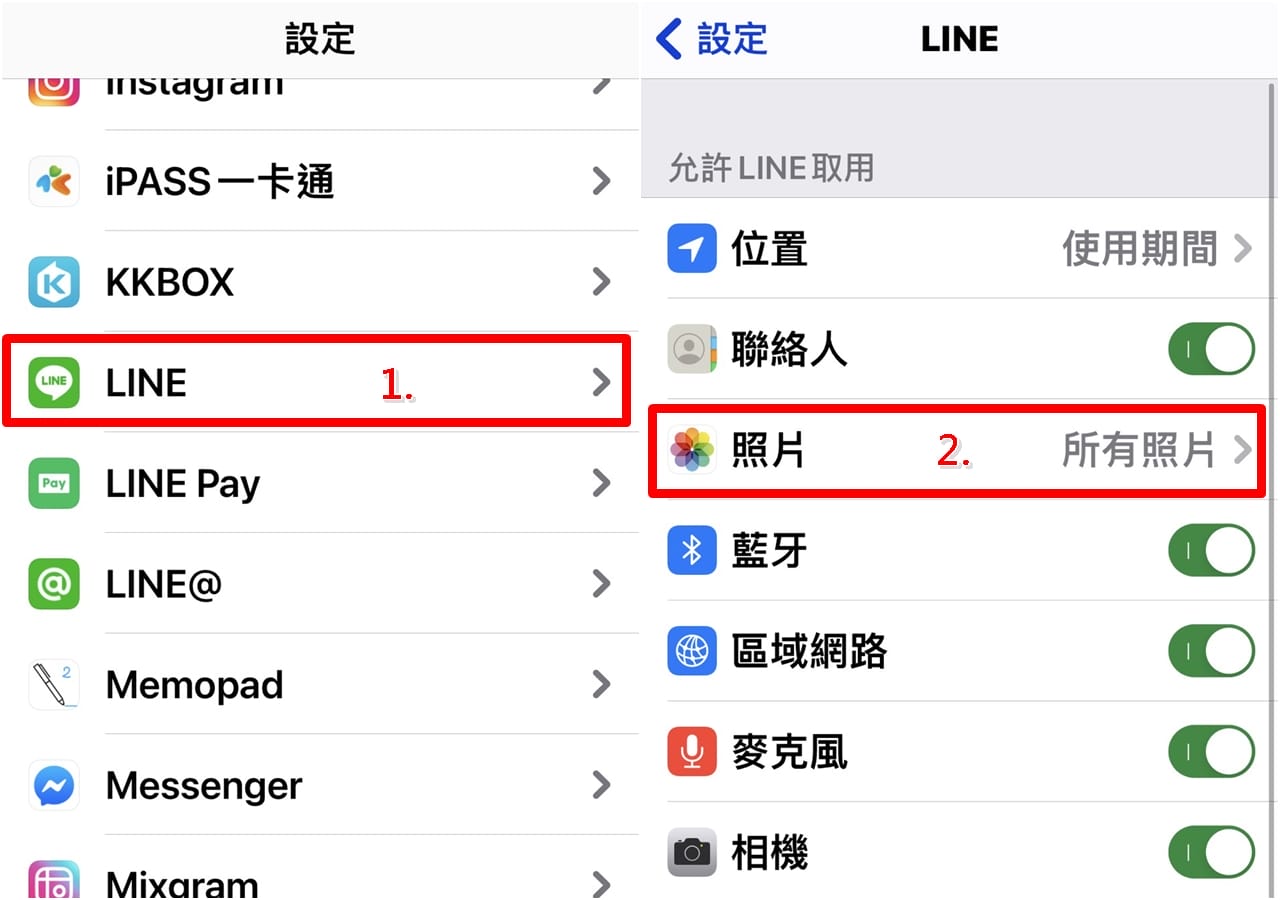
正確設定 LINE 開啟檔案設定,可以避免因權限限制造成附件無法載入。
另外,如果 LINE Excel 打不開,可以嘗試先下載檔案,再使用 Microsoft Excel App 或 Numbers 開啟,而不是直接在 LINE 預覽。
方法 3:重新下載 LINE 附件
有時候文件本身沒有損壞,只是在下載過程中出錯。
遇到 LINE PDF 打不開或 LINE 無法開啟 DOCX,可以:
- 長按聊天室中的檔案。
- 選擇重新下載。
- 等待下載完成後再次開啟。
如果文件下載後仍然顯示錯誤,可以請對方重新傳送一次。
特別是大型 Excel、PDF 或壓縮檔,在網路不穩時容易下載不完整。
方法 4:使用其他 App 開啟文件
LINE 本身不是所有格式的最佳閱讀工具。
如果遇到:
- LINE 無法開啟 Word
- LINE Excel 打不開
- LINE PDF 打不開
可以嘗試:
- Word:使用 Microsoft Word App 開啟。
- Excel:使用 Microsoft Excel App 開啟。
- PDF:使用 Adobe Acrobat 或 Apple「檔案」App 開啟。
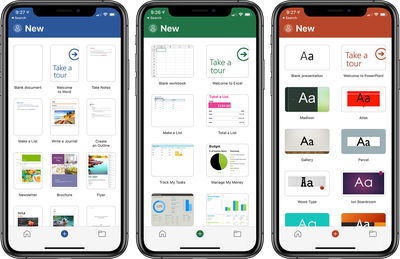
這也是處理 LINE 無法開啟檔案 DOCX 的常見方式。
方法 5:清理 LINE 快取
LINE 使用時間越久,快取資料越多,也可能影響附件讀取。
操作方式:
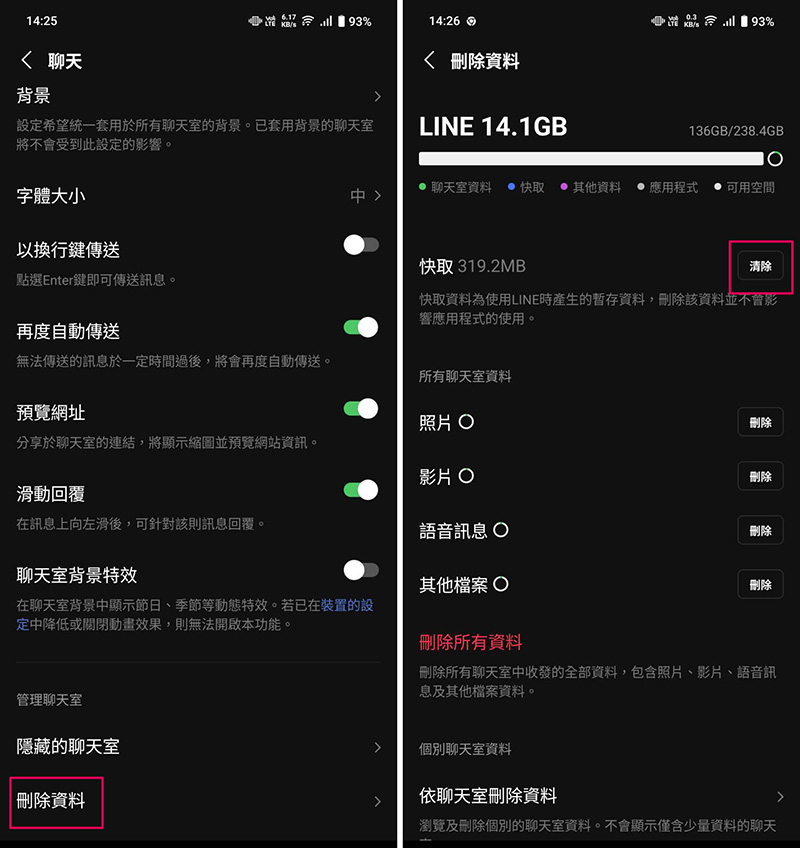
- 開啟 LINE,進入「設定」。
- 選擇「聊天」,點擊「刪除資料」,清除快取。
注意:
不要直接刪除聊天記錄。如果重要文件仍在聊天室中,建議先完成備份。
方法 6:使用 UltData LINE Recovery 修復遺失附件
如果 iOS 27 升級 LINE 檔案無法開啟,而且原始文件已經無法重新下載,可能是 LINE 附件資料損壞或遺失。
這時可以嘗試使用 UltData LINE Recovery。它可以協助掃描手機中可能存在的 LINE 資料,包括:
- ✅ LINE 聊天記錄
- ✅ 圖片與影片
- ✅ 文件附件
- ✅ 語音資料
操作方式:


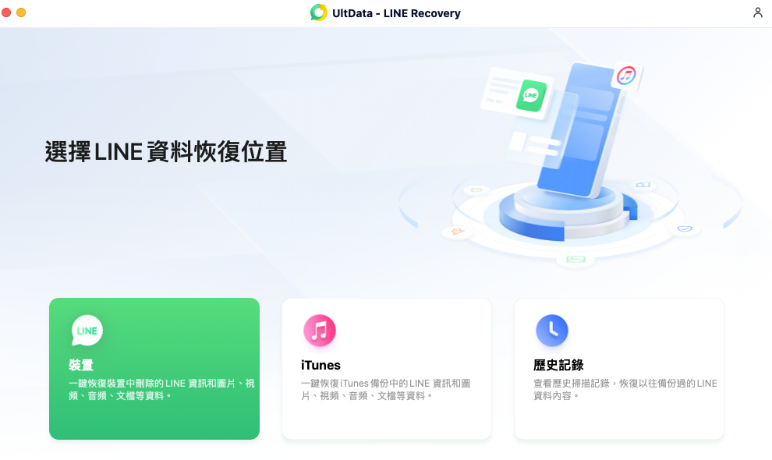
步驟1:下載並安裝軟體
在電腦安裝並開啟 UltData LINE Recovery,選擇從裝置、iTunes 備份或備份記錄掃描。
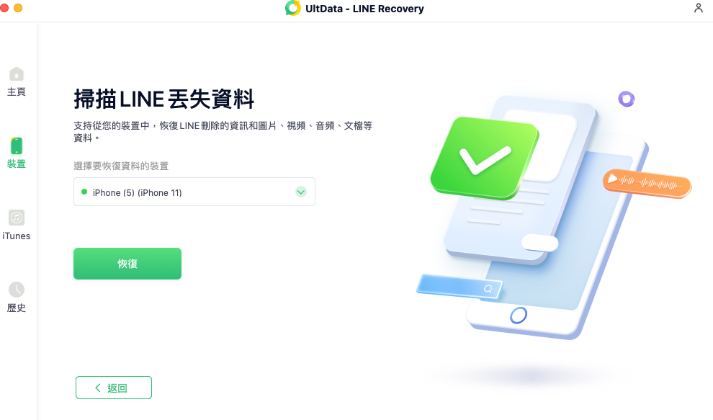
步驟2:連接手機
使用 USB 線連接手機,依提示完成授權,開始掃描 LINE 聊天、照片、語音與附件。
步驟3:掃描並預覽裝置資料
預覽找到的內容,勾選需要的資料。選擇復原至裝置或匯出到電腦。
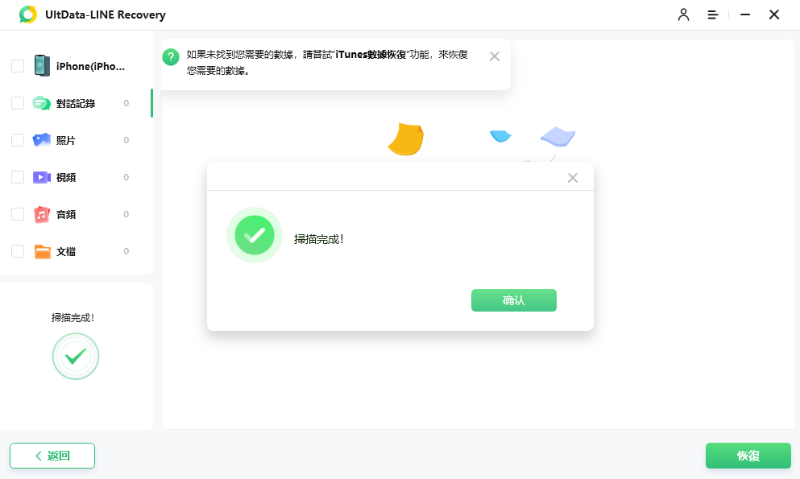
如果 LINE 刪除聊天後找不到重要文件,或 LINE 無法開啟檔案 DOC、XLSX 等附件,也可以先免費掃描確認資料狀態。
👉 立即查看 UltData LINE Recovery,免費掃描並預覽軟體可找回的檔案和聊天記錄。
方法 7:重新安裝 LINE(最後方案)
如果以上方法都無效,可以考慮重新安裝 LINE。
但請注意:
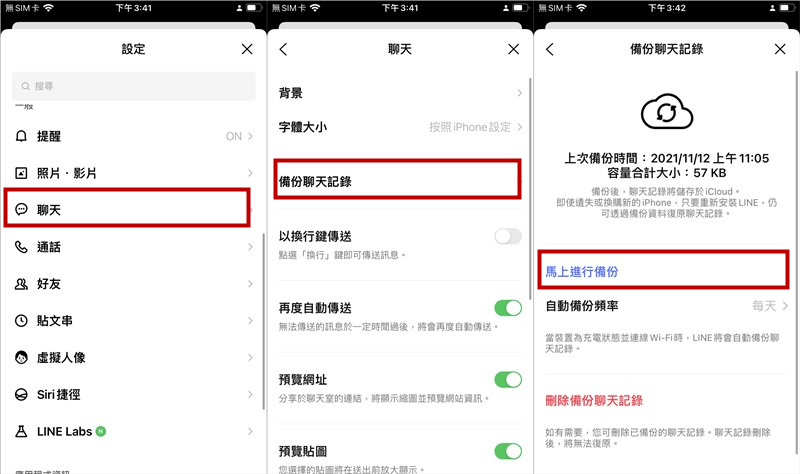
重新安裝前一定要先完成 LINE 備份。
操作:
- LINE → 設定 → 聊天 → 備份聊天記錄
- 確認備份完成後,再刪除 App 並重新下載。
否則可能造成聊天記錄永久遺失。
常見問題 FAQ
iOS 27 更新 LINE 無法開啟檔案怎麼辦?
建議先更新 LINE、重新啟動 iPhone、確認 LINE 開啟檔案設定,再重新下載附件。如果仍然失敗,可以使用 UltData LINE Recovery 掃描可能遺失的資料。
LINE 無法開啟 Word 是因為檔案壞掉嗎?
不一定。LINE 無法開啟 Word 可能與 App 版本、權限、儲存空間或文件格式有關。建議先使用 Word App 嘗試開啟。
LINE Excel 打不開怎麼處理?
可以先下載 Excel 文件,再使用 Microsoft Excel 開啟。如果仍然失敗,可能需要檢查檔案是否損壞。
LINE PDF 打不開怎麼辦?
確認 PDF 是否完整下載,並嘗試使用 Adobe Acrobat 或「檔案」App 開啟。如果 PDF 已損壞,可以使用文件修復工具嘗試修復。
iOS 27 升級 LINE 檔案無法開啟,需要刪除 LINE 嗎?
不建議第一時間刪除 LINE。刪除前應先備份聊天記錄,避免重要文件與對話遺失。
總結
遇到 iOS 27 更新 LINE 無法開啟檔案,不一定代表文件永久損壞。大部分情況可以透過更新 LINE、調整權限、重新下載附件或更換開啟 App 解決。
如果遇到 LINE 無法開啟 DOCX、LINE 無法開啟檔案 DOC 或 LINE 無法開啟檔案 XLSX,而且文件已經遺失或損壞,建議不要反覆操作手機。
👉 立即查看 UltData LINE Recovery,免費掃描並預覽軟體可找回的檔案和聊天記錄。
限會員,要發表迴響,請先登入


