嘗試啟動 Windows 10 電腦時,卻遇到正在掃描並修復磁碟機卡住……這很可能是由於 PC 不正確關閉導致,或者是由於硬碟驅動器可能有壞扇區等其他原因造成的。一些 Windows 10 用戶詳細說明了正在掃描並修復磁碟機已完成100卡住的情況,可能要等待幾十分鐘,甚至正在修復磁碟錯誤可能超過一小時才能完成。如果您在 Win10 開機 磁碟 修復時遇到卡住的問題,可以參閱本指南中的解決方法修復它。
某些 Windows 10 用戶端在嘗試啟動 PC 時,磁碟機修復可能會卡住;在某些情況下,甚至會在正在掃描並修復磁碟機已完成100卡住。不同的原因都可能導致這個問題,例如:
- 您沒有以正確的方式關閉電腦,例如在使用過程中強制關機或斷電
- 硬碟驅動器上可能有壞扇區
- 您的 PC 可能受到病毒攻擊
- 您的裝置驅動程式配置不正確

一、如何解決「正在掃描並修復磁碟機」C/D槽卡住的問題?
以下整理10種實際可行的方法,協助您排除正在掃描並修復磁碟機卡住的問題。
方法 1:檢查驅動器狀態
如果驅動器存在問題,Windows 會識別它,並讓您透過查看驅動器狀態來掃描和修復。
Step 1:從控制台進入「安全性與維護」。
Step 2:點選「維護」,在驅動器狀態下,您會看到已記錄的問題以及修復連結。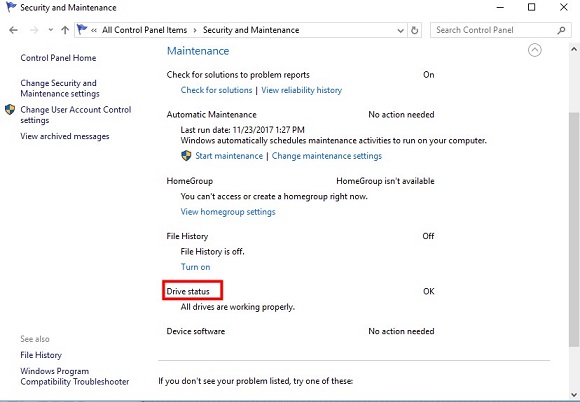
方法 2:使用 Windows 錯誤檢查工具
Step 1:開啟檔案總管,瀏覽「這台電腦」的裝置和磁碟機。
Step 2:在 Windows 正在掃描修復的磁碟機上按右鍵,點選「內容」。
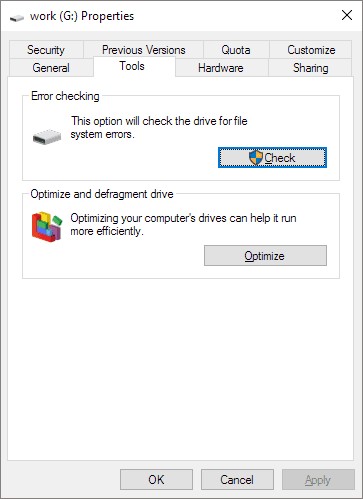
Step 3:切換到「工具」分頁,在「錯誤檢查」下點選「檢查」。
Step 4:Windows 會偵測錯誤,接著點選「修復磁碟機」進行修復。
Step 5:如果沒有發現錯誤,畫面會提示,可點選「掃描磁碟機」進行修復。
Step 6:重新啟動電腦,確認掃描修復磁碟機卡住的問題是否已解決。
方法 3:耐心等待掃描和修復完成
正在掃描並修復磁碟機需要多長時間?
要看問題的具體成因。如果磁碟機只有小問題,這個過程不會花太久;
但若磁碟機狀況不佳,正在修復磁碟錯誤可能超過一小時才會完成。
請耐心等待,不要中途強制關機,以免造成資料損毀。
方法 4:禁用自動修復
Step 1:按下電源鍵開機,看到 Windows 標誌時再次按住電源鍵關機,重複兩次。
Step 2:第三次開機時不要中斷它,此時電腦會進入 WinRE 環境。
Step 3:從「修復您的電腦」選擇「疑難排解」,再選擇「命令提示字元」。
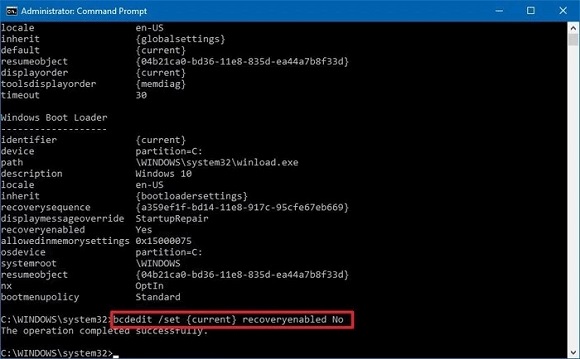
Step 4:輸入 bcdedit,記下 identifier 與 recoveryenabled 的值(通常是 {current} 和 Yes)。
Step 5:輸入 bcdedit /set {current} recoveryenabled no 停用自動修復。
Step 6:重新啟動電腦。
方法 5:禁用快速啟動功能
Step 1:在「開始」按鈕按右鍵,選擇「搜尋」。
Step 2:開啟控制台後,點選「電源選項」。
Step 3:點選「選擇按下電源按鈕時的行為」。
Step 4:點選「變更目前無法使用的設定」。
Step 5:取消勾選「開啟快速啟動(建議)」並儲存變更。
方法 6:在啟動時禁用檢查磁碟
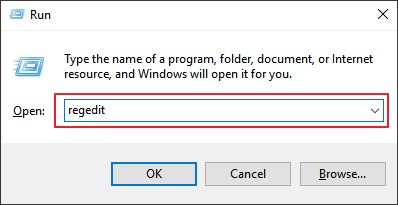
Step 1:以安全模式開機,在「執行」對話框輸入 regedit。
Step 2:前往 Session Manager 並點選 BootExecute。
Step 3:將值資料改為 autocheck autochk /k:C * 並按確定。
Step 4:重新啟動電腦,確認是否已解決 Win10 卡在正在掃描並修復磁碟機已完成100的問題。
方法 7:執行 SFC 系統檔案檢查工具
Step 1:以系統管理員身分開啟命令提示字元。
Step 2:輸入 sfc /scannow,檢查並修復損毀的系統檔案。
Step 3:SFC 工具會掃描系統檔案,若發現損毀,會從 WinDir 底下的 System32\dllcache 資料夾中還原。
方法 8:進入安全模式並執行 CHKDSK
Step 1:按電源鍵開機,看到 Windows 標誌時再按住電源鍵關機,重複兩次進入 WinRE。
Step 2:從「選擇一個選項」進入「疑難排解」>「進階選項」。
Step 3:點選「啟動設定」,接著點選「重新啟動」並按 F5 進入安全模式。
Step 4:開啟「這台電腦」,在待修復的磁碟機按右鍵,選擇「內容」>「工具」>「檢查」。
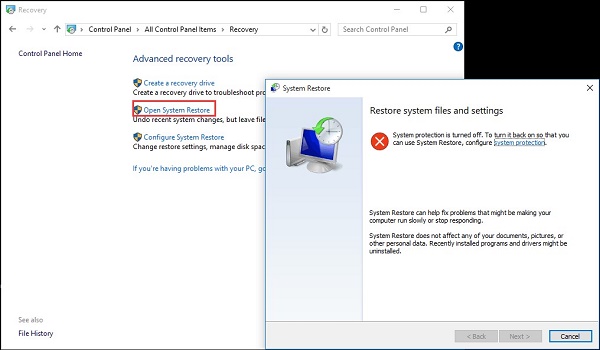
方法 9:執行系統還原
Step 1:長按電源鍵強制關機數次,進入 Windows 修復環境。
Step 2:進入「疑難排解」>「進階選項」。
Step 3:點選「系統還原」,接著選擇還原點並點「下一步」。
Step 4:點選「完成」執行還原。
方法 10:重新安裝系統
Step 1:進入「設定」>「更新與安全性」,點選「復原」。
Step 2:出現詢問是否切換到 Windows 安全性的訊息,點選「是」。
Step 3:畫面會出現「重新開始」選項。
Step 4:點選「開始」,再點選「下一步」。
Step 5:此動作會移除所有非 Windows 10 內建的應用程式。
Step 6:點選「下一步」下載最新版 Windows 10,安裝完成後,正在掃描並修復磁碟機卡住的問題即可解決。
二、如何關閉自動修復,避免每次開機都跳出磁碟修復
如果您的電腦變成每次開機修復磁碟,反覆卡在掃描修復畫面,除了前面提到的「方法4:禁用自動修復」,還有幾個更快速的排除方式:
- 開機時按任意鍵跳過磁碟檢查:部分機型在啟動階段會提示「Press any key to skip disk checking」,此時按任意鍵跳過磁碟檢查即可略過本次掃描,直接進入系統,但這只是暫時繞過,並未真正修復磁碟本身的問題。
- 英文版畫面卡在 fixing stage:若畫面顯示的是英文「Fixing (stage X of X)」而長時間沒有進度,代表系統正在執行自動修復程序,若想fixing stage 跳過,同樣可以參考上方「方法4:禁用自動修復」的步驟,透過命令提示字元關閉 recoveryenabled 來略過。
- 確認問題根源再處理:win10 開機 磁碟 修復反覆出現,通常代表磁碟本身有壞扇區或系統檔案損毀,建議先用「方法7:SFC」與「方法8:CHKDSK」排查,而不是每次都用跳過的方式暫時解決,以免問題持續惡化。
三、如何在 Windows 10 磁碟機修復卡住後恢復資料?
使用正在掃描並修復磁碟機卡住問題所執行的系統還原或重新整理操作,有些資料不可避免會遺失。很多人擔心:修復磁碟機檔案會不見嗎?答案是——如果修復過程中執行了系統還原、重灌,或磁碟本身已經出現壞軌,檔案確實有遺失的風險。如果最終仍必須以犧牲資料的方式解決卡住問題,建議先下載 Tenorshare 4DDiG 硬碟資料恢復軟體搶救資料。救援出的資料請務必儲存到另一個磁碟機,而不是原本遺失資料的磁碟,否則可能會覆蓋掉可恢復的資料。
4DDiG 資料恢復的亮點包括但不限於:
- 從當機的電腦啟動並恢復資料
- 相容超過1000種檔案類型與檔案系統,包括照片、影片、文件、音訊等
- 有效、安全、完整地從任何儲存裝置恢復照片、音訊、音樂和電子郵件
- 支援從資源回收筒、硬碟、記憶卡、隨身碟、數位相機和攝影機恢復資料
- 業界領先的資料復原成功率,可救援刪除、格式化和無法存取的資料
- 支援修復損壞的 JPEG 檔,以及損毀的 MP4、MOV 影片檔修復
若要用 4DDiG 救援無法開機的電腦,恢復資料前請先準備:另一台可正常使用的電腦,以及一個容量 1.5GB 以上的空白隨身碟或 CD/DVD。這也是常見的正在掃描並修復磁碟機usb救援情境——透過建立可開機的 USB 磁碟機,繞過原本卡住無法進入系統的電腦來取回資料。
步驟1:連接並選擇 USB 磁碟機
在另一台正常的電腦上啟動 4DDiG 軟體,並連接好 USB 隨身碟。在主介面選擇「從當機電腦中恢復」,接著點選「開始」繼續。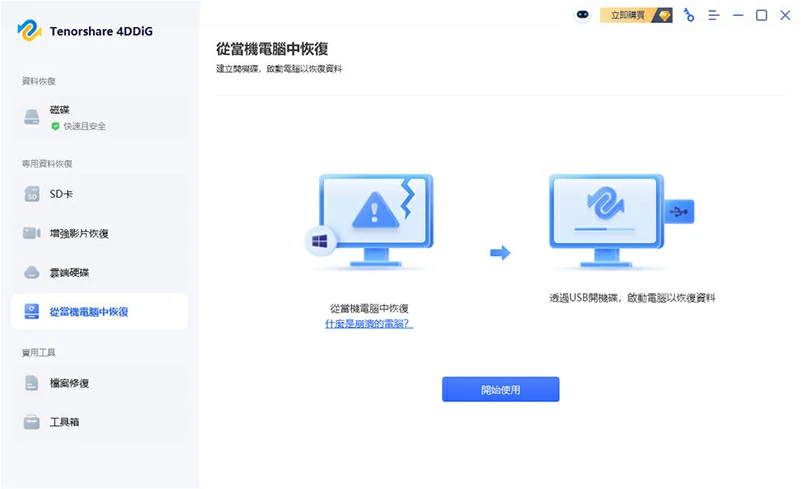
步驟2:建立可開機磁碟機
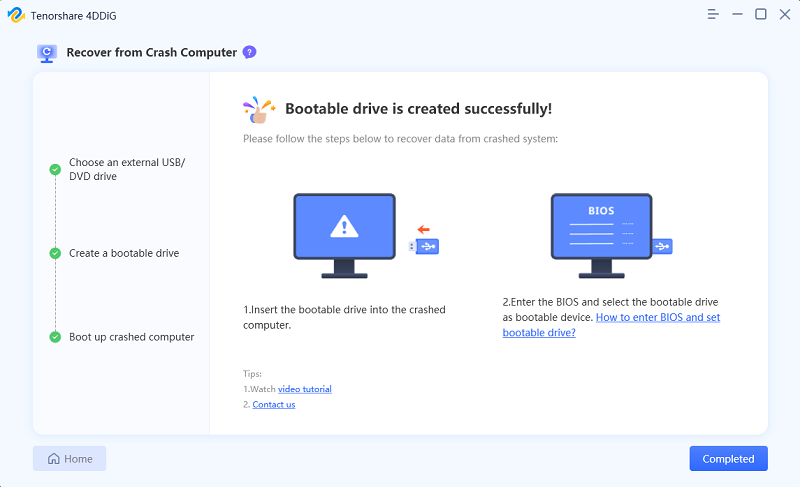
選擇一個外接 USB/DVD 磁碟機來建立可開機磁碟機,然後點選「建立」。等待一段時間後,可開機磁碟機即建立成功,接著就能將它接到當機的電腦上開始資料恢復。
步驟3:啟動當機的電腦並恢復資料
將 USB 隨身碟或 CD/DVD 插入當機的電腦後重新啟動裝置。看到電腦品牌標誌時按下對應按鍵進入 BIOS 設定,用方向鍵切換到開機分頁並選擇該啟動裝置。系統會開始載入檔案,請耐心等待,之後 4DDiG 會自動啟動,這時就能選擇位置開始恢復資料。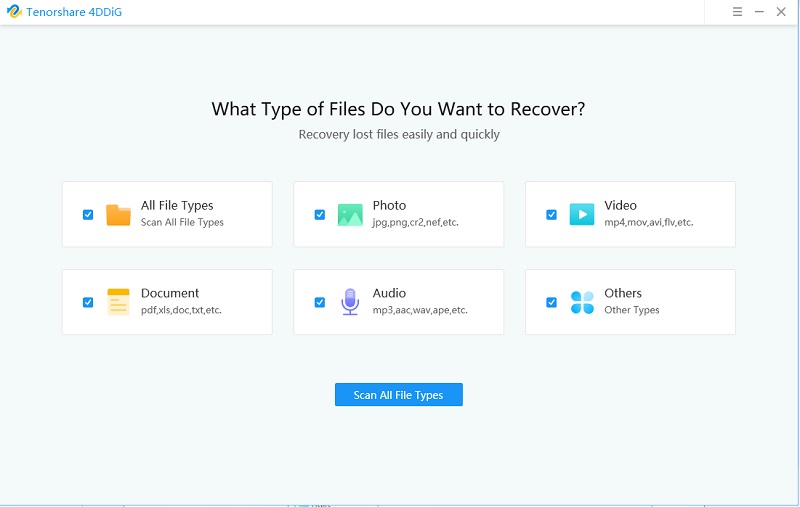
四、關於正在掃描並修復磁碟機的常見問題(FAQ)
Q1:如何掃描並修復 USB 磁碟機?
在檔案總管中對該 USB 磁碟機按右鍵,選擇「內容」>「工具」>「檢查」,或在命令提示字元輸入 chkdsk X: /f(X為磁碟機代號)即可掃描並修復正在掃描並修復磁碟機usb的錯誤;若磁碟機無法被電腦讀取,建議改用另一台電腦搭配 4DDiG 建立可開機 USB 來救援資料。
Q2:為什麼我的電腦在正在準備自動修復後會黑屏?
這通常是自動修復程序本身卡住或與顯示卡驅動衝突所致。可先強制關機兩到三次進入 WinRE,再依照本文「方法4:禁用自動修復」的步驟,透過命令提示字元關閉 recoveryenabled 來排除黑屏問題。
Q3:CHKDSK 修復到一半卡住了怎麼辦?
CHKDSK 過程中卡在某個百分比是常見現象,尤其磁碟容量大或壞扇區較多時,正在修復磁碟錯誤可能超過一小時都算正常,建議至少等待1至2小時;若真的完全無反應,才強制重啟並改用安全模式重新執行一次。
Q4:如何修復磁碟機錯誤?
可透過 Windows 內建的錯誤檢查工具(右鍵磁碟機>內容>工具>檢查)或命令提示字元執行 chkdsk /f /r 進行修復;若錯誤反覆出現,再搭配 SFC 系統檔案檢查、系統還原,或本文提到的其他方法逐一排除。
總結
正在掃描並修復磁碟機卡住時,建議先確認問題成因,再從上述方法中選擇最合適的解決方式。希望以上方法對修復 Windows 10 電腦畫面顯示正在掃描並修復磁碟機有所幫助。順帶一提,在動手修復問題之前,建議先使用 Tenorshare 4DDiG 資料恢復,4DDiG 已幫助數百萬名用戶成功找回重要資料。無論是刪除磁碟檔案、格式化磁碟、磁碟區遺失,還是磁碟變成 RAW、無法存取或無法辨識,都能用這款硬碟資料救援軟體找回遺失的檔案。
下一則: macOS 27 Siri AI 新功能全解析:跨App操作、個人化情境與世界知識一次看懂
限會員,要發表迴響,請先登入


