在社群媒體高度發展的今天,一張吸睛的個人大頭貼早已成了你的「數位名片」💳。無論是經營 Instagram、Facebook、LINE,還是活躍於 Discord 與工作上的 Slack,獨特且高品質的頭像都能在第一時間建立起完美的個人品牌形象。
然而,市面上的工具百百種,到底該怎麼做出符合自己風格的大頭貼?🤔
本篇文章將為大家帶來最完整的頭像製作教學!從熱門的風格挑選、10 款精選軟體與APP 實測,到提升社群吸引力的設計小技巧,通通一次幫你打包整理好,讓你輕鬆製作頭像不求人!
🎨 一、熱門 4 大頭像製作風格,哪款是你的菜?
在動手製作頭像之前,我們先來看看目前最主流的四大風格,挑選最適合你社群定位的路線:
-
AI 藝術風格頭像 🤖
近年最火熱的技術!只需上傳自拍照,AI 就會自動幫你轉化為賽博龐克、3D 公仔、寫實油畫或未來科技感等風格,是目前 IG 頭像製作 的首選。
-
Q 版/卡通風格頭像 🧸
將人物比例縮小、五官放大,充滿童趣與活力。適合想要保持一定網路隱私,卻又希望給人親切、好接近印象的使用者。
-
二次元動漫風頭像 🎌
喜歡動漫、電玩(ACG)文化的玩家必備!將真實臉孔轉化為乾淨線條與鮮艷色彩的動漫角色,非常適合用在 Discord 或個人遊戲帳號。
-
專業商務形象照 👔
以真實照片為基礎,透過微調五官、背景去背替換等功能,呈現出乾淨俐落、具信賴感的形象,是 LinkedIn 或商務官網必備的門面。
🚀 二、免安裝!線上免費頭像製作工具推薦
如果不想額外下載軟體,這幾款線上網頁版工具絕對是首選,操作簡單且功能強大:
1. Canva
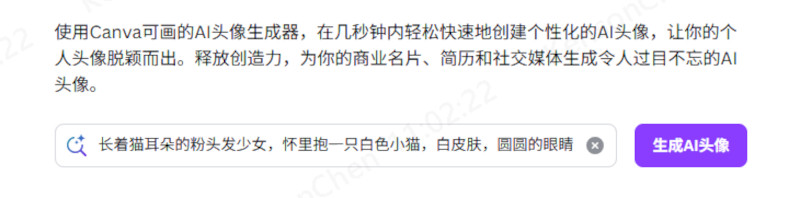
身為設計新手的救星,Canva 內建大量精美的頭像模板。你可以輕鬆調整背景、文字與框線,甚至內建 AI 生成大頭貼工具。
-
優點:操作極度直覺,素材與字體選擇極多。
-
小提示 💡:製作 IG 頭像時,建議尺寸設定為
180 x 180像素以上並匯出成 PNG 檔,畫質才不會被壓縮喔!
2. YouCam(玩美相機網頁版)
結合了多個頂尖 AI 模型(如 Gemini、GPT),提供一鍵套用 30 種以上藝術風格的功能,並內建超強大的 AI 美顏與智慧去背。
-
優點:AI 辨識精準、五官修飾自然,想做高質感 頭像 製作 的人必試。
3. Monica
這款 AI 助手集成了強大的「以圖生圖(Image to Image)」功能。支援向量圖、像素風與插畫等多種轉換,且具備「人臉保持」技術,做出來的頭像既有藝術感又不會不像本人。
-
優點:支援繁體中文、免費體驗,人臉相似度表現極佳。
4. CapCut 網頁版
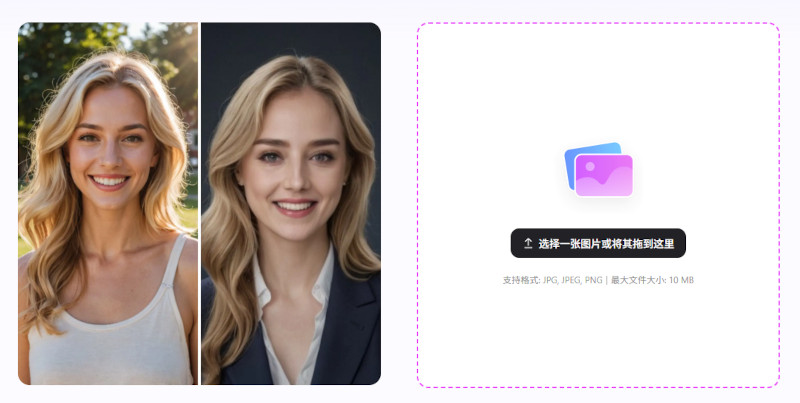
雖然大家熟知它是剪輯神器,但它的 AI 圖像生成功能同樣不容小覷!只需上傳照片即可自動生成各類動態與靜態卡通頭像。
-
優點:免費版功能豐富,非常適合拿來做生動有趣的動態大頭貼。
🛠️ 三、進階玩家必備!超高品質頭像製作軟體
若你對照片的細緻度、清晰度有極高要求,或是想將低畫質、模糊的老照片改造成大頭貼,這兩款專業軟體絕對是你的救星:
⭐ 首選推薦:4DDiG File Repair(電腦版)
在進行頭像 製作時,大家最常遇到兩個痛點:「手邊自拍照模糊、光線不好」 或是 「想要特別的風格卻不知道怎麼生成」。
身為一站式修復與生成工具,4DDiG File Repair 能完美解決這些問題:
💡 強大功能 1:AI 圖片增強(修復模糊與低畫質)
搭載專用的人臉 AI 模型,能精準辨識並補強五官細節。不管是模糊的自拍、泛黃的老照片還是解析度過低的圖片,都能一鍵修復至高清畫質,讓原本無法使用的素材重獲新生!
-
簡單 3 步驟修復照片:
-
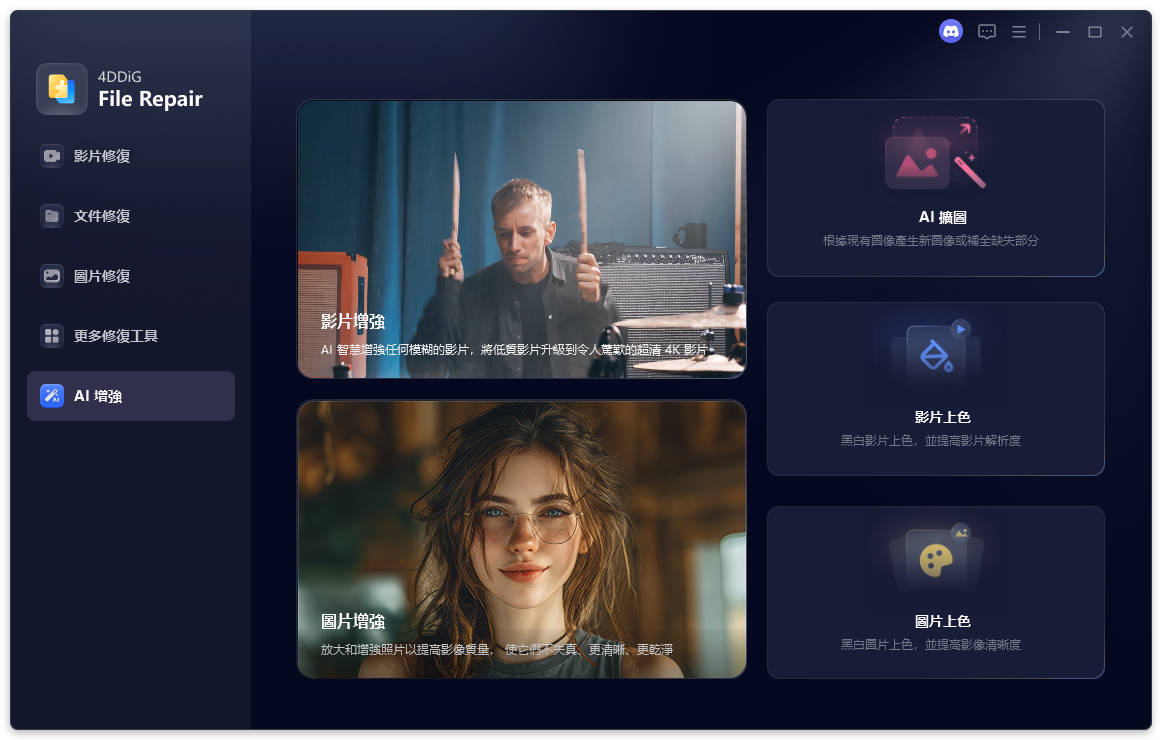
開啟軟體,選擇「AI 增強」>「圖片增強」。
-
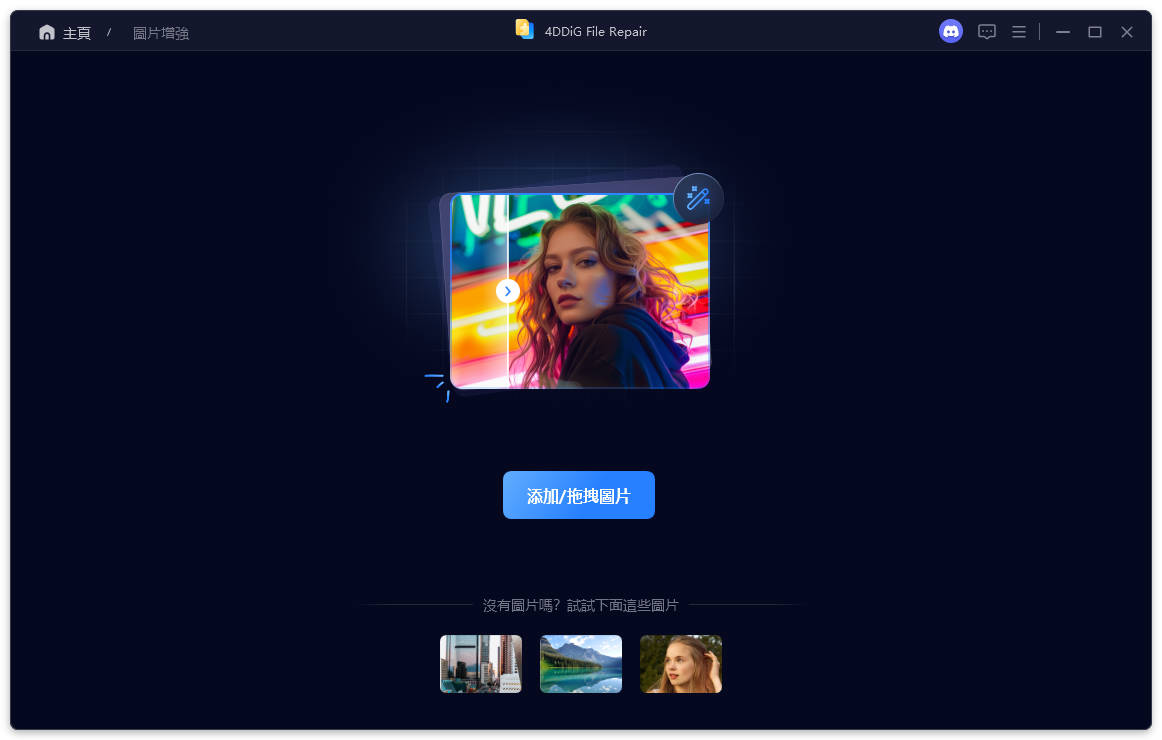
點擊「添加/拖拽圖片」上傳你想修復的照片。
-
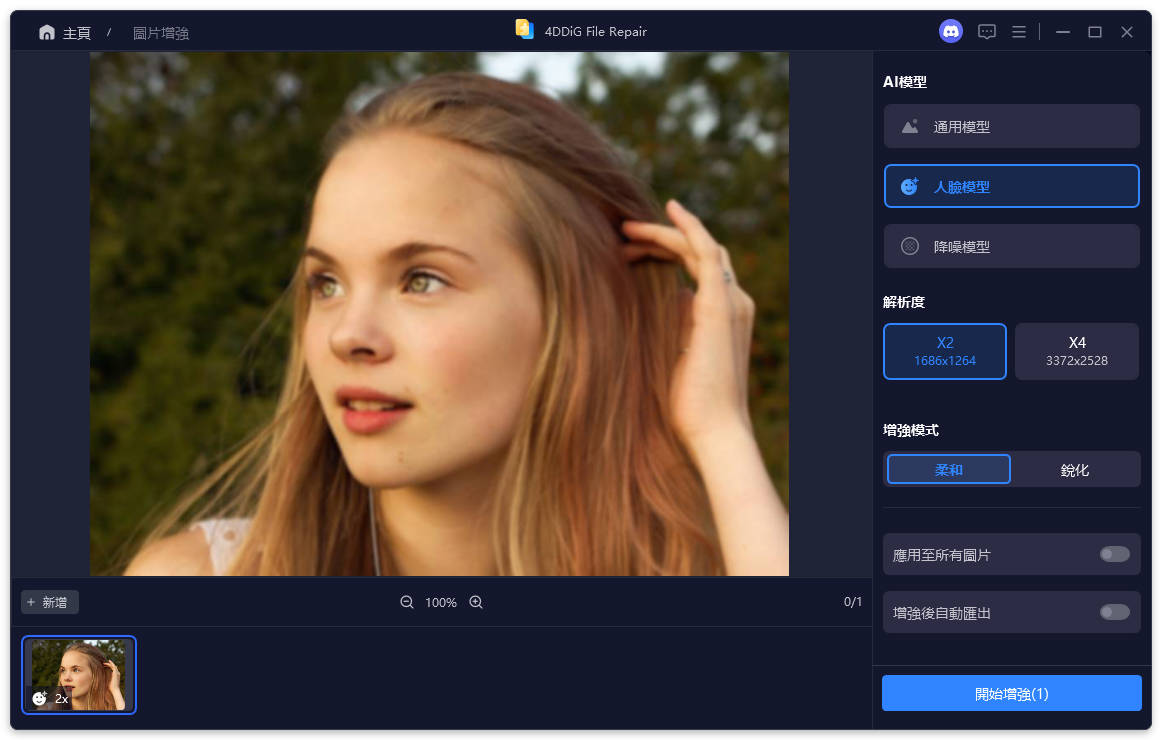
選擇適合的 AI 模型與解析度,點擊「開始增強」,完成後預覽並儲存即可。
-
💡 強大功能 2:AI 圖像風格轉換(一鍵生成專屬頭像)
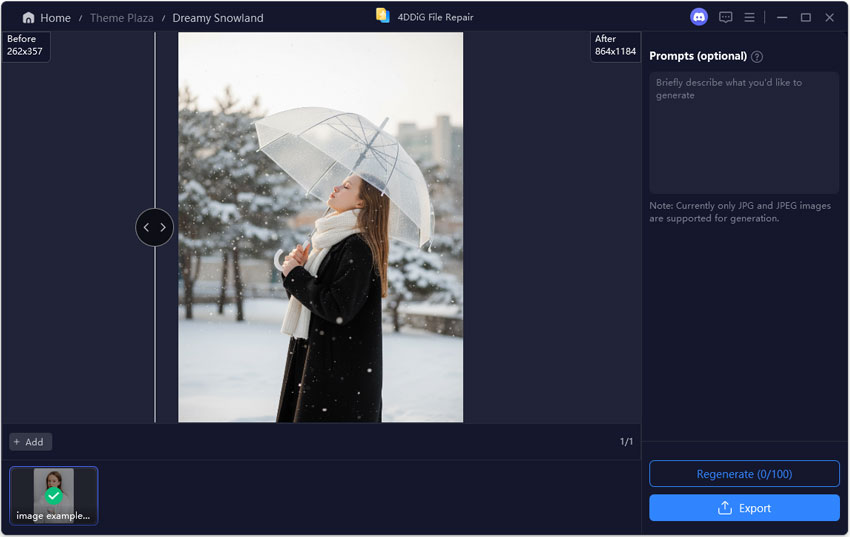
照片修復成高清後,不用換軟體!直接在 4DDiG File Repair 裡切換至「AI 圖像風格轉換」,就能一鍵把照片變成動漫、水彩、油畫或素描等風格,一氣呵成做出最完美的頭像。
- 前往「AI 增強」 > 「AI 圖像風格轉換」選項。
- 在「主題廣場」中瀏覽並選擇預建的熱門風格模板。
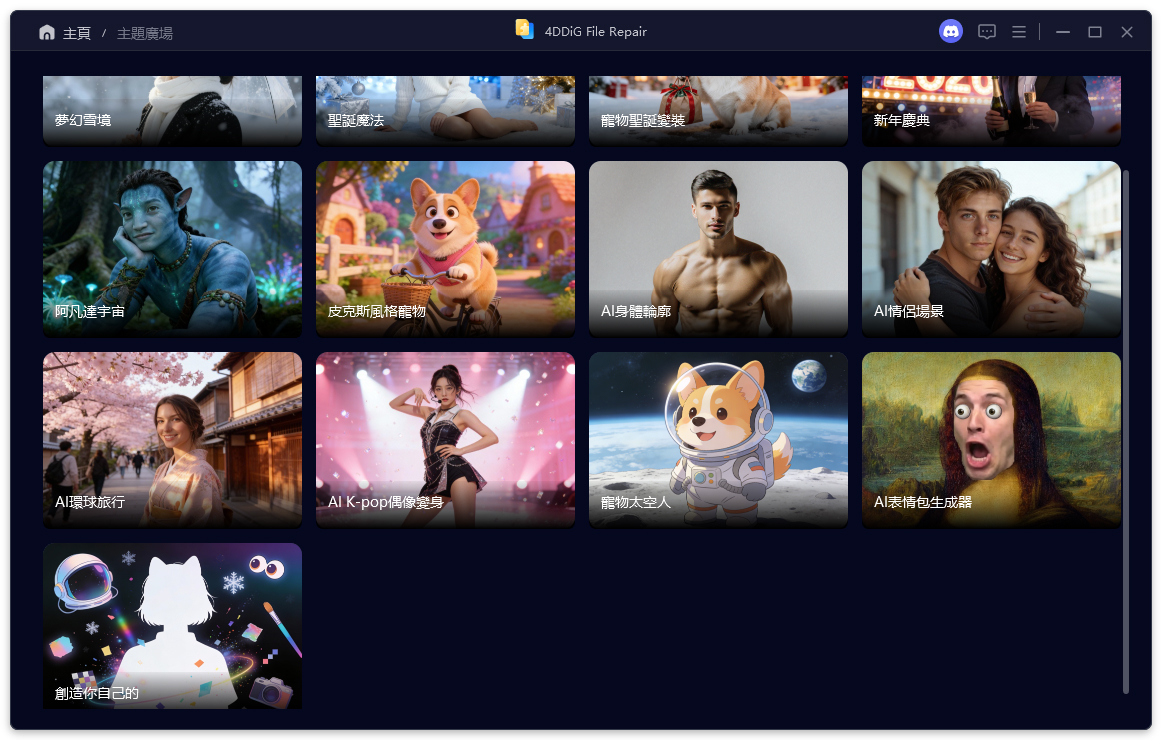
- 完成後,點擊「生成」即可一鍵將所選風格(或自訂風格)轉換至您的照片。
-
適用平台:Windows & Mac
-
推薦指數:⭐⭐⭐⭐⭐(一站式修好+做好,省時又省心!)
2. Adobe Firefly
Adobe 官方推出的 AI 創作工具,其訓練數據均來自授權圖庫,因此非常適合商業品牌使用。
-
特色:透過「以文字建立影像(Text to Image)」功能,只要輸入詳細的中文提示詞(例如:「自信的微笑、溫暖逆光、3D 卡通風格」),就能在幾秒鐘內產出商業級別的精美頭像。
📱 四、手機隨身做!熱門頭像製作 APP
想要隨時隨地用手機做出精美大頭貼?下載這幾款 APP 準沒錯:
| 工具名稱 | 主要風格 | 操作難度 | 特色亮點 |
| ZEPETO | 3D 虛擬卡通 | 🟡 低 | 透過拍照生成專屬的 3D 分身,可任意搭配上千種髮型與服飾,隱私保護性極佳。 |
| Lensa AI | AI 藝術多風格 | 🟡 低 | 爆紅的「Magic Avatar(魔法頭像)」功能,上傳自拍即可自動產生數十張科幻、奇幻風格頭像。 |
| 漫士多 | 漫畫/手繪風 | 🟡 低 | 專為動漫愛好者設計,一鍵將自拍照轉換成宛如手繪般的二次元日漫頭像。 |
💡 五、掌握 4 個設計技巧,讓你的社群頭像更吸睛!
工具選好了,該怎麼設計才能讓大頭貼更吸睛?這幾個實用技巧趕緊筆記下來:
-
主體居中,背景簡潔 🎯
由於各大社群平台的大頭貼顯示範圍都非常小(通常是圓形),因此請務必將臉部放在正中央,並盡量使用純色、微模糊或相對乾淨的背景,避免雜亂。
-
用色彩傳遞個人特質 🌈
-
暖色調(橙、黃、紅):給人熱情、親切、活力的感覺。
-
冷色調(藍、綠、紫):呈現專業、冷靜與信任感(商務頭像推薦)。
-
中性色調(黑、白、灰):適合極簡、高端奢華的個人品牌。
-
-
注意各大社群尺寸規範 📐
-
Instagram:建議
180 x 180像素(圓形呈現) -
Facebook:建議
170 x 170像素 -
LINE:建議
640 x 640像素 -
LinkedIn / X:建議
400 x 400像素
-
-
保持跨平台視覺一致性 🔗
如果你有經營多個社群平台,建議使用同一張或同一個風格系列的頭像,這對於個人品牌辨識度的提升非常有幫助!
📝 結語
想要擁有一張與眾不同的精美大頭貼,頭像 製作其實一點都不難!
-
想要快速、免費套用現成模板,可以從 Canva 或 CapCut 開始;
-
想追求精緻的 AI 人像藝術風,YouCam 或 Adobe Firefly 是極佳選擇;
-
若手邊的照片模糊、解析度不夠,強烈建議使用 4DDiG File Repair,先一鍵修復畫質再轉換風格,輕鬆自製無可挑剔的完美頭像!
現在就挑選一款你最心儀的工具,動手製作頭像,為你的社群換上令人耳目一新的全新面貌吧!✨🎨
👉立即免費下載 4DDiG File Repair,先掃描預覽確認可修復的頭像檔案,再決定是否購買,完全零風險!
限會員,要發表迴響,請先登入


