精選
[Xplova E5車錶教學] 剪切功能進階應用(裁剪你需要的活動紀錄軌跡)
2012/11/12 14:40
瀏覽540
迴響0
推薦0
引用0
剪切功能進階應用(裁剪你需要的活動紀錄軌跡)
-------------------------------------------------------------------------------------------------------
上傳到個人活動的資料內,可將活動紀錄軌跡另再做剪切或是剪切產生另一項紀錄,來將多餘的活動紀錄移除或是分享朋友不讓不想曝光的位置在地圖畫面上出現。
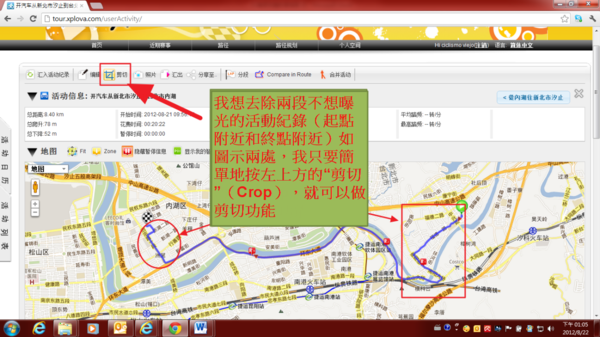
1) 如範例︰我想去除兩段不想曝光的活動紀錄(起點附近和終點附近)如圖示兩處,我只要簡單地按左上方的“剪切”(Crop),就可以做剪切功能。
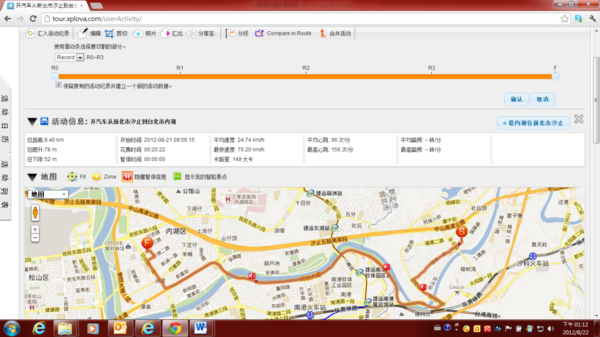
2) 將出現以下畫面
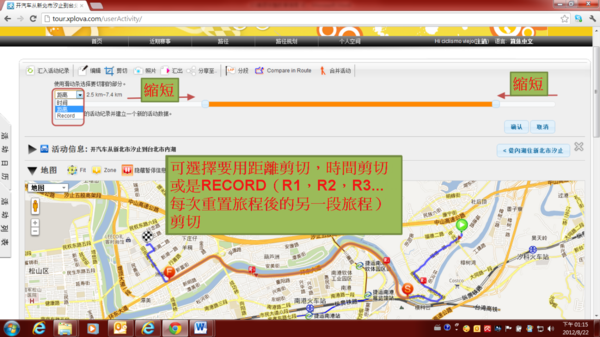
3) 你可選擇要用距離剪切,時間剪切或是RECORD(R1,R2,R3... 每次重置旅程後的另一段旅程)剪切
4) 若你有勾選“保留原有的活動紀錄並建立一個新的活動紀錄數據”,
再點擊“確認”後,將會保留原有的活動紀錄並產生另一個新的活動紀錄數據;
若無勾選,你的舊活動紀錄就會不見,要特別注意。
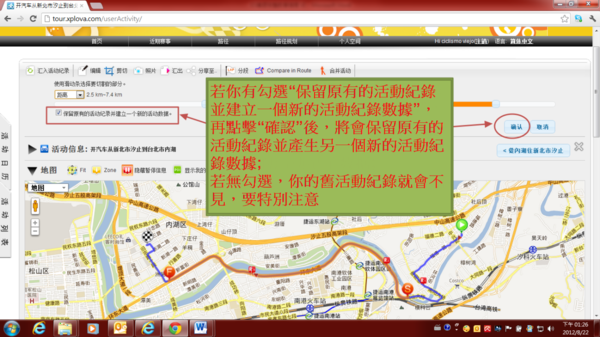
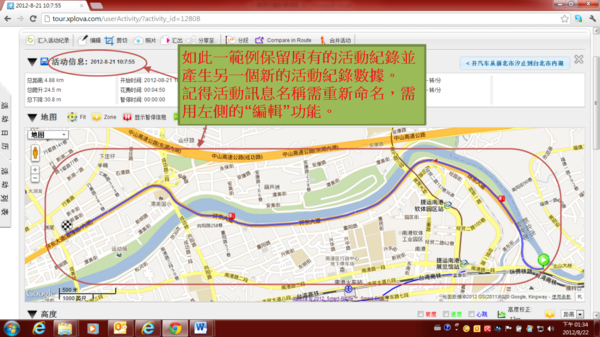
5) 如此一範例保留原有的活動紀錄並產生另一個新的活動紀錄數據。
記得活動訊息名稱需重新命名,,用“編輯”功能去操作,此處不再贅述。
自訂分類:Xplova E5 碼表教學
上一則: [Xplova E5車錶教學][自行車日記]照片功能進階應用(運用碼表帶您輕鬆地踩出自行車日記!!!)下一則: [Xplova E5車錶教學]解析運動者活動紀錄餅圖、活動紀錄曲線圖與高度校正應用
你可能會有興趣的文章:
限會員,要發表迴響,請先登入


