路徑規劃時,何時需要採用"自動編輯"模式或是使用"直線連接"模式,以及如何使用"選取"功能?
--------------------------------------------------------------------
在這篇文章內將作完整的介紹,
開啟tour.xplova.com雲端軟體後,點選"路徑規劃"後,
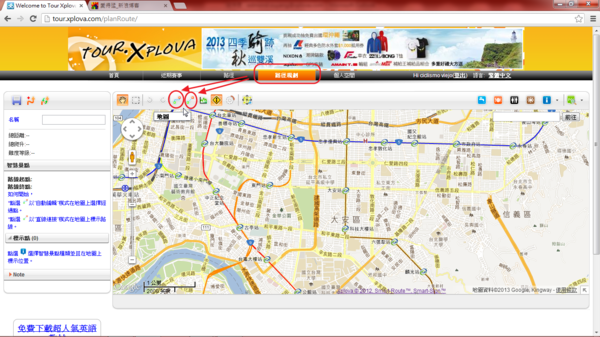
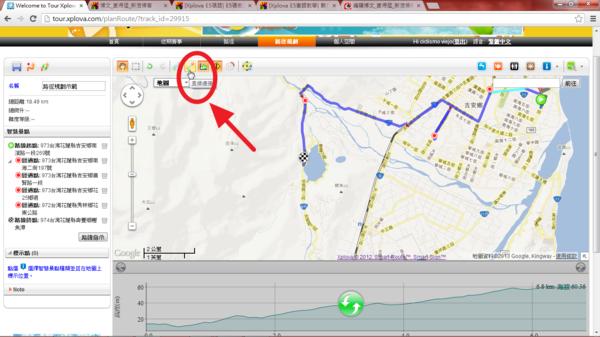
將可以產生如下的畫面,同時"自動編輯"與"直線連接"的功能熱鍵(或稱快速鍵)如圖
"自動編輯"熱鍵(快速鍵)圖示
"直線連接"熱鍵(快速鍵)圖示
知道這兩個按鍵的位置後,下面就做各種深入教學,
通常使用這軟體平台的人,常常喜歡在谷哥街道地圖(Google Street Map)上做路徑規劃,
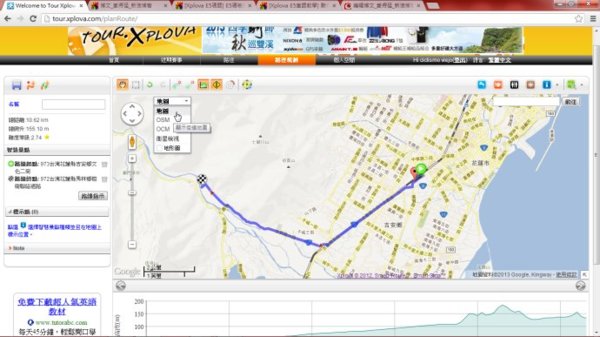
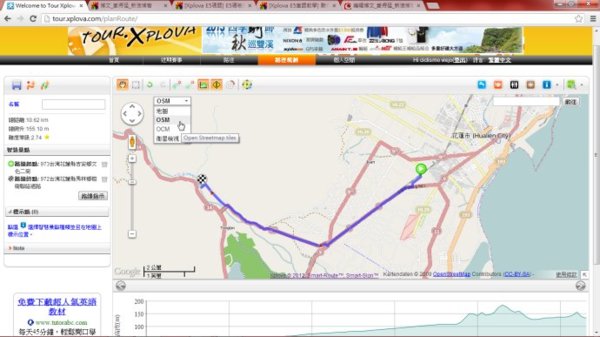
其實也可以將軟體平台在OSM MAP(open Streetmap)上做路徑規劃
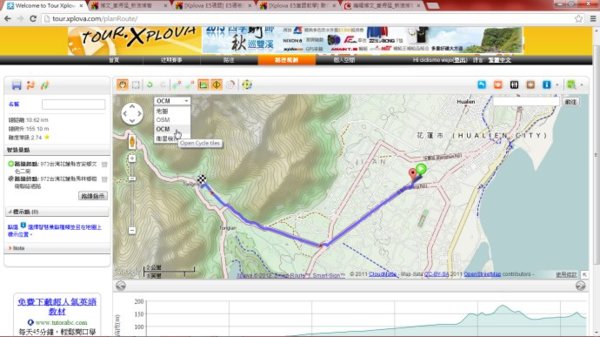
也可以將軟體平台在OCM MAP(open Cyclemap)上做路徑規劃
也是可以將軟體平台在衛星顯示地圖上做路徑規劃
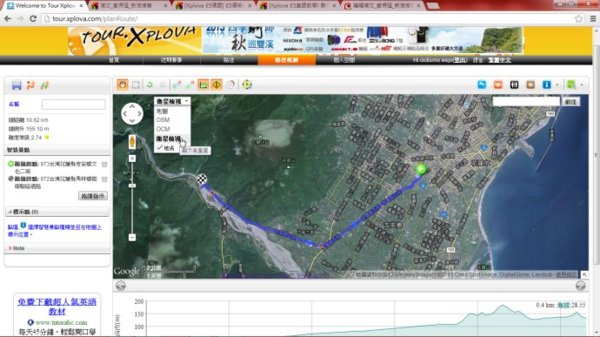
在本教學就以最多人使用的谷哥街道地圖(Google Streetmap)來做路徑規劃示範。
範例一、有起點、終點時,(預設值)路徑規劃將是"自動編輯"
1.1)設定起點--選定好起點後,將單擊鼠標右鍵一次,將出現選擇視窗,如圖示。
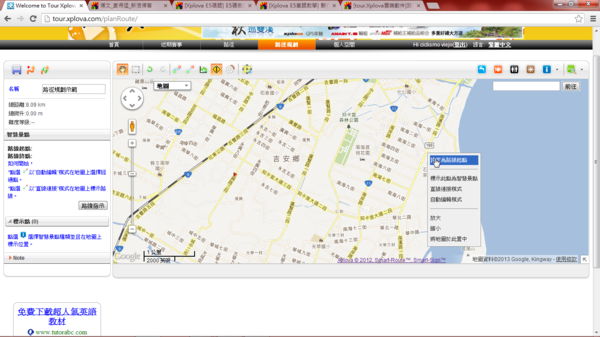
1.2)將出現綠底白色三角型的起點符號。
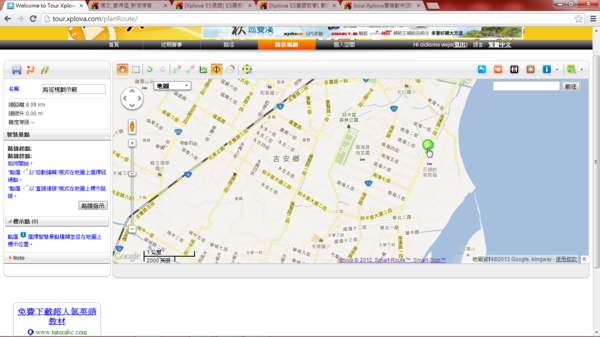
1.3)設定終點--選定好終點後,將單擊鼠標右鍵一次,將出現選擇視窗,如圖示。
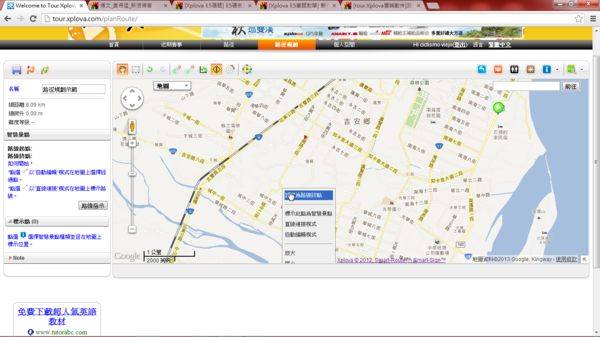
1.4)終點圖案產生後,產生如賽車場黑白旗黑白相間的圖案。此時雲端軟體預設為自動編輯模式,會自動啟動 "自動編輯"路徑規劃,如圖示.
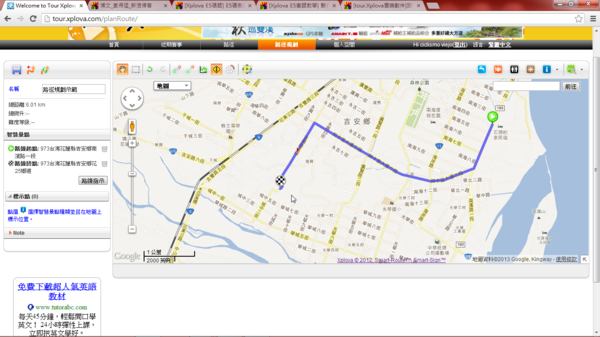
上述是最簡易的路徑規劃示範。
二、"經過點"的應用---改變路徑
2.1)當你在原來的路徑上想改變路徑,直接在該路徑上的取一點,單擊鼠標右鍵一下出現選擇視窗,選擇"設定為經過點"。
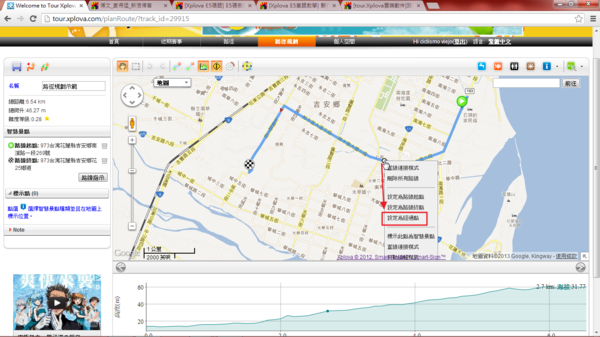
2.2)選定"設定經過點"後,將產生如圖示紅點。
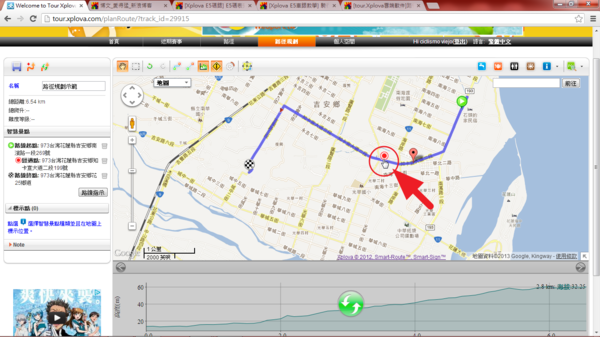
2.3)對著紅點(鼠標壓著)移動到你想新路過的點,如圖示。
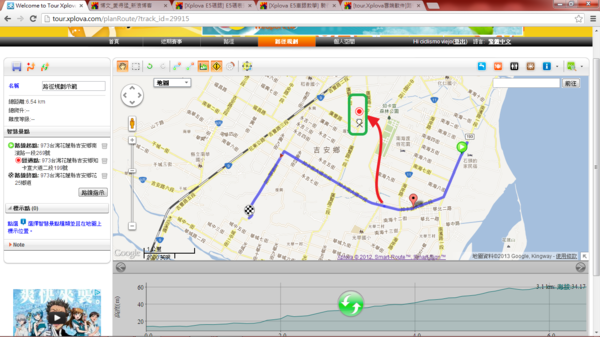
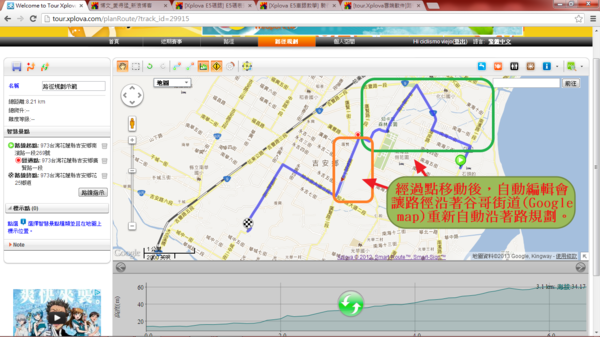
2.4)經過點移動後,自動編輯會讓路徑沿著谷哥街道(Google map)重新自動沿著路規劃。將如圖示。"自動編輯"出新的路徑。
三、兩個"經過點"之間的路徑---改為"直線連接"路徑規劃
3.1)首先,再選取一個經過點。如圖示。
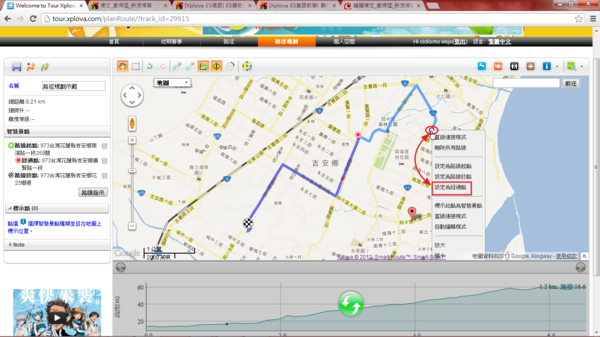
3.2)這時如圖,深藍色的路徑都是"自動編輯"(也就是沿著谷哥街道圖)的路徑
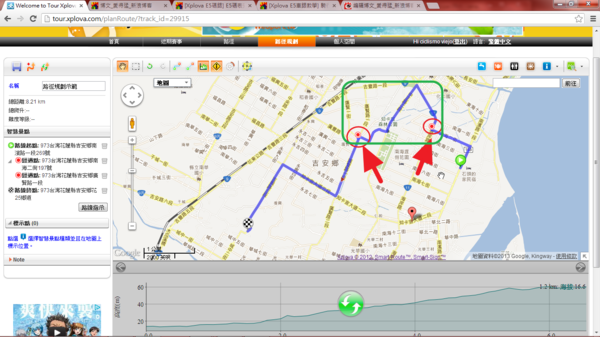
3.3)選取兩個經過點路徑上任一點,單擊鼠標右鍵一下。
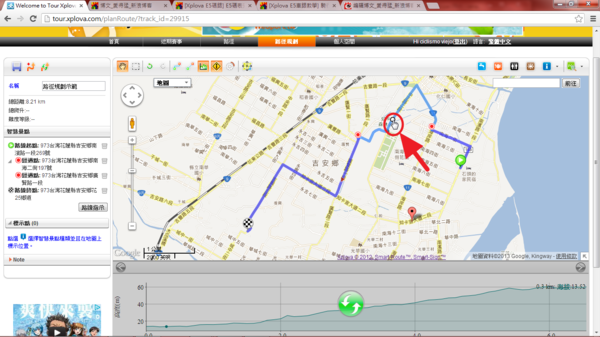
3.4)在視窗內,選取"直線連接模式"。
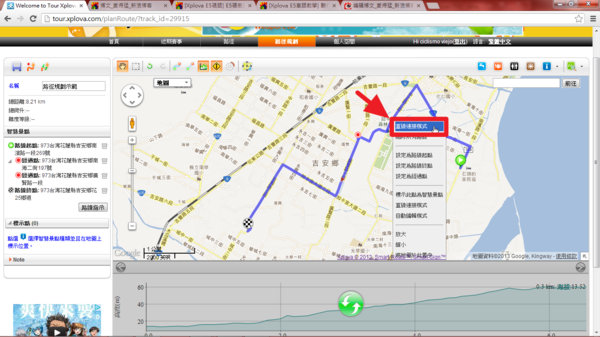
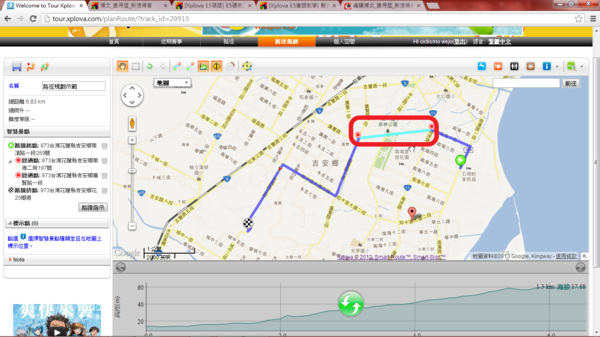
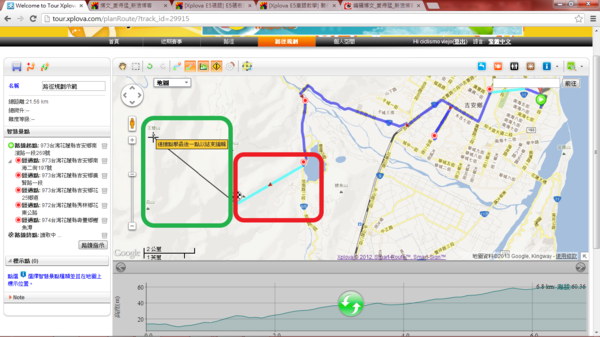
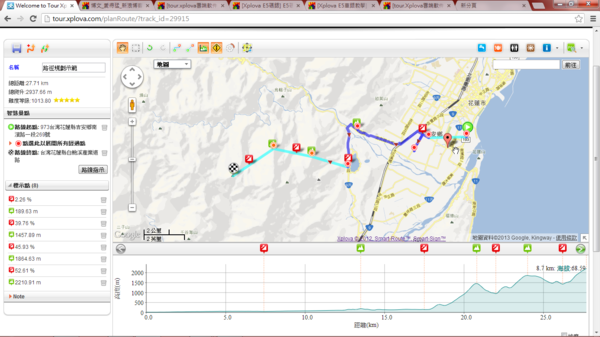
3.5)如圖示,在編輯模式下。路徑呈現水(淺)藍色的,即為直線連接的路徑。
另外,相對而言,深藍色的路徑即為"自動編輯"模式下的路徑。
四、延伸終點的應用--若用"自動編輯"的來製作新點為終點;或是運用若用"直線連接"的來製作新點為終點
4.1)例如,想要將終點改變,而且改變的點之間要用到"自動編輯"路徑規劃模式。點選如圖示"自動編輯的"按鍵。
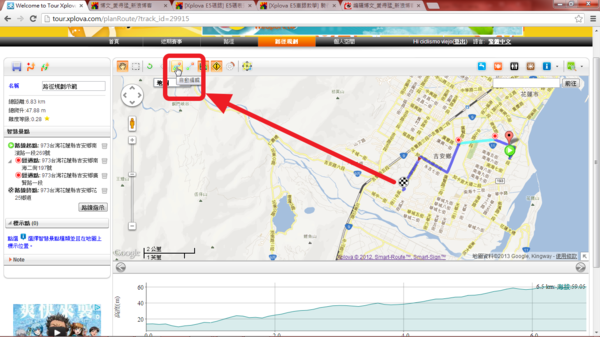
4.2)啟動"自動編輯",選取新的一點時,新點到原終點間會沿著谷哥街道,自動規畫路徑。
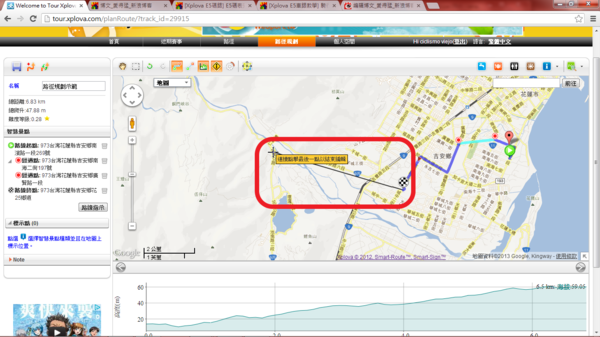
4.3)如第一段,產生如圖示的新路徑。
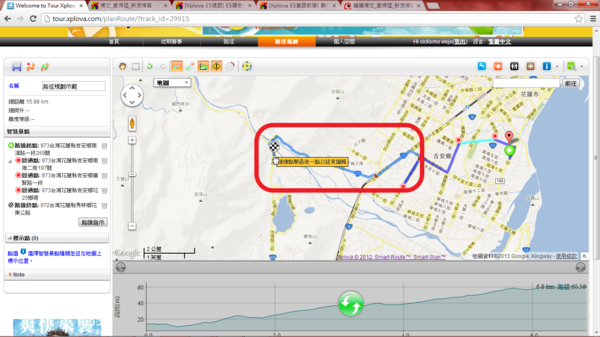
4.4)若是又要延伸,同理如圖示,再找新點,選到後單擊鼠標左鍵一下。
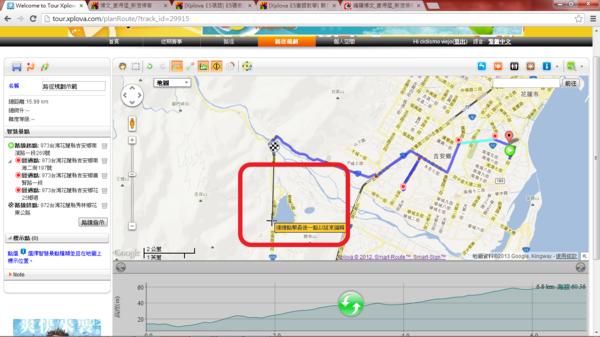
4.5)第二個新點,如圖示也"自動編輯"完成路徑。
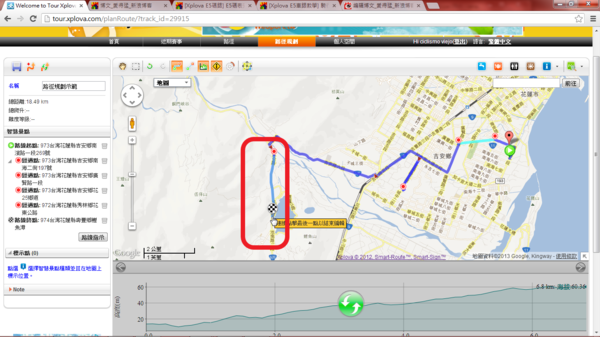
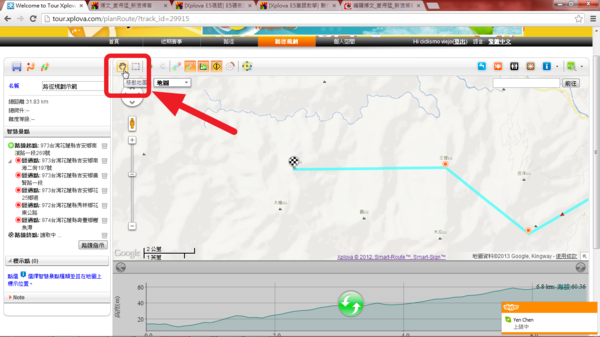
4.6)關閉"自動編輯"--要選擇左上角那個"小手掌"。就會結束路徑的編輯。
小手掌的功能是移動地圖,在"自動編輯"或是"直線連接"時選取這小手掌,可以結束路徑編輯。
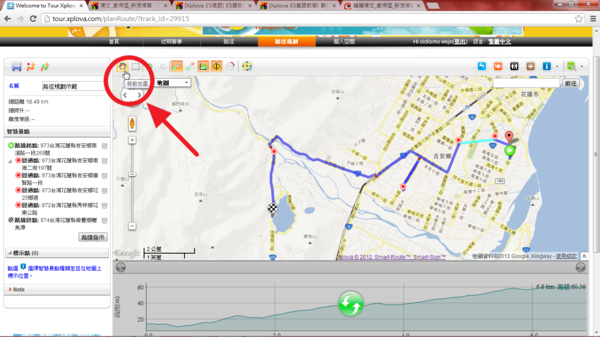
4.7)結束路徑編輯(選擇小手掌)後,就可如圖示,結束路徑的延伸。
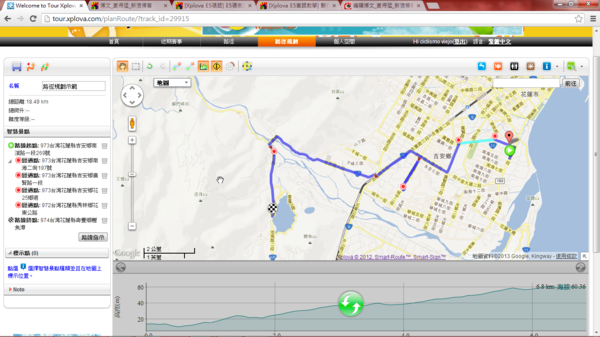
4.8)至於,"直線連接"顧名思義就是點與點之間,直接連接。如圖示,選取"直線連接"就可以直接做路徑的延伸編輯。
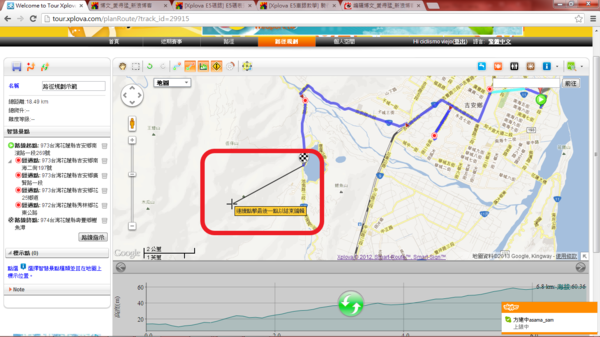
4.9)找到一點做"直線連接"
4.10)完成的"直線連接"的路徑都是水(淺)藍色
4.10.1)"直線連接"可以用於特殊的路徑,你知道可以穿越,但是谷哥街道圖的規劃上會繞一圈時,可以採用。
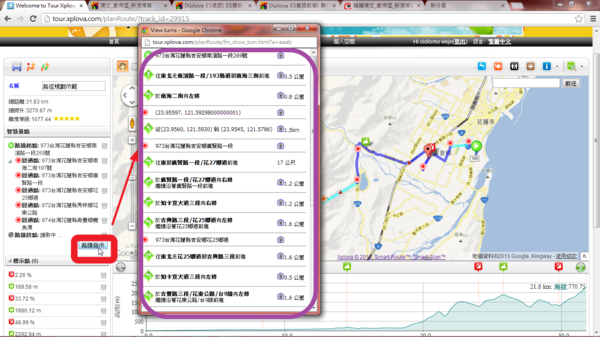
4.10.3)反之,"自動編輯"下的路徑深藍色的路徑並且是有"路線指示"的。可以提供導航碼表或是想提前看沿途重要轉彎指示的使用人,先行看到真實的街景照片。
4.10.4)路線指示的範例圖
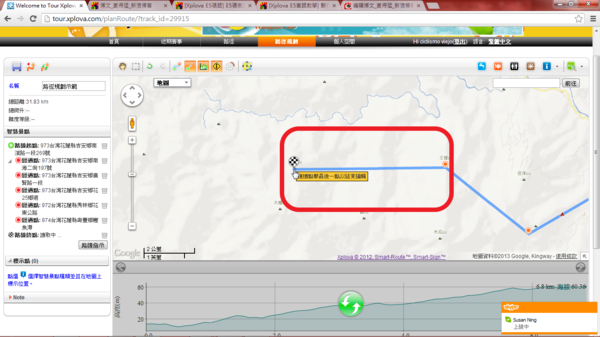
4.11)如此範例,持續做"直接連接",穿山越嶺。
4.12)完成編輯,記得選取"小手掌",停止路徑編輯。
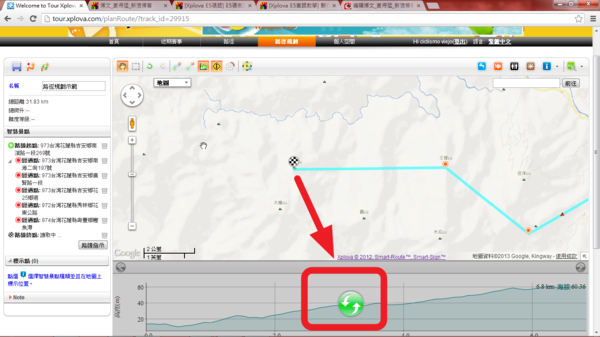
4.13)若如此圖示,在等高剖面圖上選擇"綠底白色上下箭頭",就可以開始重新運算沿途的海拔高度,並將你標註的智能圖示也放在上面。
4.14)完成路經規劃之編輯,將會如圖示。只有在編輯狀態下,才能看到水(淺)藍色的路徑、和深藍色的路徑。當你分享給朋友看時,全部路徑都會呈現深藍色的路徑,別人是無法看到水(淺)藍色的路徑、和深藍色的路徑。。
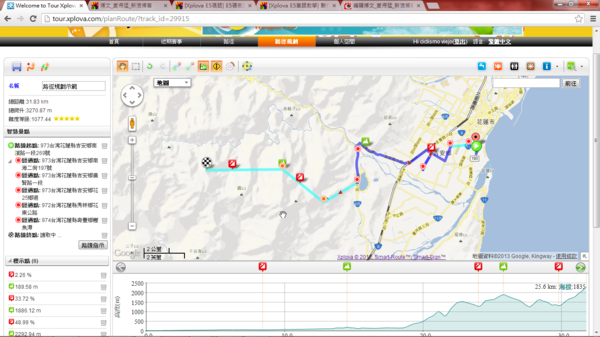
經過上述的說明,您應該學會如何使用"自動編輯"與"直線連接",動手做做看。
五、"選取"功能的應用
5.1)左上角還有個"選取"功能。如何使用? 先選取這功能熱鍵(快速鍵)
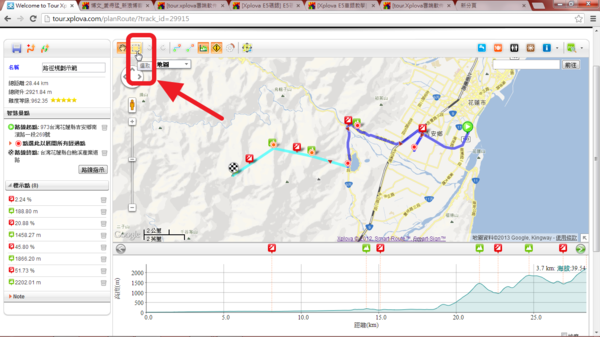
5.2)整個地圖畫面會變成如圖示"灰色"
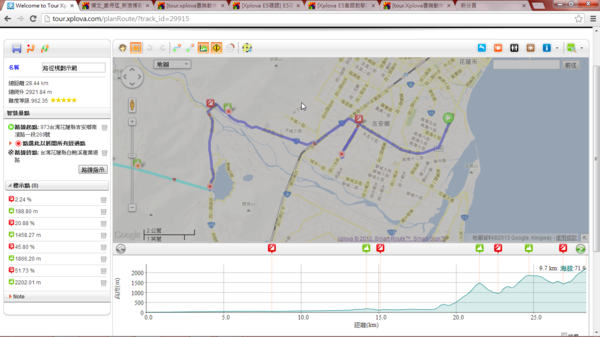
5.3)如圖示,選取一塊後,會在灰色色塊內,更深點的灰黑色。灰黑色內的路徑變成紫色。
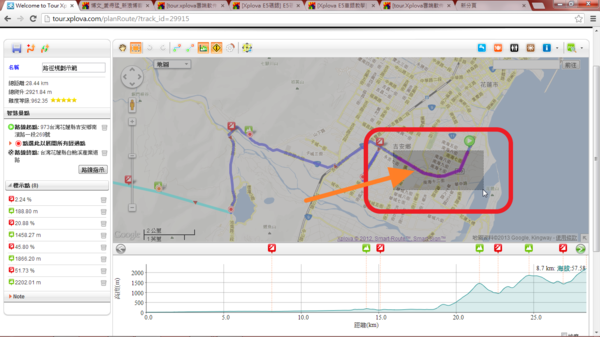
5.4)選完後,如圖示。
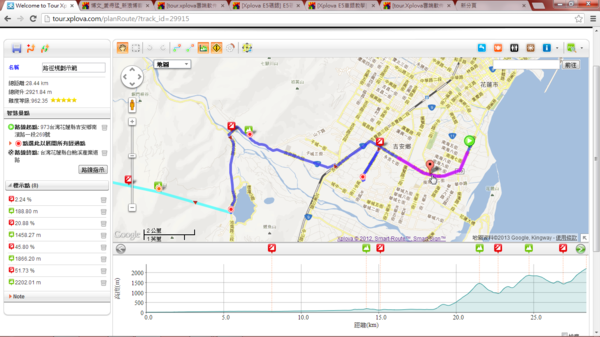
5.5)在紫色路徑上,單擊鼠標右鍵,產生視窗圖示。
5.5.1)合併選取範圍並以直線連接
5.5.2)合併選取範圍併重新自動編輯路徑
5.5.3)取消選取範圍
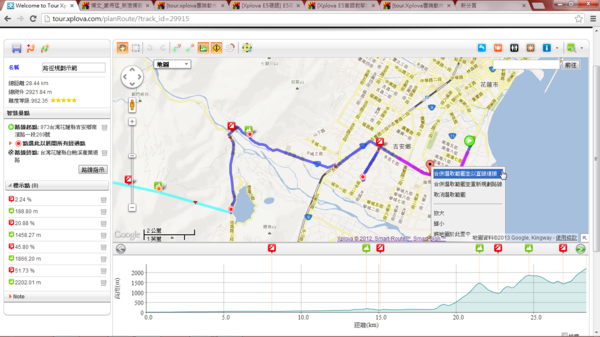
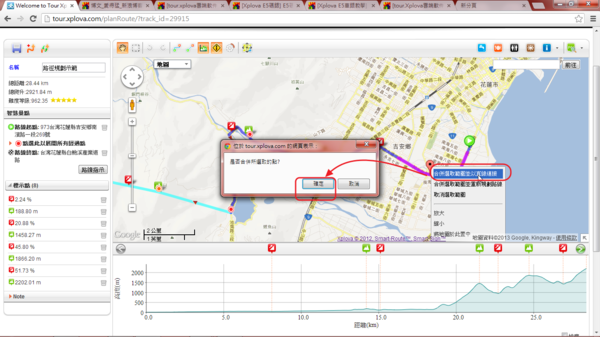
5.6)以本範例,選擇"合併選取範圍並以直線連接",跳出提示視窗"是否要合併",選"確定"合併之。
5.7)該紫色路徑就變成如圖示的"直線連接"水藍色路徑
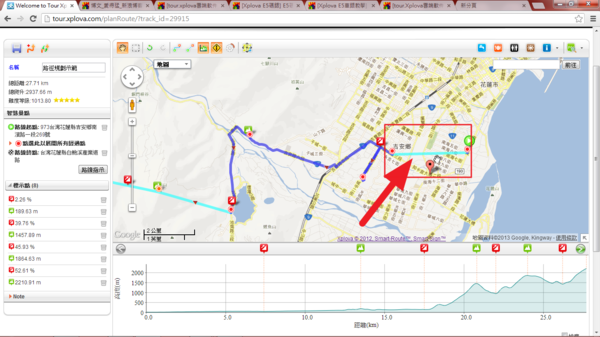
5.8)這樣就完成了整條路徑的初步編輯。
相信您更了解tour.xplova.com軟體的多變化性與應用。